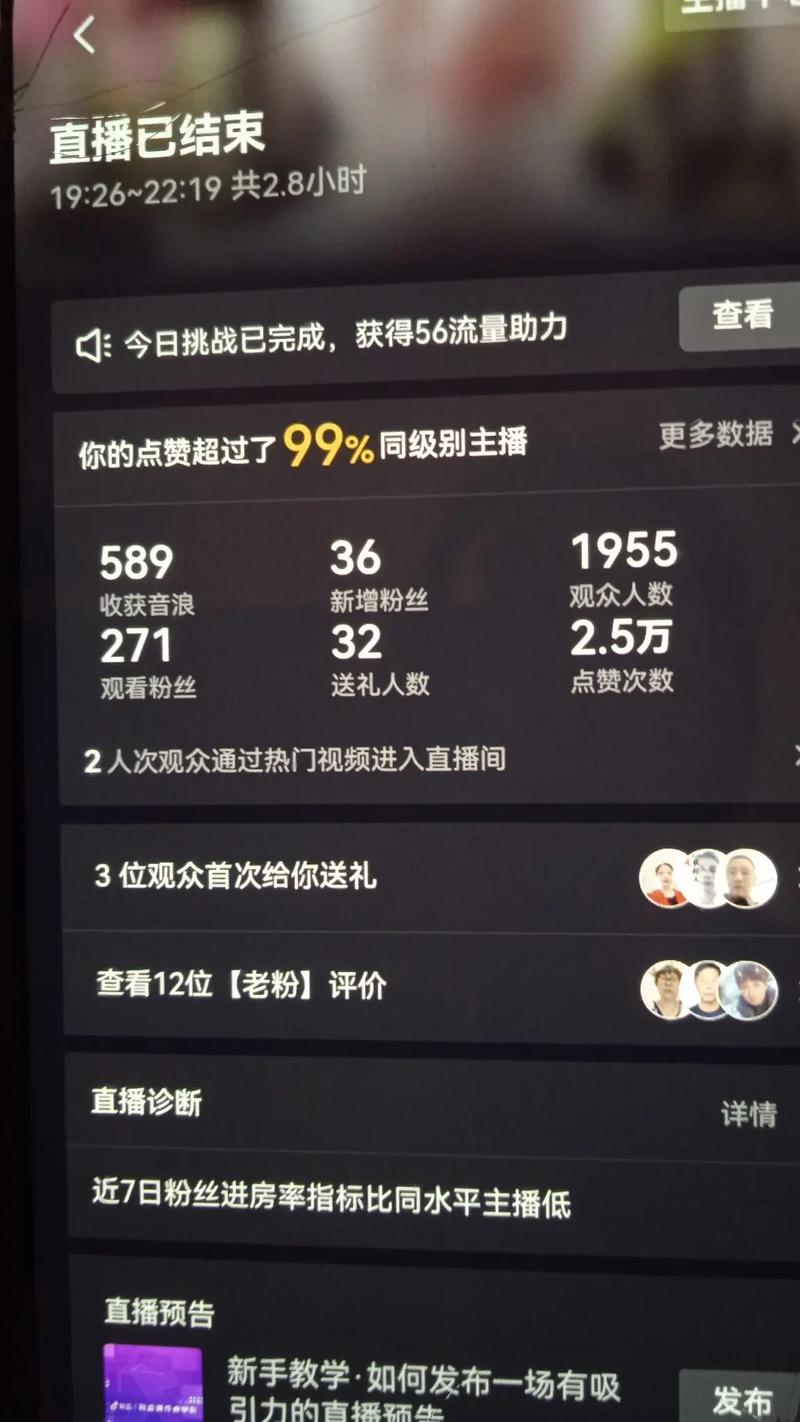
当然可以!在快手直播时,展示手机界面是一个非常常见且功能强大的操作,通常被称为“手机直播”或“画面共享”,这非常适合做游戏直播、教程演示、App使用教学、手机操作分享等内容。
(图片来源网络,侵删)
下面我为你详细讲解如何在快手直播手机界面,包括手机端和电脑端两种主流方法,以及一些注意事项。
手机端直播手机界面(最常用)
这是最直接、最方便的方法,适合绝大多数用户。
适用场景:
- 游戏直播:玩手游并分享操作。
- 教程演示:教别人如何使用某个App、进行手机设置等。
- 内容展示:展示手机里的图片、视频、文档等。
详细步骤:
-
打开快手App:进入快手主界面。
-
进入直播功能:
 (图片来源网络,侵删)
- 点击屏幕底部的 号。
- 在弹出的菜单中选择 【开播】。
-
选择直播类型:
- 在开播页面,你会看到多种直播类型,如 “才艺”、“游戏”、“户外” 等。
- 关键一步:向左滑动直播类型标签,找到并点击 【手机】。
-
开启画面共享:
- 进入“手机”直播模式后,系统会弹出一个权限请求窗口,询问“是否允许快手录制屏幕或使用摄像头”。
- 点击 【允许】 或 【开始直播】。(注意:首次使用必须授权,否则无法共享屏幕)
-
开始直播:
- 授权成功后,你的手机屏幕就会被实时共享到快手直播间。
- 你现在可以在手机上进行任何操作,比如打开游戏、点击App,观众都会在直播间看到实时画面。
手机端直播时的小技巧:
- 开启摄像头:在直播界面的右上角,通常有一个小摄像头的图标,你可以点击它,开启前置摄像头,这样观众既能看到你的手机屏幕,也能看到你的脸,互动性更强。
- 调整麦克风:同样在右上角,可以调整麦克风音量,确保你的声音清晰。
- 使用贴纸和特效:快手内置了丰富的贴纸和特效,可以为你的直播内容增添趣味性。
- 结束直播:点击屏幕上的 【结束】 按钮,即可停止直播并生成回放。
电脑端直播手机界面(更专业)
如果你想在电脑上进行更精细化的直播操作(比如使用OBS等专业软件),或者你的手机性能不足以流畅运行游戏和直播,可以使用“投屏”的方式。
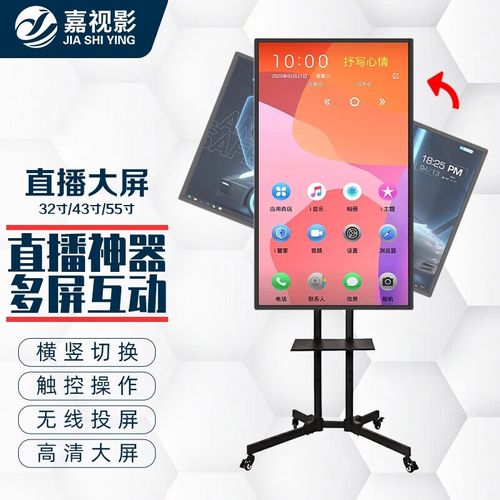
(图片来源网络,侵删)
适用场景:
- 追求更高画质和更稳定的直播。
- 需要同时使用电脑上的其他软件(如OBS)进行直播美化(添加摄像头、文字、图片等)。
- 手机性能较弱,直播游戏时手机会卡顿。
详细步骤(以安卓和Windows系统为例):
这种方法的核心是将手机屏幕无线投射到电脑上,然后在电脑上用快手直播伴侣或OBS进行推流。
第一步:在手机上开启“投屏”功能
- 确保连接同一WiFi:你的手机和电脑必须连接在同一个Wi-Fi网络下。
- 打开手机的控制中心/快捷设置:从屏幕顶部向下滑动(或从左上角/右上角向下滑动,不同品牌手机操作略有不同)。
- 找到“投屏”或“无线显示”选项:这个图标通常看起来像一个屏幕和一个Wi-Fi符号的组合。
- 选择投屏设备:点击后,系统会搜索同一网络下的可投屏设备,找到并点击你的电脑名称。
第二步:在电脑上接收并直播
- 电脑端准备:
- 方法A(简单直接): 电脑上安装并登录快手直播伴侣,很多情况下,当手机投屏到电脑时,直播伴侣会自动识别并显示手机画面,你只需要在直播伴侣里点击“开始直播”即可。
- 方法B(专业推荐): 电脑上安装并打开OBS Studio(免费开源的直播软件),在OBS的“来源”窗口中,点击 -> 【视频采集设备】 -> 【窗口捕获】,在弹出的窗口列表中,找到并选择你的投屏软件或浏览器窗口(Windows自带的“连接”应用窗口),这样手机画面就会出现在OBS里,在OBS中设置好快手直播的推流信息(可以在快手直播伴侣的“推流信息”里找到),即可开始直播。
重要注意事项
无论使用哪种方法,以下几点都非常关键:
-
隐私安全:
- 授权前请三思:屏幕共享会暴露你手机上的所有内容,包括聊天记录、通知、密码输入等,在直播前,请务必关闭所有敏感信息和通知。
- 小心误触:直播时不要随意点击或输入你不想让观众看到的内容。
-
性能要求:
- 手机发热和耗电:直播手机界面(尤其是游戏)会使手机CPU和GPU持续高负荷运转,导致手机严重发热和电量快速消耗,建议:
- 直播时连接充电器。
- 可以使用散热背夹辅助降温。
- 关闭不必要的后台应用。
- 手机发热和耗电:直播手机界面(尤其是游戏)会使手机CPU和GPU持续高负荷运转,导致手机严重发热和电量快速消耗,建议:
-
网络稳定:
- 确保你的手机(或电脑)有稳定且高速的网络连接,Wi-Fi信号差或不稳定会导致直播画面卡顿、模糊,甚至中断。
-
内容合规:
在快手直播,所有内容都必须遵守快手社区规定,不要直播任何违规、低俗、暴力的内容,否则可能会导致直播被中断、账号被封禁。
| 方法 | 优点 | 缺点 | 适用人群 |
|---|---|---|---|
| 手机端直接直播 | 操作简单、方便快捷、无需额外设备 | 手机发热耗电快,功能相对单一 | 大多数普通用户、手游玩家、简单教程分享者 |
| 电脑端投屏直播 | 画质更稳定、可使用专业软件美化、减轻手机负担 | 步骤稍复杂、需要电脑和同一Wi-Fi | 追求画质的专业主播、需要多窗口操作的教程制作者 |
对于绝大多数快手用户来说,直接使用手机端的“手机”直播功能是最简单、最高效的选择,希望这份详细的指南能帮助你顺利开启手机界面直播!


