核心方法:在发布作品时调整速度
这是最常用、最直接的方法,适用于你拍好的新视频或手机里已有的视频。
(图片来源网络,侵删)
步骤详解:
-
打开快手App,点击【+】号
进入快手首页,点击屏幕右下角的 按钮,这会打开创作中心。
-
选择素材
- 你可以选择 【拍摄】 新视频,或者点击 【相册】 从你的手机图库中选择一个已经拍好的视频或GIF。
-
进入编辑界面,找到【速度】功能
 (图片来源网络,侵删)
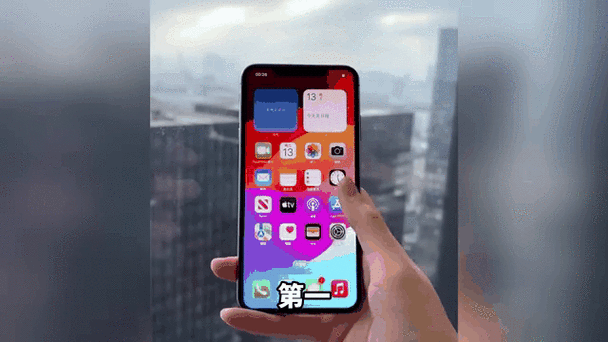
- 选择好视频后,你会进入编辑界面,在下方一排编辑工具中,找到并点击 【速度】 图标(通常是一个钟表或者三条横线的标志)。
-
调整速度
- 点击【速度】后,会出现一个速度选择面板,快手通常会提供以下几种预设选项:
- 5倍速: 慢动作效果,适合展示细节。
- 75倍速: 稍微放慢,营造舒缓的氛围。
- 0倍速: 正常速度。
- 5倍速 / 2.0倍速: 快放效果,适合用于卡点、跳过无聊部分或制造紧张感。
- 0倍速: 极速快放。
- 直接点击你想要的速度即可。
- 点击【速度】后,会出现一个速度选择面板,快手通常会提供以下几种预设选项:
-
(可选)精准调整
- 在速度选择面板里,通常还会看到一个 【滑动条】,你可以拖动这个滑块,在 1倍速到4.0倍速(或更高) 之间进行更精细的调整,找到最完美的速度。
-
预览并发布
- 调整好速度后,点击左上角的 或 【完成】 保存设置。
- 你可以预览一下效果,满意后,添加音乐、文案,最后点击 【发布】 即可。
进阶技巧与注意事项
快慢动作结合,效果更炫酷
快手允许你为视频的不同部分设置不同的速度,这个功能非常适合制作创意视频。
- 操作方法:
- 在【速度】调整界面,除了滑动选择速度,你还会看到 【曲线】 或 【关键帧】 相关的选项。
- 你可以在视频的时间轴上,先选择一段设置为 慢动作(如0.5倍),然后拖动时间轴到另一段,再设置为 快动作(如2.0倍)。
- 这样,一个视频里就能同时出现慢放和快放,节奏感会非常强。
如何处理已有的GIF?
如果你手机里有一个GIF文件,想调整它的速度再发布,操作流程和上面完全一样:
- 打开快手【+】号 -> 【相册】 -> 选择你的GIF文件 -> 进入编辑界面 -> 点击【速度】调整 -> 发布。
重要提醒:声音问题
- 加速后声音会变调: 当你将视频加速到1.0倍速以上时,视频里的原声音调会变高(像“尖叫声”),如果不想这样,可以在调整速度后,点击下方的 【音乐】 或 【音效】 图标,选择 【关闭原声】,然后重新配上合适的背景音乐。
- 减速后声音会变慢: 将视频减速到1.0倍速以下,声音会变得低沉、缓慢,有时这种效果也很有特色,可以根据需要决定是否保留。
什么情况下适合调速度?
-
放慢(慢动作):
- 展运动瞬间(如投篮、跳跃)。
- 表达浪漫、唯美的情绪(如飘落的雪花、发丝的飘动)。
- 制作搞笑的“定格”或“突然变慢”效果。
-
加快(快放):
- 记录一个过程(如画画、化妆、做手工)。
- 跳过视频中的无聊部分(如走路、等车)。
- 配合卡点音乐,让视频节奏感更强。
一句话概括:打开快手App -> 点击【+】号 -> 选择视频/拍摄 -> 进入编辑界面 -> 点击【速度】图标 -> 选择或滑动调整 -> 完成后发布。
希望这个详细的教程能帮到你!快去试试吧,制作出属于你的酷炫视频!


