- 使用快手内置的音乐库:这是最简单、最常用的方法,适合绝大多数用户。
- 上传自己的本地音乐:如果你手机里有想用的特定歌曲(比如自己下载的、或者非授权的音乐),这个方法就需要你。
下面我将为你详细讲解这两种方法的步骤和注意事项。
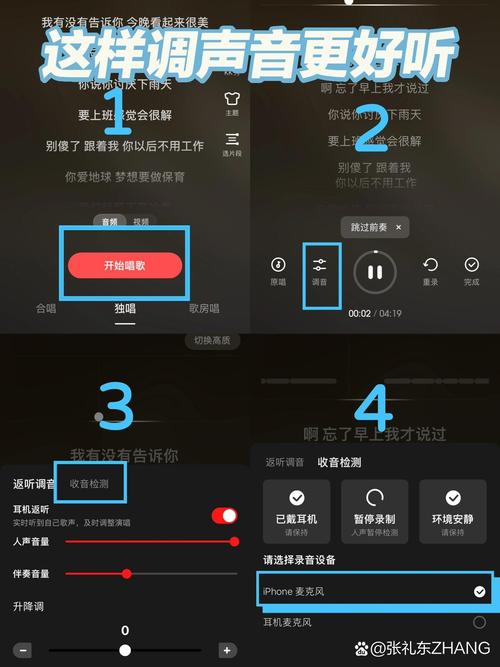
使用快手内置的庞大音乐库(推荐)
这是快手官方提供的主要功能,里面包含了海量已获得授权的热门歌曲、经典老歌、各种风格的音乐和音效。强烈建议优先使用这个方法,可以避免很多版权问题。
操作步骤:
-
打开快手App,点击底部的 号,开始拍摄新视频,或者点击右上角的 【相册】 选择你手机里已有的视频素材。
-
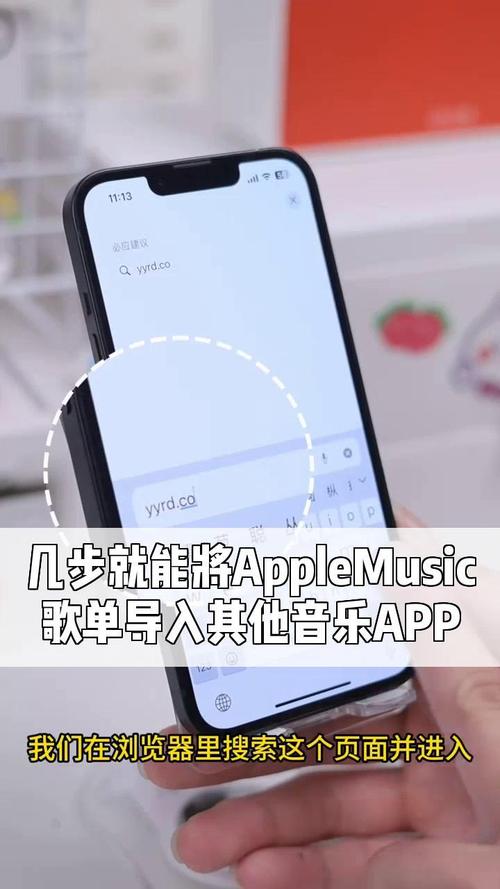
进入视频编辑界面后,找到并点击下方的 【选择音乐】 按钮,这个按钮通常有一个音符图标 🎵。
 (图片来源网络,侵删)
 -
这时会进入快手的海量音乐库,你可以通过以下几种方式找到你喜欢的音乐:
- 搜索:在顶部的搜索框输入歌曲名、歌手名或关键词(如“伤感”、“卡点”、“纯音乐”)。
- 分类浏览:快手会根据热门程度、场景、情绪、风格等对音乐进行分类,你可以直接浏览发现好歌。
- 使用热门音乐:在“热门”或“推荐”页面,你可以看到当前最火的BGM,使用这些音乐更容易让你的视频获得推荐。
-
找到心仪的音乐后,点击音乐右侧的 【使用】 按钮,有时候你还需要选择音乐的 【片段】,也就是你想要截取音乐的哪一段作为视频的背景音。
-
(可选)添加歌词:如果这首歌有歌词,快手会自动识别并显示,你可以点击 【歌词】 按钮,选择是否在视频上显示歌词,以及歌词的样式和出现位置。
-
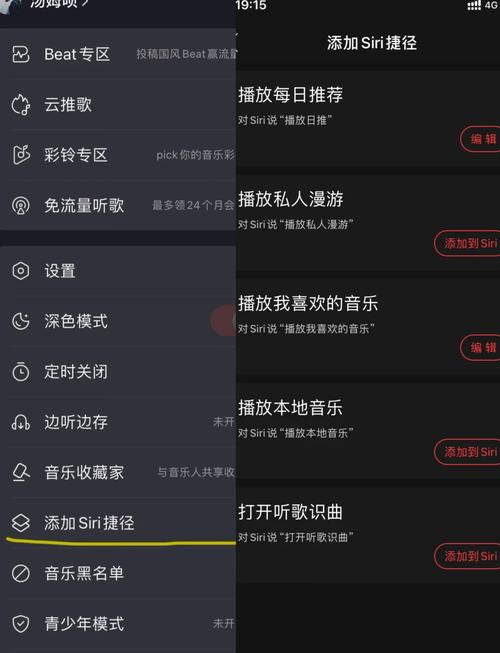
选择好音乐后,点击右上角的 【下一步】 或 按钮。
 (图片来源网络,侵删)
 -
之后,你就可以为视频添加标题、描述、选择封面、添加话题标签等,完成所有编辑后,点击 【发布】,你的视频就带上音乐成功上传了!
上传并使用你手机里的本地音乐
如果你有特定的本地音乐文件(如MP3、M4A等格式)想用在视频里,可以按照以下步骤操作。
⚠️ 重要提示:
- 版权问题:使用非授权的本地音乐(特别是商业热门歌曲)存在很高的版权风险,如果你的视频被系统检测到使用了有版权问题的音乐,可能会被静音处理、限流,甚至导致视频下架或账号处罚。
- 格式兼容性:并非所有格式的音频文件都能被快手识别。MP3 和 M4A (AAC) 格式通常兼容性最好。
操作步骤:
-
准备工作:确保你想要使用的音乐文件已经下载并保存在你的iPhone “文件” App里,最好把它放在一个容易找到的位置,我的iPhone”下的“快手”文件夹里。
-
打开快手App,同样点击 号或 【相册】 进入视频编辑界面。
-
点击下方的 【选择音乐】 按钮。
-
在音乐库页面,向左滑动顶部的标签栏,找到并点击 【我的收藏】 或 【我的音乐】。(不同版本的快手,这个标签的名字可能略有差异,本地音乐”)。
-
进入后,你会看到你收藏过的快手音乐,在页面的右上角,通常会有一个 【导入】 或 按钮,点击它。
-
这时,系统会引导你从iPhone的“文件”App中选择你刚才保存好的本地音乐文件,找到它并点击【选择】。
-
成功导入后,这首本地音乐就会出现在你的“我的音乐”列表里了,接下来的操作就和方法一完全一样了:点击【使用】,选择片段,下一步】,完成编辑后【发布】。
总结与建议
| 特点 | 使用快手内置音乐库 | 上传本地音乐 |
|---|---|---|
| 优点 | 简单快捷,海量曲库,无版权风险,官方推荐 | 可使用自己特定喜欢的、非平台收录的音乐 |
| 缺点 | 曲库固定,可能没有你想要的“小众”歌曲 | 有版权风险,操作稍复杂,格式可能不兼容 |
| 推荐度 | ⭐⭐⭐⭐⭐ (强烈推荐) | ⭐⭐ (仅限特定需求,且需谨慎使用) |
给新手的最终建议:
除非你有非常特殊且确定没有版权问题的需求,否则请一直使用方法一。
快手的音乐库已经非常丰富,涵盖了几乎所有热门和经典的音乐,使用内置音乐库不仅能让你省心省力,还能让你的视频更符合平台的推荐算法,获得更多的曝光。


