核心流程概览
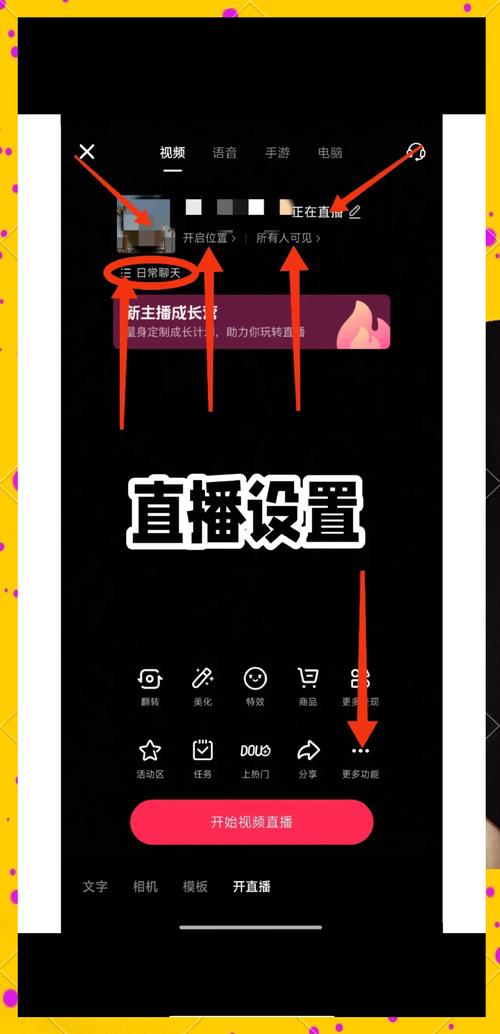
无论使用什么平台,直播手机画面的核心步骤都大同小异:
(图片来源网络,侵删)
- 准备工作:网络、设备、内容。
- 选择平台:抖音、B站、视频号、YouTube等。
- 开始直播:创建直播,开启摄像头。
- 优化直播:添加音效、字幕、美颜等。
- 结束与复盘:结束直播,查看数据。
第一步:准备工作
在开始直播前,做好这些准备能让你的直播过程更顺畅。
稳定的网络(最最重要!)
- 首选 Wi-Fi:确保你的 Wi-Fi 信号强且稳定,靠近路由器,避免多人共享网络导致卡顿。
- 备用 5G/4G 网络:Wi-Fi 不稳定,可以开启手机的个人热点,用 5G 或 4G 网络,注意这会消耗大量流量,并可能产生额外费用。
- 测试方法:可以在直播前,用手机测速软件(如 Speedtest)测试上传速度,上传速度稳定在 5 Mbps 以上通常能支持 720p 或 1080p 的流畅直播。
充足的电量
- 直播非常耗电,建议连接电源直播。
- 可以使用充电宝或长数据线。
清理手机空间
- 确保手机有足够的存储空间,因为直播录制会产生大量缓存。
准备直播内容
- 游戏直播:提前下载好游戏和游戏录制软件。
- 教学/分享:准备好要展示的 App、图片或文件。
- 才艺/聊天:想好开场白和互动话题。
第二步:选择直播平台并开始直播
根据你的目标观众,选择合适的平台,下面以几个主流平台为例,讲解具体操作。
使用手机自带功能(最简单)
这种方法最直接,但功能相对较少,适合临时起意或简单分享。
-
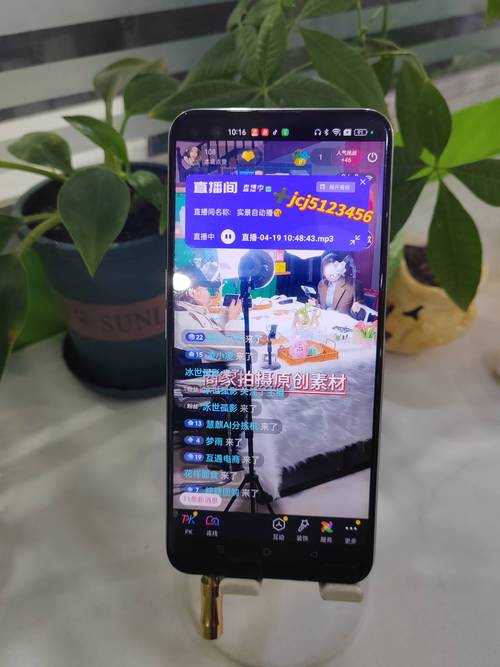
抖音 / 快手
 (图片来源网络,侵删)
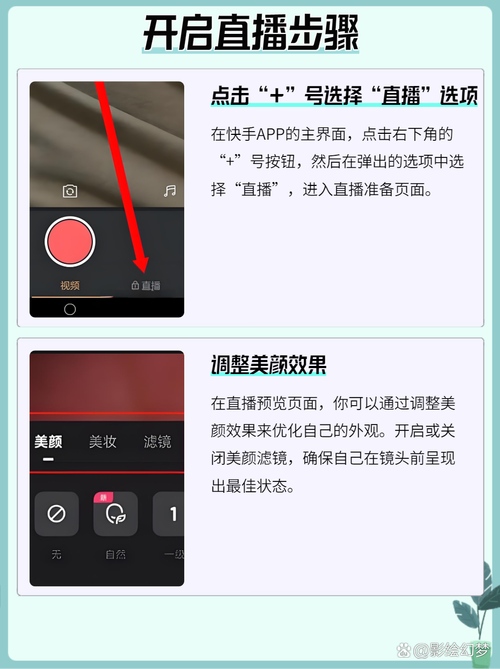
- 打开 App,点击右下角的 号。
- 选择 【开直播】。
- 系统会默认开启前置摄像头(拍你自己的脸)。
- 在右下角的直播设置或控制面板中,找到 【切换摄像头】 或 【屏幕共享】 的选项。
- 选择 【屏幕共享】,系统会提示你要共享哪些内容,选择“整个屏幕”或特定 App,然后开始即可。
-
微信视频号
- 打开微信,进入 “发现” -> “视频号”。
- 点击右上角的 相机图标 -> “开播”。
- 同样,在直播界面找到 【更多功能】 或设置图标,里面通常有 【屏幕共享】 的选项。
优点:无需下载额外 App,操作简单。 缺点:功能有限,无法自定义布局,美颜和特效较少。
使用第三方直播软件(功能最强大、最推荐)
这是专业玩家、主播和讲师的首选,因为它提供了丰富的自定义功能。
常用软件推荐:
(图片来源网络,侵删)
- OBS Studio:功能最强大,免费开源,但电脑版更成熟,手机版功能相对简化。
- Streamlabs:界面友好,功能丰富,非常适合新手,有专门的手机版。
- VLLO:一款功能全面的视频编辑和直播软件,手机端体验不错。
- Nimotv:虎牙直播的官方推流软件,适合游戏直播。
- B站直播姬:哔哩哔哩官方的直播推流软件,功能强大。
下面以 Streamlabs 为例,进行详细讲解:
通用操作步骤:
- 下载并安装:在应用商店搜索并安装 Streamlabs。
- 注册/登录账号:使用你的目标平台账号登录(如抖音、B站、YouTube等)。
- 创建直播:
- 打开 App,点击 “Go Live” 或 “开始直播”。
- 选择你要直播的平台(如 “YouTube”, “Twitch”, “Custom RTMP” 等)。
- 如果选择 Custom RTMP,你需要从抖音、B站等平台的“直播助手”页面获取 “服务器地址” 和 “串流密钥”,并填入 Streamlabs 中,如果直接选择平台,通常可以自动连接。
- 设置视频源(核心步骤):
- 进入直播设置或编辑界面,找到 “视频源” 或 “来源”。
- 点击 号,添加一个新的视频源。
- 选择 “摄像头”:这会拍你自己的脸。
- 选择 “屏幕录制” 或 “捕捉特定窗口”:这会将手机屏幕内容直播出去。
- 高级玩法:你可以同时添加多个视频源,
- 一个窗口放游戏画面。
- 一个小窗口放你自己的摄像头(画中画)。
- 一个窗口放聊天信息或观众的评论。
- 设置音频源:
- 确保麦克风和系统声音(游戏音效、视频声音)都开启。
- 你可以分别调节麦克风音量和系统音量,避免啸叫或声音过大。
- 美化与互动:
- 使用 “美颜” 功能,让自己看起来更好。
- 添加 “贴纸”、“文字”、“倒计时” 等元素。
- 设置 “问候语”、“自动回复”,方便与观众互动。
- 开始直播:点击 “开始” 或 “Go Live” 按钮,你的直播就正式开始了!
第三步:直播进阶技巧
当你熟悉了基本操作后,可以尝试这些技巧来提升直播质量。
稳定画面
- 使用三脚架:避免手抖,画面更稳定,手机三脚架非常便宜。
- 保持清洁:直播前用镜头布擦干净摄像头。
清晰音质
- 使用外接麦克风:手机自带的麦克风效果一般,领夹麦克风或桌面麦克风能大幅提升音质。
- 注意环境:选择安静的环境直播,避免背景噪音。
精美构图
- 画中画布局:在直播软件中,将摄像头画面缩小,放在屏幕一角,主画面展示游戏或教学内容。
- 添加Logo和标题:在软件中添加你的个人 Logo 和直播标题,增加专业感。
灯光照明
- 正面打光:保证光线充足且均匀,避免逆光或侧光导致面部一半亮一半暗。
- 环形灯:是直播神器,能提供柔和、均匀的光线,让皮肤看起来更好。
总结与常见问题
| 需求场景 | 推荐方法 | 优点 | 缺点 |
|---|---|---|---|
| 简单分享、临时开播 | 手机自带功能(抖音/快手/视频号) | 无需下载,操作极简 | 功能少,无法自定义布局 |
| 游戏直播、教学、专业分享 | 第三方直播软件(Streamlabs等) | 功能强大,可自定义布局,美颜特效多 | 需要额外下载和设置,有一定学习成本 |
| 户外移动直播 | 手机自带功能 + 4G/5G热点 | 便携,随时随地可播 | 耗电快,流量消耗大,可能不稳定 |
常见问题 (FAQ):
-
Q: 为什么我的直播画面卡顿/延迟很高?
- A: 1. 检查上传网速是否达标,2. 切换到更稳定的 Wi-Fi 或 5G 网络,3. 关闭手机上其他占用网络的 App,4. 降低直播软件里的视频分辨率和码率设置(如从 1080p 降到 720p)。
-
Q: 为什么观众听不到声音?
- A: 1. 检查手机是否静音,2. 在直播软件中检查麦克风权限是否已开启,3. 确认音频源选择正确(是麦克风还是系统声音),4. 在直播软件中检查音量是否被调到最低或静音。
-
Q: 如何防止直播过程中电话打进来中断直播?
- A: 在手机的 “设置” -> “声音与振动” -> “不打扰模式” 中,开启“专注模式”或“勿扰模式”,并设置为“仅限允许的联系人来电”或“完全静音”。
希望这份详细的指南能帮助你顺利开启手机直播之旅!祝你直播愉快,人气爆棚!


