使用维德盒子自带的直播应用(最简单、最安全)
这是最推荐的方法,因为官方应用经过测试,稳定、无广告、且内容合规。
(图片来源网络,侵删)
进入应用商店
- 开启您的维德盒子,进入主界面。
- 找到并点击 “应用商店” 或 “应用市场” 图标。
搜索直播应用
- 在应用商店的搜索框中,输入关键词,
电视直播HDP直播电视家(有些盒子会收录)
- 按下确认键进行搜索。
下载并安装
- 在搜索结果中,找到官方推荐的、评分高、下载量大的直播应用,HDP直播”或“电视直播”是不错的选择。
- 进入应用详情页,点击 “下载” 或 “安装”。
- 等待下载和安装完成。
打开并使用
- 安装完成后,应用会自动出现在主界面或“我的应用”列表中。
- 点击图标打开直播应用。
- 首次使用:大多数直播应用在第一次打开时,需要您进行简单的初始化设置,比如选择播放器(推荐使用内置播放器)、允许网络访问等,按照屏幕提示操作即可。
- 开始观看:进入应用后,您会看到清晰的分类,如“中央台”、“卫视台”、“地方台”、“电影频道”等,直接点击您想看的频道,即可开始观看直播。
安装第三方直播APK文件(功能更多,但有一定风险)
如果您对自带的直播应用不满意,或者想安装一些功能更强大的第三方直播软件(如“影视仓”、“电视果”等),可以通过安装APK文件的方式来实现。
重要提示:
- 安全风险:从非官方渠道下载的APK文件可能包含恶意软件或病毒,请务必选择信誉好的网站。
- 兼容性问题:第三方软件可能与您的维德盒子系统不完全兼容,导致闪退、卡顿等问题。
- 稳定性:第三方软件的更新和维护不受官方控制,链接可能会失效,稳定性较差。
- 法律风险:部分第三方软件可能提供未经授权的直播内容,请谨慎选择,尊重版权。
操作步骤:
第一步:开启“未知来源”安装
为了能安装盒子自带应用商店以外的APK文件,您需要先开启一个权限。
- 进入维德盒子的 “设置”。
- 找到 “安全” 或 “系统安全” 选项。
- 在里面找到 “未知来源” 或 “允许安装未知来源的应用”。
- 开启 这个选项,系统可能会提示风险,点击“允许”或“确定”即可。
第二步:下载APK安装包
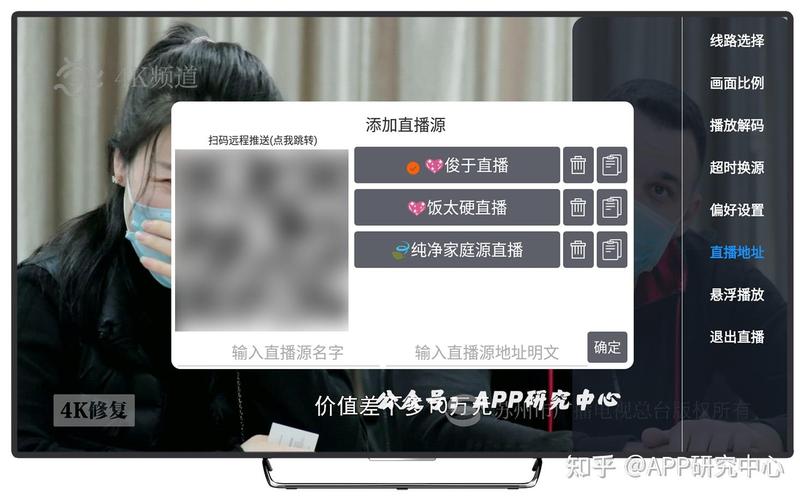
您需要将直播软件的APK文件下载到U盘里,然后通过盒子安装。
- 在电脑上操作:
- 使用浏览器访问知名的APK下载网站(如:APKPure、APKMirror等,请自行甄别安全性)。
- 搜索您想安装的直播软件,例如搜索
影视仓 APK或电视果 APK。 - 下载最新版本的APK安装包文件(通常是
.apk结尾的文件)。
- 准备U盘:
将下载好的APK文件复制到您的U盘根目录(不要放在太深的文件夹里,方便查找)。
 (图片来源网络,侵删)
第三步:通过U盘安装
- 将U盘插入维德盒子的USB接口。
- 在盒子的主界面或文件管理器中,找到并打开 “媒体中心” 或 “文件管理”。
- 在文件列表中找到您的U盘,点击进入。
- 找到刚刚复制进去的APK安装包文件,点击它。
- 系统会弹出安装提示,点击 “安装”。
- 等待安装完成,安装成功后,应用图标会出现在主界面,之后的使用步骤和方法一类似。
常见问题与解决方法
-
直播卡顿、缓冲怎么办?
- 检查网络:确保您的Wi-Fi信号强,或者网线连接稳定,可以尝试重启路由器。
- 切换播放源:很多直播应用支持多个播放源(源1、源2、源3等),如果当前源卡顿,可以尝试切换到其他源。
- 关闭其他设备:如果家里其他设备正在占用大量带宽(如在线视频、下载),可以暂时关闭它们。
- 清理缓存:在直播应用的设置里找到“清理缓存”选项。
-
打开直播应用后黑屏或闪退?
- 重启盒子:这是最简单有效的解决方法。
- 检查兼容性:如果是第三方APK,可能与您的盒子系统版本不兼容,尝试换一个版本或另一个软件。
- 重新安装:卸载后重新安装一遍应用。
-
找不到想要的电视台?
- 应用更新:确保您使用的直播应用是最新版本,开发者会不断更新频道列表。
- 尝试不同应用:不同的直播应用收录的频道和更新速度不同,可以多安装几个备用。
| 方法 | 优点 | 缺点 | 推荐人群 |
|---|---|---|---|
| 自带应用 | 安全稳定、无广告、操作简单、官方支持 | 功能可能相对固定,频道更新可能稍慢 | 所有用户,特别是新手和追求稳定体验的用户 |
| 第三方APK | 频道资源丰富、功能强大、界面多样 | 有安全风险、可能不稳定、兼容性问题 | 对技术有一定了解,愿意尝试新功能,且能承担一定风险的用户 |
对于绝大多数用户,强烈建议您优先使用方法一,通过官方应用商店安装直播应用,这样既能保证观看体验,又能确保设备的安全。

(图片来源网络,侵删)


