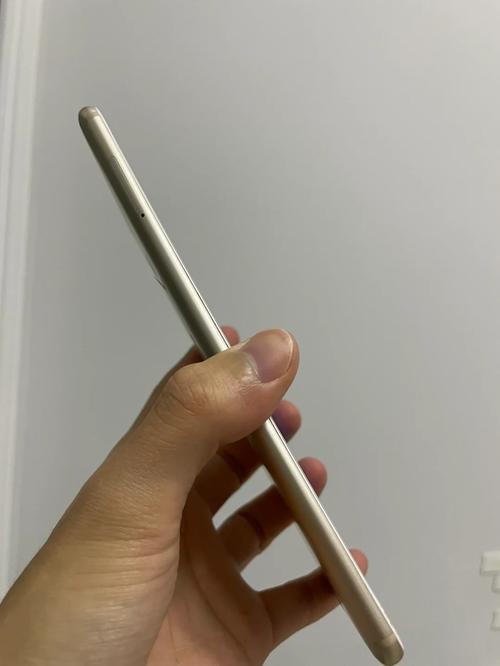
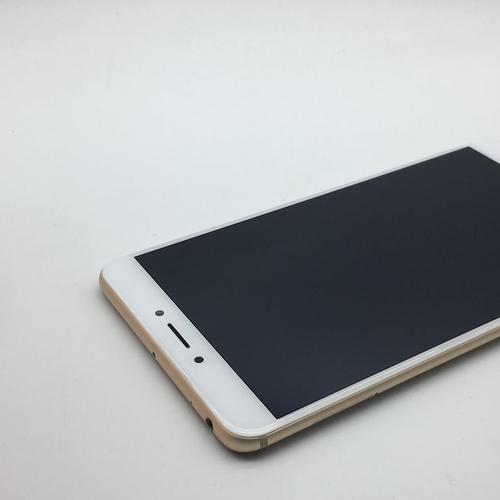
小米Max2是一款发布于2025年的“巨屏”手机,它最大的特点就是44英寸的大屏幕和5300mAh的超大容量电池,这两个特性使它在今天依然有一定的“待机直播”潜力,但也面临着一些时代局限性。

(图片来源网络,侵删)
小米Max2做待机直播的优缺点分析
优点:
- 超大电池,续航王者:5300mAh的电池是它最大的资本,在低亮度、不插电的情况下,仅用于显示直播画面,续航能力非常可观,理论上可以撑很久,减少了中途充电的麻烦。
- 巨屏显示效果好:6.44英寸的屏幕在当年是旗舰级的尺寸,对于观看直播的人来说,画面更大,视觉冲击力强,比小屏手机体验好得多。
- 性价比高:作为一款老旗舰,现在二手价格非常便宜,花很少的钱就能获得一块不错的“直播屏”,非常适合预算有限、追求大屏体验的个人主播。
- 系统相对纯净:虽然是旧系统,但原生MIUI没有太多臃肿的预装应用,后台相对干净,对直播推流的干扰可能较少。
缺点:
- 性能严重不足:搭载的是骁龙625处理器,这颗芯片以低功耗著称,但性能羸弱,同时运行直播推流软件和可能的美颜/特效软件,会非常吃力,容易出现卡顿、掉帧、推流不顺畅等问题。
- 摄像头规格低:后置1200万像素摄像头,在当时属于中规中矩,但放到现在,画质、对焦能力、弱光表现都非常一般,无法满足高清画质的需求。
- 系统版本过旧:出厂预装MIUI 8/9,官方早已停止更新,这意味着很多新的直播软件、功能(如美颜、贴纸、虚拟背景)可能无法完美支持,甚至无法安装最新版本。
- 充电速度慢:支持QC3.0快充,但在当时标准下,5V/2A(10W)的充电功率已经很慢了,如果需要长时间直播边充边播,充电速度可能跟不上耗电速度。
- 网络制式限制:仅支持4G网络,不支持5G,对于需要高速、稳定网络环境的直播来说,4G的稳定性可能不如有线网络。
如何设置小米Max2进行待机直播?
如果你了解并接受了以上优缺点,依然想尝试,可以按照以下步骤操作:
准备工作:
-
硬件准备:
- 小米Max2手机:确保电量充足。
- 稳定的Wi-Fi网络:这是保证直播流畅的关键,推荐使用5GHz频段的Wi-Fi,干扰更少。
- 直播支架:将手机固定在合适的高度和角度。
- 麦克风(可选):手机自带麦克风效果一般,如果对音质有要求,可以外接一个领夹麦或USB麦克风(需要OTG转接头)。
- 补光灯(可选):如果光线不足,一个环形补光灯能极大提升画面质量。
- 电源适配器:如果直播时间超过4-5小时,强烈建议插上电源,防止手机关机。
-
软件准备:
- 直播平台App:根据你要直播的平台下载,如抖音、快手、B站、视频号等。
- OBS Studio(强烈推荐):这是目前最专业、最强大的直播推流软件,虽然小米Max2性能有限,但OBS可以帮你更精细地控制画面,添加来源、文字、摄像头画面等。
操作步骤(以抖音为例):
直接使用抖音直播(最简单)
(图片来源网络,侵删)
- 登录账号:打开抖音App,登录你的主播账号。
- 进入直播:点击屏幕下方的“+”号,选择“开始直播”。
- 设置封面和标题:系统会提示你设置一个直播封面和标题,完成后点击“开始直播”。
- 权限设置:在开播前,系统会让你选择“谁可以观看”(公开、私密等)和是否开启“礼物提醒”。
- 开始直播:点击“开始直播”后,小米Max2的摄像头就会开始工作,并将画面实时推送到抖音平台。
- 待机:设置好手机角度,连接好充电器,就可以将手机置于“待机”状态,专注于你的直播内容了。
使用OBS Studio推流(更专业,更灵活)
这种方法更复杂,但可控性更高,适合需要多画面、特效等功能的场景。
- 在小米Max2上安装OBS:从官网或应用商店下载并安装OBS Studio。
- 在电脑端设置OBS:这是最关键的一步,由于小米Max2性能不足,不建议在手机上运行复杂的OBS项目,正确的做法是:
- 用另一台性能好的电脑运行OBS Studio,作为“主控端”。
- 用小米Max2作为“摄像头信号源”。
- 设置小米Max2:
- 在小米Max2上打开抖音或其他直播平台的App,进入直播画面,但不要点击“开始直播”。
- 小米Max2的屏幕上会显示你的实时摄像头画面。
- 设置电脑端OBS:
- 在电脑的OBS中,添加“视频采集设备”来源。
- 在设备列表中,找到你的小米Max2(需要通过数据线连接并开启USB调试模式,或者通过一些局域网投屏软件实现)。
- 这样,小米Max2的摄像头画面就被捕获到电脑的OBS中了。
- 在OBS中添加文字、图片、其他摄像头等来源,完成你的直播场景设计。
- 获取推流地址:
- 在小米Max2的抖音直播页面,点击“开始直播”,系统会生成一个“推流地址(URL)”和“串流密钥(Stream Key)”。
- 将这两个信息复制下来。
- 在电脑OBS中设置并推流:
- 打开OBS的“设置” -> “推流”。
- 服务选择“自定义”。
- 将刚刚从抖音复制的“推流地址”和“串流密钥”分别填入对应的框中。
- 点击“开始推流”。
- 完成:你的小米Max2只是作为一个“摄像头”在运行,而所有复杂的处理和推流工作都由性能更强的电脑完成,小米Max2可以保持极低的功耗,实现真正的“待机直播”。
总结与建议
小米Max2做待机直播,是一个“能用”但“不好用”的选择。
-
适合人群:
 (图片来源网络,侵删)
- 预算极低的个人主播:用于展示静态商品、作为辅助监控屏幕、或者进行对画质和性能要求不高的语音直播。
- 怀旧或特定场景需求:就是想利用这块大屏和长续航。
-
不适合人群:
- 游戏主播:性能完全带不动。
- 才艺主播:对画质、美颜、特效有要求,硬件跟不上。
- 专业带货主播:需要高清、稳定的画质来展示商品细节。
最终建议:
如果你只是想偶尔直播,并且不追求画质和特效,小米Max2可以作为一块廉价的“备用直播屏”或“监控屏”,但如果你认真对待直播,希望有更好的观众体验,强烈建议投资一台性能和摄像头配置更新的手机,哪怕是近一两年的中端机型,其综合体验也会远超小米Max2。


