使用快手直播自带的变声功能(最简单、最推荐)
这是最直接、最方便的方法,不需要安装任何额外的App,但变声效果和选项相对有限。
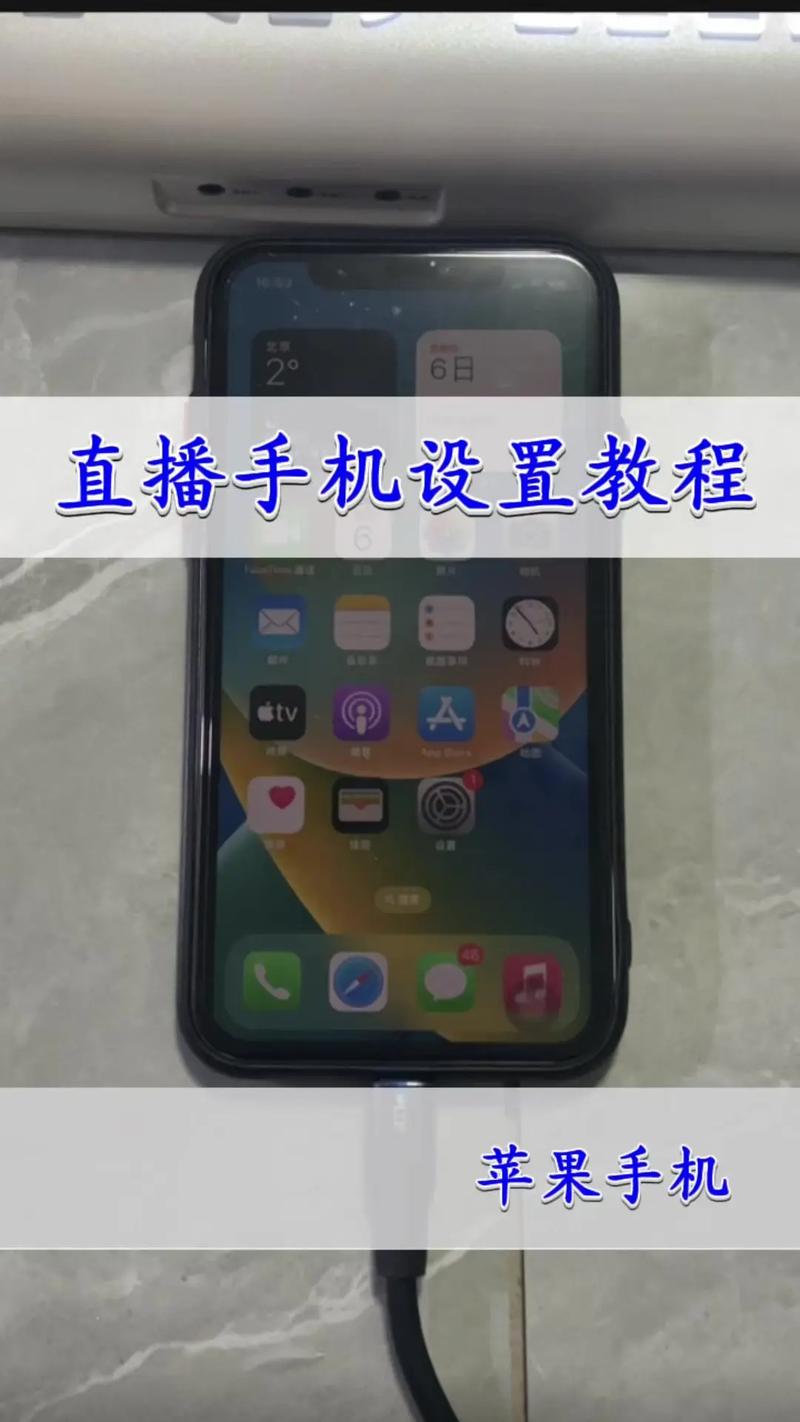
(图片来源网络,侵删)
适用场景:快速开启直播,想要一些简单有趣的变声效果,比如萝莉音、大叔音、机器人音等。
操作步骤:
- 打开快手App,并点击首页下方的 号图标。
- 在弹出的菜单中,选择 【直播】。
- 进入直播准备界面后,点击右下角的 【更多设置】 或齿轮图标 ⚙️。
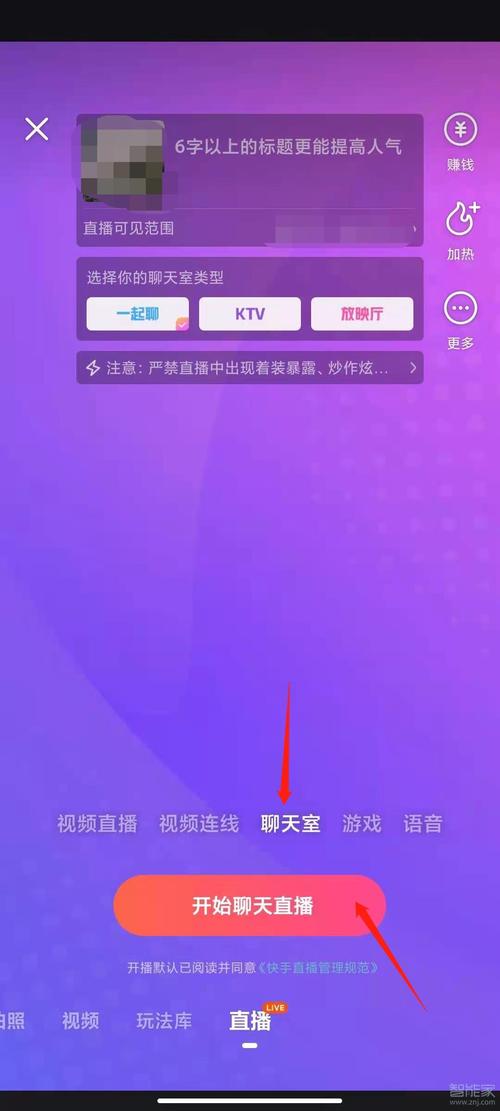
- 在设置菜单中,找到并点击 【音效】 或 【声音特效】 选项。
- 在音效库中,你会看到很多预设的变声效果,
- 萝莉音
- 大叔音
- 夸张音
- 机器人
- 电音
- 外星人
- ...等等
- 选择你喜欢的变声效果,然后点击 【开始直播】。
- 重要提示:开启变声后,你的麦克风声音会被处理,但背景音乐(如果你开了的话)不会被变声,这可能会造成声音不协调,建议你在直播前先测试一下,确保麦克风和背景音乐的音量和效果是你想要的。
优点:
- 操作简单,一键开启。
- 完全免费,无需额外工具。
- 与快手直播无缝集成,延迟低。
缺点:
- 变声效果种类有限,不够专业。
- 无法进行精细的音调、音色调节。
- 可能会对直播音质有一定影响。
使用外部变声软件或硬件(效果更专业、更灵活)
如果你需要更逼真、更多样化的变声效果,或者想对声音进行精细控制,可以使用外部的变声软件或硬件设备。
(图片来源网络,侵删)
方案A:使用手机变声App(虚拟麦克风)
这种方法是利用一个变声App作为“虚拟麦克风”,将处理后的声音输入到快手直播中。
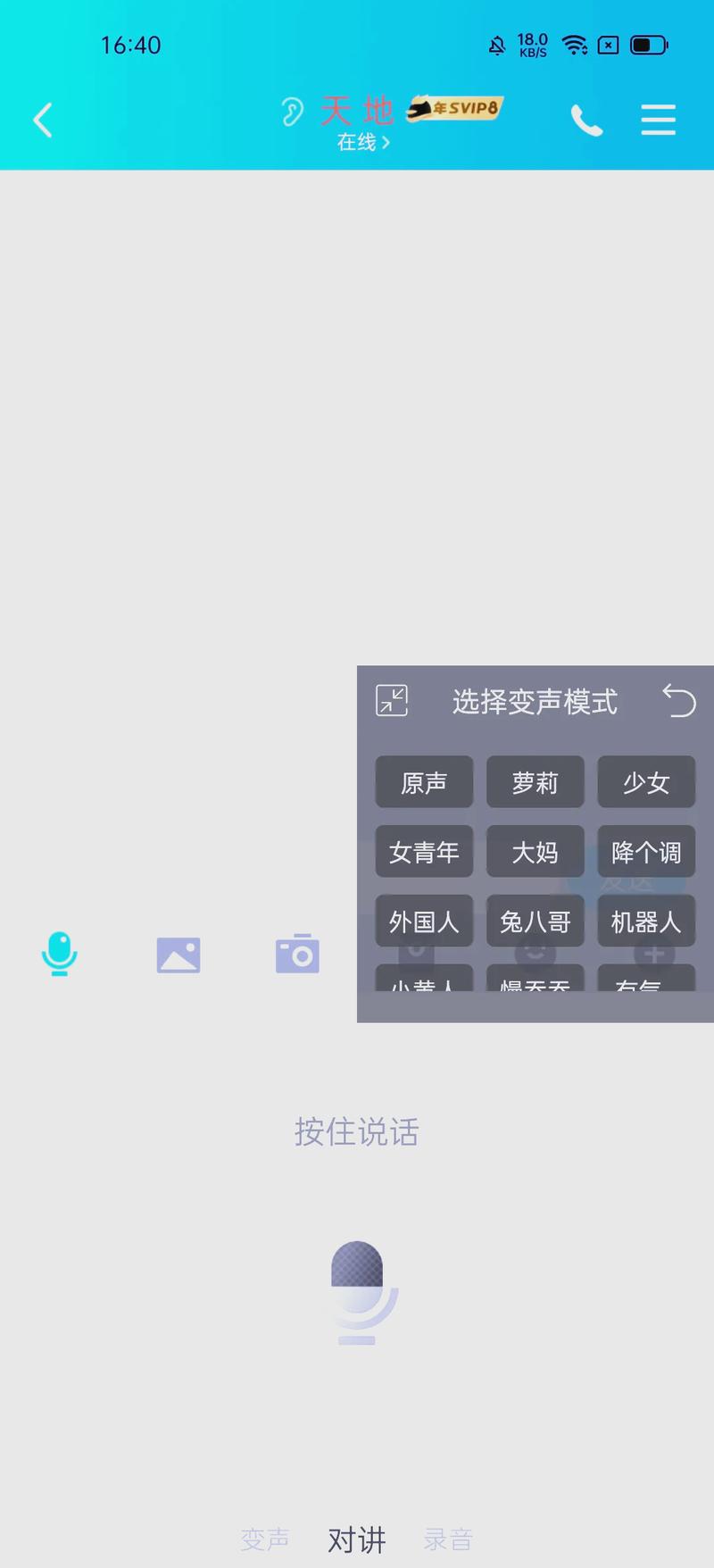
推荐App:Voicemod (iOS/Android)、Super Voice Editor (Android) 等。
操作步骤(以Voicemod为例):
-
准备工作:
 (图片来源网络,侵删)
- 在手机上下载并安装一个变声App(如Voicemod)。
- 确保你的手机支持“系统音频录制”或“内部音频”功能,大部分安卓手机都支持,iPhone需要使用特定App。
-
设置快手直播的音频输入源:
- 这是最关键的一步,快手App本身不支持直接选择外部App作为麦克风,所以我们需要借助手机的“屏幕录制”功能。
- iPhone用户:
- 打开“控制中心”(从右上角下滑或左上角上滑)。
- 长按“屏幕录制”图标。
- 点击“麦克风”选项,选择 “应用音频”,这样就会录制手机播放的声音,同时不会录入环境音。
- 开始屏幕录制。
- 安卓用户:
- 打开手机的“屏幕录制”功能(通常在快捷面板里)。
- 在录制设置中,找到 “声音来源” 或 “音频” 选项。
- 选择 “内部音频” 或 “媒体声音”,这样也只会录制手机播放的声音。
-
连接变声App和快手:
- 同时打开 你安装的变声App(如Voicemod)和 快手App。
- 在变声App中,选择你想要的效果(如“外星人”、“机器人”等)。
- 在变声App中,找到 “播放” 或 “测试” 按钮,它会播放一段处理后的声音。
- 因为你的屏幕正在录制,这段处理后的声音也会被录制下来。
-
开始直播:
- 保持屏幕录制状态,进入快手直播界面,正常开始你的直播。
- 你现在需要对着手机麦克风说话,你的声音会被手机麦克风拾取,然后通过手机扬声器播放出来。
- 手机扬声器播放的声音,会被屏幕录制功能捕捉到,然后通过变声App处理(如果App支持实时处理),最终出现在你的快手直播流中。
⚠️ 重要注意事项:
- 这种方法会产生声音回声(因为麦克风会录到扬声器播放的声音),所以一定要戴耳机!
- 操作步骤相对复杂,需要多App配合。
- 可能会增加手机CPU负担,导致直播卡顿。
- 直播延迟可能会增加。
优点:
- 变声效果非常丰富,可以自定义。
- 能实现更专业、更逼真的声音转换。
缺点:
- 设置复杂,需要多步操作。
- 容易产生回声,必须戴耳机。
- 可能影响直播流畅度和稳定性。
方案B:使用专业变声硬件(效果最好、最稳定)
如果你是专业主播,对声音质量要求极高,可以考虑使用外部的变声硬件,如TC-Helicon VoiceTone系列、Boss VE系列等效果器。
操作步骤:
- 将一个外接麦克风插入变声硬件的输入端。
- 将变声硬件的输出端通过5mm音频线或USB-C转3.5mm转接头连接到手机的耳机孔。
- 在快手直播设置中,将音频输入源设置为 “外接麦克风” 或 “有线耳机麦克风”。
- 在变声硬件上调节你想要的变声效果。
- 戴上连接了硬件的耳机,开始直播说话即可。
优点:
- 音质最好,延迟最低,效果最稳定。
- 专业的音效调节,支持实时监听。
- 不占用手机CPU资源。
缺点:
- 成本最高,需要额外购买设备。
- 携带不便,需要额外连接线。
总结与建议
| 方法 | 优点 | 缺点 | 适合人群 |
|---|---|---|---|
| 快手自带变声 | 操作简单、免费、无缝集成 | 效果有限、无法精细调节 | 普通用户、新手主播,想快速玩一下 |
| 手机变声App | 效果丰富、自定义程度高 | 设置复杂、易回声、可能卡顿 | 对声音有更高要求的进阶用户 |
| 专业变声硬件 | 音质最好、最稳定、专业 | 成本高、携带不便 | 专业主播、音乐创作者 |
给你的建议:
- 如果你只是偶尔直播,想找点乐子:直接使用 方法一(快手自带变声),完全够用且最方便。
- 如果你是认真的主播,想打造独特的直播人设:可以尝试 方法二A(手机变声App),虽然麻烦一点,但效果会好很多,记得一定要戴耳机测试,避免尴尬的回声。
- 如果你是专业玩家,不差钱,追求极致体验:可以考虑 方法二B(专业变声硬件),一步到位。
希望这个详细的解答能帮到你!祝你直播顺利!


