下面我将为你提供一份从原理、设备选择、设置到常见问题的超详细指南。
(图片来源网络,侵删)
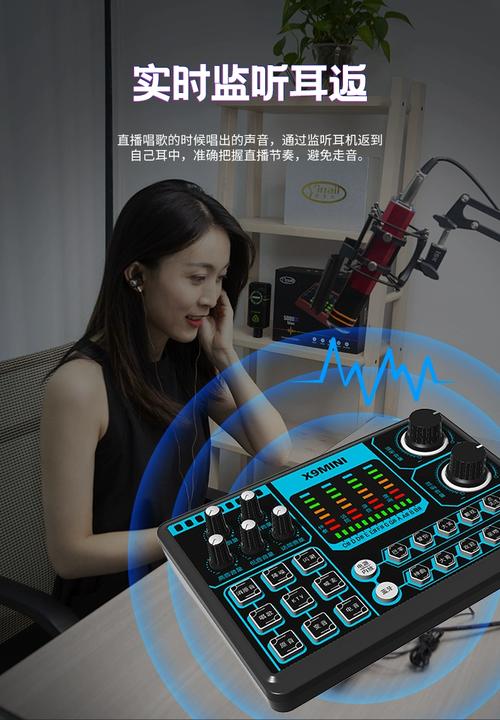
为什么外置声卡是直播的“神器”?
电脑自带的声卡(集成声卡)是为日常应用设计的,存在以下问题:
- 底噪大: 容易收录电流声、风扇声等环境噪音。
- 音质差: 频率响应范围窄,声音干瘪、缺乏层次感。
- 功能单一: 只能简单的输入输出,没有音效处理能力。
而外置声卡(直播声卡)专为直播和音乐设计,具备以下核心优势:
- 人声美化: 内置混响、均衡器、变声、电音等丰富音效,让你一秒变身“网红音”。
- 高保真音质: 拥有独立的数模/模数转换芯片,信噪比高,声音纯净、清晰。
- 消除底噪: 带有专门的降噪功能,能有效屏蔽环境杂音。
- 接口丰富: 提供麦克风、耳机、乐器、伴奏等多种输入输出接口,连接方便。
- 零延迟监听: 可以实时听到自己处理后的声音,方便调整。
设备清单:你需要准备什么?
一个完整的直播系统包括以下几部分:
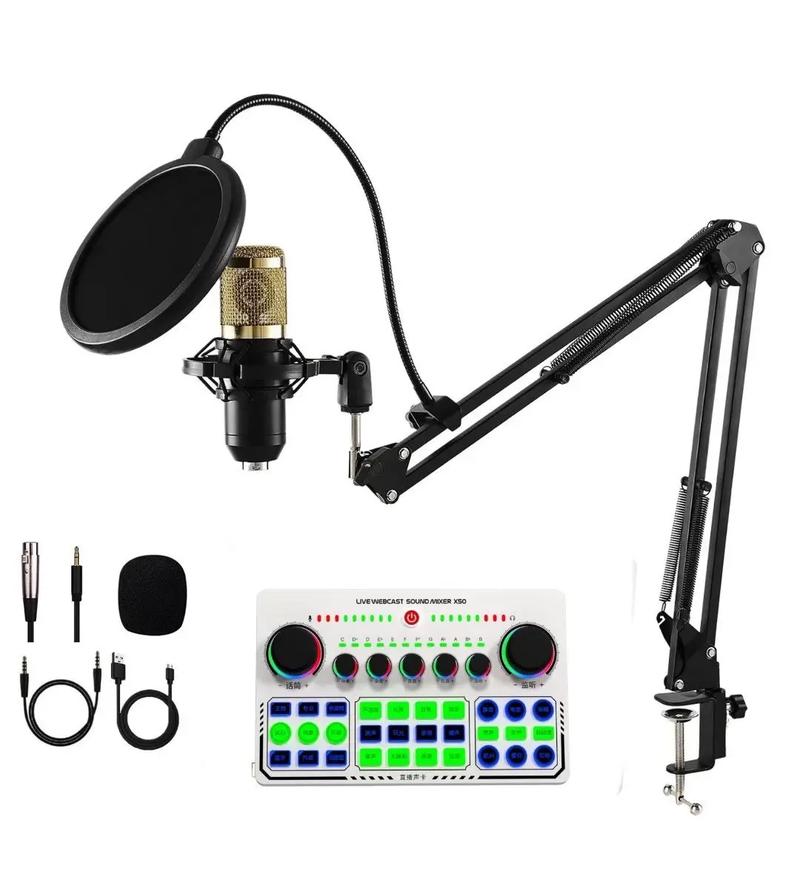
核心设备:外置声卡
这是你的投资重点,根据预算和需求,主要分为两类:
(图片来源网络,侵删)
-
入门级(百元级别):
- 特点: 性价比高,功能够用,适合新手和预算有限的主播。
- 代表型号: 得胜(T-Bone)MC-001、硕美科(Somic) 直播声卡、艾肯(iCON) 直播声卡等。
- 功能: 通常具备基础的人声美化(如“大叔音”、“萝莉音”)、混响、伴奏播放、麦克风音量调节等。
-
进阶级(数百元到上千元):
- 特点: 音质更好,功能更专业,音效库更丰富,音质调节更精细。
- 代表型号: 创新(Creative) Sound Blaster X3、舒尔(Shure)、赛宾(Sabin) 等品牌的中高端型号。
- 功能: 除了基础功能,通常还支持多音轨叠加、更高级的EQ调节、更自然的混响效果、甚至有内置的声场模拟。
音源设备:麦克风
麦克风的品质直接影响直播声音的最终效果。
- 动圈麦克风: 舒尔 SM58 是经典中的经典,特点是人声饱满、抗环境噪音能力强,适合在房间有一定噪音或喜欢“厚重感”声音的主播。
- 电容麦克风: 舒尔 SM7B、得胜 PPM-2000 等,特点是人声细节丰富、高频通透、声音清晰自然,但对录音环境要求较高,需要搭配防喷罩和防震架。
监听设备:耳机
- 封闭式耳机: 索尼 MDR-7506、拜雅(Beyerdynamic) DT 770 Pro 等,能很好地隔绝外界声音,让你专注于自己的直播内容,同时防止声音外泄干扰家人或泄露直播内容。
连接线材
根据你的声卡和设备接口选择:
(图片来源网络,侵删)
- 麦克风线: 通常为 XLR 卡侬母头(用于专业麦克风)或 5mm TRS 接口(用于普通麦克风)。
- 耳机线: 5mm TRS 接口。
- 伴奏连接线:
- 5mm 音频线: 一头接手机/电脑的耳机孔,一头接声卡的“AUX IN”或“伴奏输入”口。
- 蓝牙连接: 很多新款声卡支持蓝牙,可以直接连接手机播放伴奏,非常方便。
详细设置步骤(以最常见的声卡为例)
第1步:硬件连接
- 连接麦克风: 将麦克风通过XLR线或3.5mm线连接到声卡的 “MIC IN” 接口。
- 连接耳机: 将耳机插入声卡的 “PHONES OUT” 接口。
- 连接伴奏:
- 方法A(有线): 将手机或电脑的耳机孔,用一条 5mm音频线 连接到声卡的 “LINE IN” 或 “AUX IN” 接口。
- 方法B(蓝牙): 打开声卡的蓝牙功能,在手机或电脑上搜索并配对连接。
- 连接电脑: 用 USB线 将声卡连接到电脑。注意: 直播时,麦克风和伴奏都要通过声卡连接到电脑,而不是直接插在电脑上。
第2步:电脑系统设置(Windows系统)
- 右键点击右下角声音图标 -> “声音设置”。
- 在“输入”和“输出”设备中,找到你的外置声卡名称(“USB Audio Device”),并将其设置为默认设备。
- 输入设备: 设置为你的声卡,这样电脑录制的声音就是经过声卡处理的。
- 输出设备: 设置为你的声卡,这样你听到的所有声音(包括伴奏和自己的声音)都是经过声卡处理的。
第3步:快手直播伴侣软件设置
- 打开 快手直播伴侣。
- 在左上角的“来源”中,点击 号。
- 添加两个关键来源:
- A. 添加“音频输入采集”:
- 来源名称可以命名为“麦克风”。
- 在设备选项中,选择你的外置声卡(而不是“麦克风阵列”或“Realtek音频”)。
- 将音量推杆拉到合适位置。
- B. 添加“音频输入采集”:
- 再添加一个,来源名称命名为“伴奏”。
- 在设备选项中,选择你的 “立体声混音” 或 “Wave” 设备。(这一步是关键,它能让电脑播放的所有声音,包括伴奏,都被直播软件捕获)。
- 将音量推杆拉到合适位置。
- A. 添加“音频输入采集”:
第4步:声卡本体调节
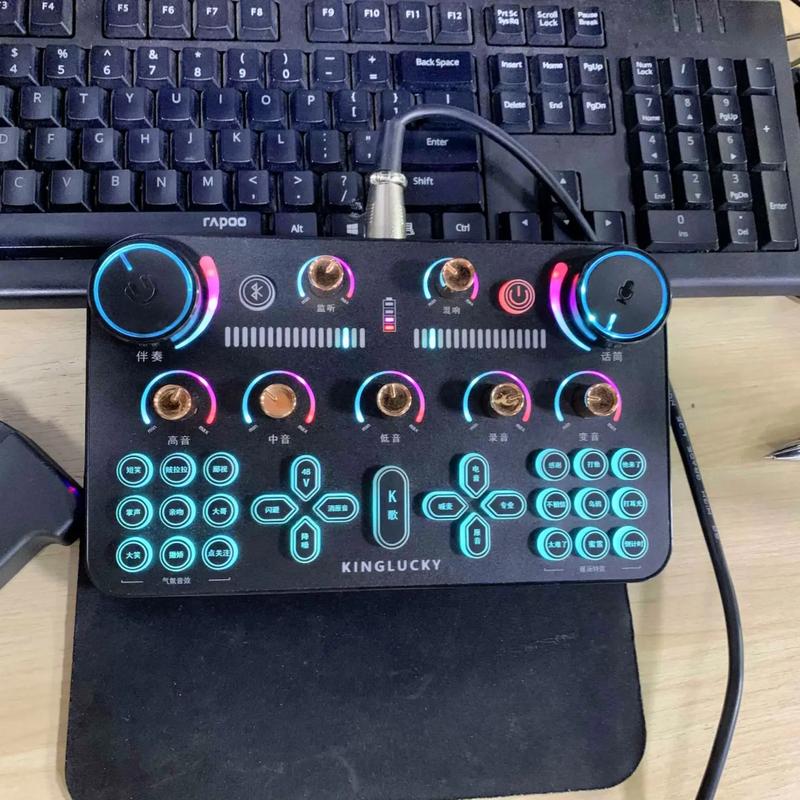
这是最有趣的一步!打开你的声卡,根据说明书进行调节:
- 总音量: 调节耳机监听音量。
- 麦克风音量: 调节你说话的音量大小。
- 伴奏音量: 调节背景音乐的音量大小。
- 混响/效果: 选择你喜欢的音效,如“大厅”、“KTV”、“电音”、“大叔”等,并调节其干湿比(干声是你自己的原始声音,湿声是加了效果的声音)。
- 监听开关: 打开此开关,你就可以在耳机里实时听到自己加了效果的声音。
常见问题与解决方案
问题:声音有电流声、底噪怎么办?
- 解决方案:
- 检查所有连接线是否插紧。
- 检查麦克风是否离手机、电脑屏幕、电源适配器太近,这些是强干扰源。
- 在声卡上打开 “降噪” 功能。
- 使用电容麦克风时,务必装上 防喷罩,减少喷麦的“噗噗”声。
问题:伴奏和人声不同步(延迟)怎么办?
- 解决方案:
- 优先使用蓝牙连接伴奏,因为声卡蓝牙传输延迟通常很低。
- 如果用线材连接,在快手直播伴侣的“音频高级设置”里,找到 “音频延迟补偿” 选项,适当增加或减少延迟值(如 +50ms),直到同步。
- 确保电脑性能不是瓶颈,关闭不必要的后台程序。
问题:直播间里听不到自己的声音?
- 解决方案:
- 确认声卡上的 “监听” 开关是否打开。
- 确认耳机是否正确插在声卡的 “PHONES OUT” 接口。
- 检查快手直播伴侣里“音频输入采集”的音量推杆是否被拉到最低。
问题:麦克风没声音?
- 解决方案:
- 确认麦克风已插入声卡的 “MIC IN” 接口。
- 确认声卡上的 “麦克风音量” 旋钮是否打开且有音量。
- 确认电脑系统和快手直播伴侣都将外置声卡设置为默认输入设备。
直播小技巧
- 互动是关键: 声卡和麦克风只是工具,你的内容、和观众的互动才是直播的灵魂。
- 熟悉你的设备: 在开播前多练习,熟悉各种音效的切换和音量的调节,避免直播时手忙脚乱。
- 保持环境整洁: 虽然声卡有降噪,但一个整洁安静的背景能极大提升直播的专业感。
- 灯光也很重要: 好的灯光能让你的画面看起来更清晰、更有质感。
希望这份超详细的指南能帮助你快速上手,用外置声卡打造出专业级的快手直播间!祝你直播顺利,人气爆棚!


