第一部分:准备工作
在开始录制前,做好这几步可以让你事半功倍。
(图片来源网络,侵删)
确保快手App是最新版本
应用市场会不断更新和优化录制功能,保持最新版本可以体验所有新特性并避免已知Bug。
准备充足的手机存储空间
录制高清视频非常占用空间,建议至少预留5-10GB的可用空间,防止录制到一半因空间不足而中断。
准备一个稳定的手机支架
这是强烈推荐的一步!长时间手持手机录制,画面会晃动,非常影响观感,一个几十块钱的手机支架就能让你的视频画质和稳定性提升一个档次。
确保手机电量充足
长时间录制和游戏本身都会消耗大量电量,最好连接一个充电宝,边录边充,避免意外关机。
(图片来源网络,侵删)
第二部分:快手录制游戏视频详细步骤
快手的核心录制功能叫做 “快手小助手”,它悬浮在屏幕上,方便你随时控制。
打开快手App,进入游戏录制入口
- 打开快手App,点击右下角的 【我】 进入个人主页。
- 点击右上角的 “三” 形菜单(三条横线)。
- 在弹出的菜单中,找到并点击 【创作服务中心】。
启动快手小助手
- 在创作服务中心页面,找到 【快手小助手】 并点击进入。
- 点击 【立即使用】 或 【去开启】,系统会引导你开启一些必要的权限(如悬浮窗、屏幕录制等),请务必允许这些权限,否则小助手无法工作。
- 权限开启后,快手小助手就会以一个悬浮窗的形式出现在你的手机屏幕上。
开始录制游戏
- 打开你想要录制的游戏(王者荣耀》、《和平精英》等)。
- 快手小助手会自动识别并切换到游戏录制模式。
- 点击悬浮窗上的 【红色圆形按钮】,就开始录制了,你会看到屏幕上出现一个3秒倒计时。
- 倒计时结束后,你就可以正常玩游戏了,悬浮窗会一直显示,方便你随时暂停或结束。
暂停、结束与预览
- 暂停/继续:录制过程中,点击悬浮窗的 【暂停按钮】(红色方块)可以暂停,再次点击可以继续。
- 结束录制:录制完成后,点击悬浮窗的 【停止按钮】(红色方块)。
- 预览视频:停止后,快手会自动跳转到 【作品预览】 页面,在这里你可以:
- 剪辑:使用快手内置的剪辑工具,可以裁剪视频长度、添加滤镜、调整速度等。
- 添加音乐:快手有海量热门音乐库,可以为你的视频配上最火的BGM。
- 添加字幕:可以为你的游戏操作或解说配上字幕,让内容更清晰。
- 添加贴纸/特效:增加趣味性。
发布作品
剪辑满意后,点击右上角的 【下一步】。
- 和描述:一个好的标题和描述能吸引更多观众,可以写上你的游戏ID、精彩操作描述、热门话题等。
- 添加话题标签 (#):这是非常重要的一步!添加与游戏相关的话题,如
#王者荣耀#和平精英#游戏日常等,能让你的视频被更多对该游戏感兴趣的人看到。 - 选择封面:选择一个最精彩、最能代表视频内容的画面作为封面。
- 设置可见范围:根据你的需求选择公开、好友可见或私密。
- 点击 【发布】,你的游戏视频就成功上传到快手啦!
第三部分:进阶技巧与注意事项
如何录制游戏解说/人声?
快手小助手默认只录制游戏画面和系统声音,如果你想加入自己的解说,需要额外使用手机自带的“屏幕录制”功能。
- 开启手机自带屏幕录制:
- iPhone: 从右上角下滑调出控制中心,长按“屏幕录制”图标,在麦克风选项中打开“内置麦克风”。
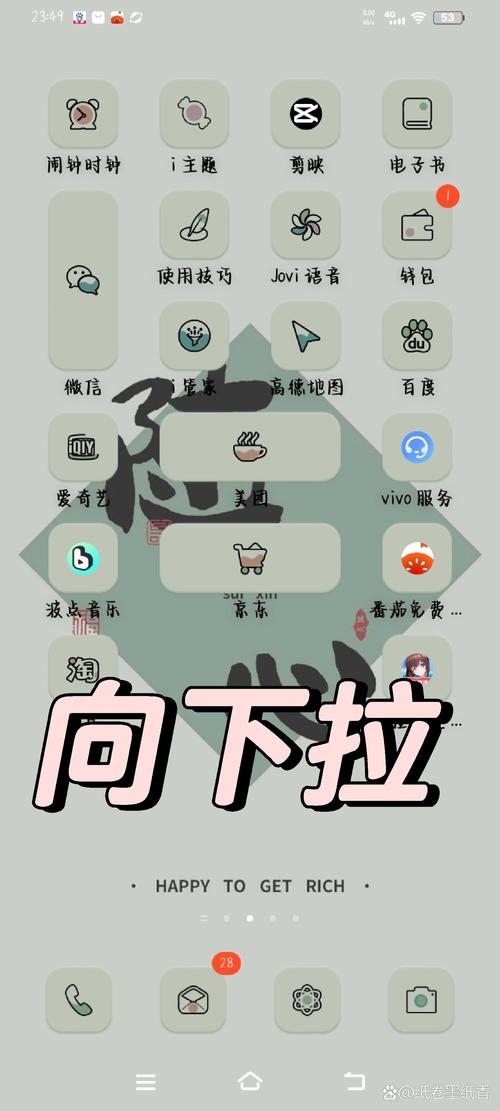
- 安卓 (如小米/华为):从状态栏下滑调出快捷菜单,找到“屏幕录制”选项,通常会有“开启麦克风”的选项。
- 开始录制:先用手机自带的录屏功能开始录制。
- 打开快手小助手:在录屏状态下打开快手小助手,并开始游戏录制(可以不开声音,因为手机录屏已经录了你的声音)。
- 后期剪辑:发布后,在快手剪辑时,可以将人声和游戏画面对齐。
注意事项:
- 游戏兼容性:快手小助手支持大部分主流游戏,但极少数特殊引擎或应用可能不支持,如果无法启动,可以尝试更新游戏或快手App。
- 画质设置:部分手机在快手小助手的设置里可以调整录制分辨率(如1080P),可以根据你的手机性能选择。
- 直播功能:快手小助手也支持游戏直播,在悬浮窗中找到直播按钮,按照提示进行设置即可。
- 不要忘记互动:发布视频后,积极回复评论区的留言,和粉丝互动,有助于提升你的账号活跃度和粉丝粘性。
总结一下流程:
快手App → 我 → 三 → 创作服务中心 → 快手小助手 → 进入游戏 → 点击红色按钮开始录制 → 结束后剪辑并添加话题 → 发布。
(图片来源网络,侵删)
希望这份详细的教程能帮助你轻松上手,在快手上分享你的精彩游戏时刻!祝你早日成为游戏视频达人!


