核心原理
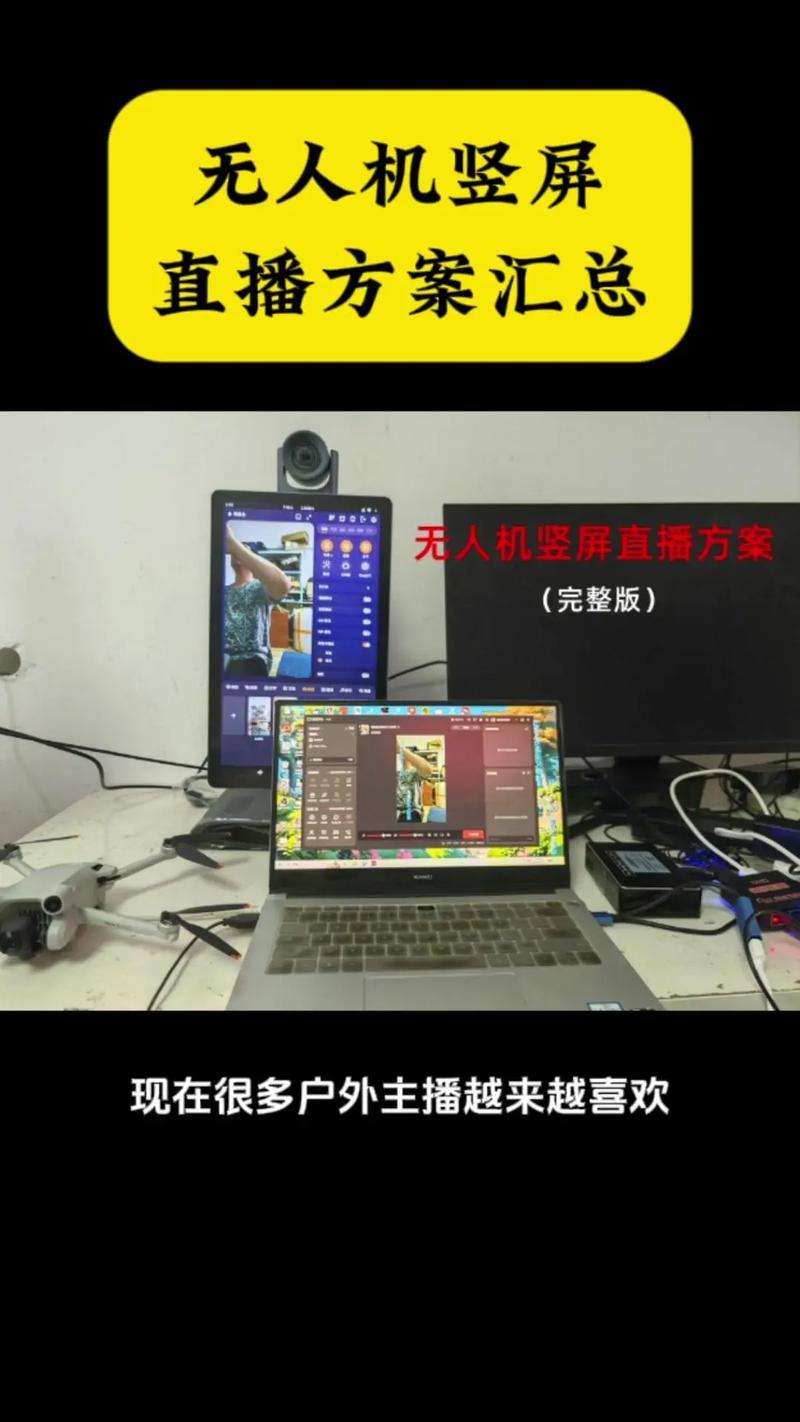
无论使用哪种方法,核心原理都是一样的: 将手机摄像头捕获的视频,通过网络传输到你的电脑上,然后电脑上的直播软件(如OBS)将其作为视频源进行采集和推流。
(图片来源网络,侵删)
使用 USB 数据线连接(最推荐,延迟低,画质稳定)
这是最稳定、延迟最低、画质最好的方法,前提是你的手机支持 USB 视频类(UVC)模式。
优点:
- 延迟极低:几乎可以做到实时,无网络波动影响。
- 画质稳定:不受 Wi-Fi 信号影响,画质有保障。
- 无需额外软件:如果手机原生支持,系统级驱动即可工作。
缺点:
- 依赖手机支持:并非所有手机都支持 UVC 模式。
- 线缆束缚:手机需要连接电脑,移动范围有限。
- 可能需要额外软件:部分手机需要借助特定 App 来开启 USB 摄像头功能。
操作步骤:
-
检查手机是否支持:
- 安卓手机:部分较新的旗舰安卓手机(如三星、小米、谷歌 Pixel 等)在开发者选项中开启了“USB 调试”后,连接电脑会被识别为网络摄像头或 MTP 设备,但原生支持 UVC 的手机较少。
- iPhone/iPad:原生不支持,必须借助第三方 App。
-
准备工具:
- 一根质量好的 USB 数据线(最好是 USB 3.0 或 USB-C)。
- 安卓用户:如果手机原生不支持,可以安装第三方 App,如 DroidCam (有免费版和付费版) 或 IP Webcam。
- iPhone/iPad 用户:必须安装 EpocCam (免费版有水印,付费版无水印)。
-
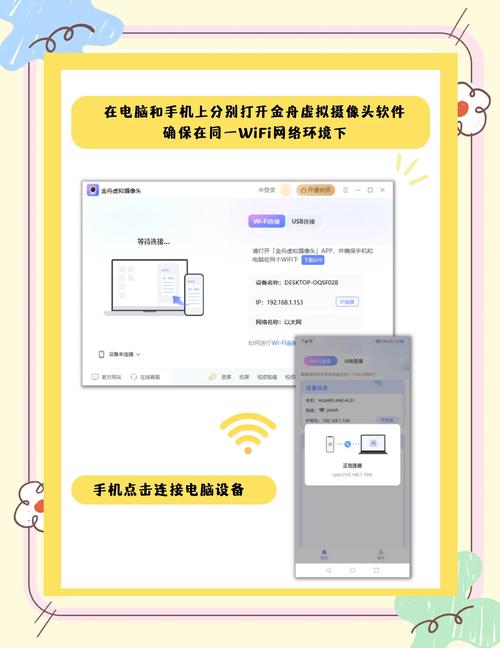
手机端设置:
 (图片来源网络,侵删)
- iPhone (EpocCam):
- 在手机上下载并安装 EpocCam。
- 在电脑上下载并安装 EpocCam 的 Windows 驱动程序(官网提供)。
- 打开手机上的 EpocCam App,同意权限。
- 安卓 (DroidCam):
- 在手机和电脑上分别安装 DroidCam 客户端。
- 确保 手机和电脑连接在同一个 Wi-Fi 网络下。
- 打开手机上的 DroidCam App,它会显示一个 IP 地址和端口号(
168.1.100:4747)。
- 注意:这种方法是通过 Wi-Fi 传输的,延迟会比 USB 高,要实现 USB 连接,需要购买 DroidCam 的付费版 DroidCamX,它支持 USB 模式。
- iPhone (EpocCam):
-
电脑端设置 (以 OBS Studio 为例):
- 打开 OBS Studio。
- 在“来源”窗口点击 号,选择 “视频采集设备”。
- 在弹出的窗口中,给你的来源起个名字(如“手机摄像头”),然后点击“确定”。
- 在下方“属性”窗口中,从“设备”下拉菜单里选择你的手机,如果一切正常,你应该能看到手机摄像头的实时画面。
- 调整画面大小和位置,然后就可以像使用普通摄像头一样进行直播了。
使用 Wi-Fi 无线连接(方便灵活,但有延迟)
如果你的手机不支持 USB 模式,或者你希望摆脱线缆束缚,Wi-Fi 是一个不错的选择。
优点:
- 方便灵活:手机可以在一定范围内自由移动。
- 适用性广:几乎所有智能手机都能通过 App 实现。
缺点:
- 延迟较高:通常有 1-3 秒的延迟,不适合需要精准音画同步的场景。
- 画质可能不稳定:受 Wi-Fi 信号强度影响,可能会卡顿或掉线。
- 耗电快:手机需要持续开启摄像头和网络,消耗大量电量。
操作步骤:
-
准备工具:
- 一台电脑和一部智能手机。
- 第三方 App:推荐使用 DroidCam (安卓/iOS) 或 iVCam (Windows/iOS)。
- 稳定的 Wi-Fi 网络。
-
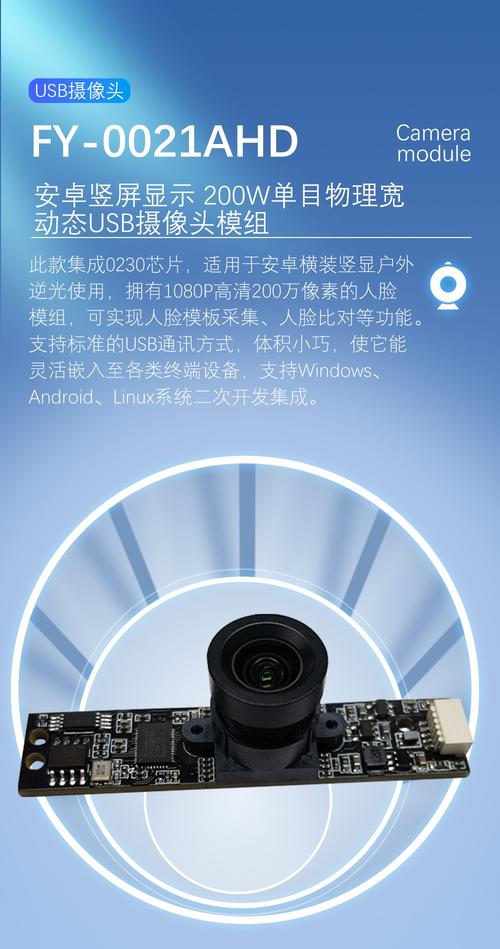
手机和电脑端设置:
 (图片来源网络,侵删)
- 以 DroidCam 为例:
- 在手机和电脑上分别安装 DroidCam。
- 确保手机和电脑连接在同一个 Wi-Fi 网络。
- 打开手机上的 DroidCam App,它会显示本机的 IP 地址和端口号。
- 打开电脑上的 DroidCam 客户端,它会自动扫描并连接到手机,或者你可以手动输入 IP 地址和端口号进行连接。
- 以 DroidCam 为例:
-
电脑端设置 (OBS Studio):
- 操作与 USB 方法完全相同。
- 在 OBS 中,来源选择 “视频采集设备”。
- 设备列表中选择 “DroidCam Virtual Camera”。
- 你应该能看到手机传来的实时画面,然后添加到直播场景中即可。
使用手机自带直播 App(最简单,但平台受限)
如果你只是想在特定平台(如抖音、快手、视频号)直播,这是最省事的方法。
优点:
- 操作最简单:无需额外软件,直接使用 App 自带功能。
- 一键推流:App 会自动处理所有技术细节。
缺点:
- 平台限制:只能使用该 App 对应的平台进行直播。
- 功能有限:无法与其他设备(如电脑摄像头、游戏画面)轻松合成。
- 手机发热耗电严重。
操作步骤:
- 在手机上安装目标平台的直播 App(如抖音、视频号等)。
- 开启手机热点,让电脑连接到手机的热点。(这一步很重要,因为电脑需要访问手机创建的 RTMP 流地址)
- 在手机直播 App 中开始直播:
- 进入直播界面,通常会有一个“电脑直播”或“RTMP推流”的选项。
- 点击后,App 会生成一个 RTMP 地址 和一个 直播码(Stream Key)。
- 在电脑上使用 OBS Studio 推流:
- 打开 OBS Studio。
- 进入“文件” -> “设置” -> “推流”。
- 服务选择“自定义”。
- 将手机上生成的 RTMP 地址 填入“服务器”栏,直播码 填入“推流密钥”栏。
- 点击“确定”。
- 点击 OBS 主界面右下角的“开始推流”按钮。
- 在手机 App 中确认:手机上会提示“已成功连接到电脑”,此时你的直播画面就是来自手机摄像头,而观众在平台上看到的也是这个画面。
总结与对比
| 方法 | 连接方式 | 延迟 | 稳定性/画质 | 便捷性 | 适用场景 |
|---|---|---|---|---|---|
| USB 数据线 | 有线 | 极低 | 最高 | 中等 | 需要高质量、低延迟直播的场景(如在线教学、小型会议) |
| Wi-Fi 无线 | 无线 | 较高 | 一般(依赖网络) | 较高 | 需要自由移动手机,且对延迟要求不高的场景 |
| 手机App直推 | 无线 | 较高 | 一般 | 最高 | 仅限在特定平台(抖音/快手等)进行简单直播 |
重要提示:
- 保持手机电量:长时间直播建议连接充电器,避免中途断电。
- 固定手机:即使是无线连接,最好也使用手机支架,防止画面晃动。
- 选择合适的 App:DroidCam 和 EpocCam 是最主流的选择,可以根据你的手机系统(安卓/iOS)和需求(免费/付费)来选择。
- 网络环境:如果使用 Wi-Fi,请确保你的网络带宽足够支持高清视频的传输。
对于大多数用户来说,方法一(USB 连接) 是性价比和效果的最佳平衡点,如果你的手机不支持,方法二(Wi-Fi 连接) 是一个非常实用的备选方案。


