核心方法:使用分享按钮
这是最常用、最直接的分享方法,适用于所有快手视频。
(图片来源网络,侵删)
详细步骤:
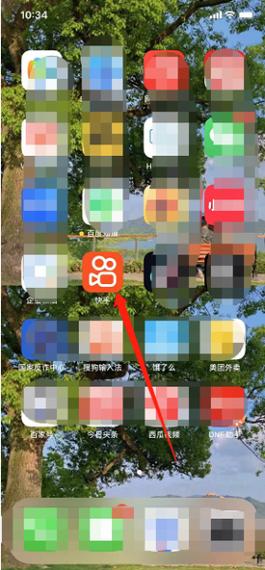
- 打开快手 App:在你的 iPhone 或 iPad 上启动快手。
- 找到目标视频:
- 方法一(推荐):在视频播放界面,直接点击右下角的 “分享” 按钮(通常是一个带箭头的方框图标)。
- 方法二:进入视频作者的 个人主页,找到你想分享的视频,点击视频下方的 “分享” 按钮。
- 选择分享方式:点击分享按钮后,会弹出一个分享菜单,里面包含了所有可用的分享选项。
可以分享到哪些地方?
分享菜单里的选项会根据你手机上安装的 App 和系统设置而有所不同,通常包括:
A. 分享给好友/聊天(社交类)
- 微信:可以分享到“聊天”、“朋友圈”或“视频号”。
- QQ:可以分享到“QQ好友”或“QQ空间”。
- 快手聊天:直接分享给快手里的好友或聊天群。
- 微博:分享到微博,并可以添加评论。
- 抖音:可以分享到抖音。
B. 复制与保存(本地操作)
- 复制链接:复制该视频的网址,可以粘贴到微信、备忘录等地方。
- 保存视频:将视频下载到你的手机相册里。注意:有些视频作者可能开启了“禁止下载”权限,这种情况下你就无法保存。
- 保存封面:只保存视频的封面图片到相册。
C. 其他平台
(图片来源网络,侵删)
- 短信:通过短信将视频链接发送给别人。
- 邮件:通过邮件发送视频链接。
- 隔空投送:如果附近有其他苹果设备,可以通过“隔空投送”快速发送视频链接。
分享到微信(最常用场景)详解
分享到微信是绝大多数用户的需求,这里单独列出具体操作:
- 在快手 App 中,点击视频右下角的 “分享” 按钮。
- 在弹出的菜单中,找到并点击 “微信” 图标。
- 此时系统会跳转到微信,并出现两个选项:
- 发送给朋友:选择你的微信好友或群聊,点击“发送”,对方会收到一个视频卡片链接,点击即可在快手或微信内观看。
- 分享到朋友圈:点击“朋友圈”,可以添加一段文字说明,然后发布,你的微信好友可以在朋友圈里看到这个视频。
高级技巧与注意事项
-
如何分享自己的视频?
- 在快手 App 底部点击 “我” 进入你的个人主页。
- 找到你想要分享的视频,点击右下角的 “分享” 按钮即可,操作和分享他人视频完全一样。
-
分享时添加文字说明
- 在点击“分享”按钮后,弹出的分享菜单通常会有一个 “添加说说” 或类似的选项,在这里你可以输入一段话,作为分享的附言,让你的朋友知道你为什么分享这个视频。
-
为什么有些视频无法保存或分享?
 (图片来源网络,侵删)
- 作者设置:视频作者可以在发布时设置“禁止下载”或“禁止分享”的权限,如果设置了,你就无法保存视频或将其分享到快手以外的平台。
- 版权问题:一些涉及版权内容的视频也可能被限制分享。
- 网络问题:偶尔网络不稳定也可能导致分享失败。
-
分享后对方需要下载快手 App 吗?
- 不一定,如果你的朋友没有安装快手 App,当他点击你分享的链接时,微信会提供一个“在浏览器中打开”的选项,他可以直接在微信内置的浏览器里观看视频,但体验可能不如在 App 中流畅,如果他安装了快手,则会直接跳转到快手 App 播放。
在快手分享视频到苹果设备的核心就是 “找到视频 -> 点击右下角‘分享’按钮 -> 选择目标平台” 这个三步流程。
希望这份详细的指南能让你轻松地分享喜欢的视频!


