核心思路:
纽曼音响 ≠ 直播设备,但纽曼音响 + 正确的设置 = 高质量的直播声源,它的主要角色是你的麦克风和音箱,而不是整个直播设备。

(图片来源网络,侵删)
第一步:直播前的硬件准备与连接
这是最关键的一步,连接对了,成功了一半。
你需要准备:
- 主设备: 手机或电脑。
- 核心设备: 你的纽曼音响(假设是带麦克风输入口的型号,如纽曼的K系列、Speak系列等)。
- 关键连接线: 一根3.5mm音频线(公对公) 或 一根XLR转3.5mm的线(如果你的音响是XLR麦克风接口)。
- (推荐)声卡/调音台: 如果你的音响没有独立的麦克风音量控制,或者你想更专业地调节人声和伴奏,建议加一个简单的USB声卡或便携调音台。
连接方式(两种主流方案):
手机直播(最常用)
- 目标: 用音响收你的声音,同时用音响播放伴奏,让手机只负责推流。
- 连接步骤:
- 将你的麦克风(如果纽曼音响本身不带麦克风,需要额外接一个)插入音响的麦克风输入口 (MIC IN)。
- 用5mm音频线,一端连接手机的耳机孔,另一端连接音响的音频输入口 (AUX IN)。
- 打开快手直播App,进入直播画面后,点击右上角“...” -> “声音设置”。
- 在“麦克风”选项中,选择“外接麦克风”,这样手机就不会录到自己播放伴奏的声音,避免刺耳的回声。
- 重要: 在快手App里,不要点开“播放背景音乐”功能,伴奏我们已经通过线缆连接到音响里了。
- 调整音响上的麦克风音量旋钮,直到人声清晰、音量合适。
电脑直播(更专业)
- 目标: 电脑处理音频和视频,直播效果更好。
- 连接步骤:
- 将麦克风插入音响的麦克风输入口 (MIC IN)。
- 用5mm音频线,一端连接电脑的耳机/麦克风接口(通常是绿色或粉色的),另一端连接音响的音频输入口 (AUX IN)。
- 在电脑上,双击右下角声音图标 -> 录音设备。
- 找到你的音响(可能显示为“Line In”或类似名称),右键点击,选择“设为默认通信设备”。
- 在快手直播伴侣或OBS等软件中,添加“音频输入采集”源,并选择你刚才设为默认的设备。
- 调整音响上的麦克风和伴奏音量,直到满意。
第二步:软件设置与调试
硬件连接好后,软件设置决定了你的直播效果。
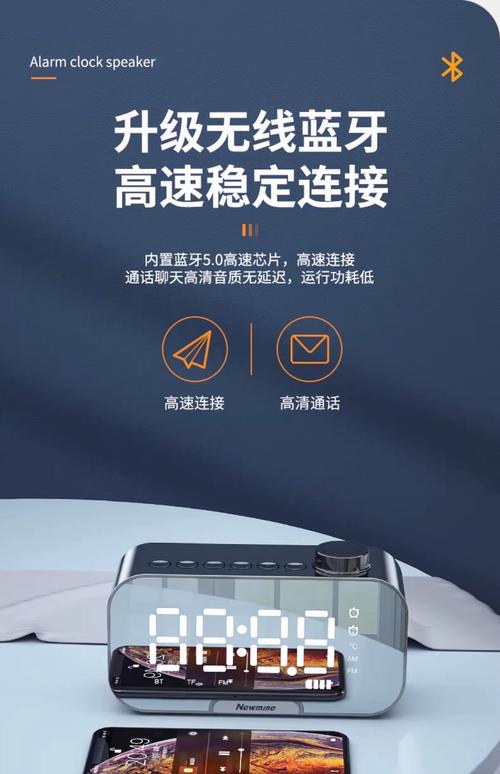
(图片来源网络,侵删)
快手App设置(手机直播):
- 人声与伴奏分离: 这是核心!务必按照方案一的步骤,选择“外接麦克风”,这样伴奏和人声才能互不干扰。
- 美颜与滤镜: 根据你的直播内容选择合适的滤镜,提升画面吸引力。
- 灯光: 确保光线充足,面部清晰可见,一个环形灯效果最好。
快手直播伴侣/OBS设置(电脑直播):
- 添加音频源:
- 麦克风: 添加“音频输入采集”,选择你的声卡或音响设备。
- 伴奏: 添加“媒体源”,选择你的音乐文件。
- 音量调节:
- 麦克风音量: 推荐在60%-80%之间,太高容易爆音,太低听不清,可以在直播伴侣里微调。
- 伴奏音量: 建议比人声低5-10个分贝,让人声成为主角。
- 添加摄像头: 添加“视频采集设备”,选择你的摄像头。
- 布局美化: 将摄像头画面、背景图、文字标题等合理布局,让直播间看起来更专业。
第三步:直播中的核心技巧
如何避免回声和啸叫?
- 根源: 手机/电脑的喇叭发出的声音,被音响的麦克风又收录进去,形成循环。
- 解决方法:
- 手机直播: 必须在快手设置里选择“外接麦克风”,这是最简单有效的方法。
- 电脑直播: 确保你的麦克风输入源是“Line In”或声卡,而不是电脑的麦克风。
- 物理隔离: 音响尽量不要对着你的耳朵,距离远一点,麦克风也不要正对音响喇叭。
如何调整人声和伴奏的平衡?
- 最佳实践: 先调人声,再调伴奏。
- 关掉伴奏,对着麦克风说话,调整音响上的麦克风音量旋钮,让声音听起来清晰、饱满,没有杂音。
- 打开伴奏,调整音响上的伴奏音量旋钮,让人声和伴奏的比例听起来舒服,通常人声比伴奏稍大一些。
- 小技巧: 如果你的声卡有独立的人声和伴奏推子,调节起来会更方便、更精准。
如何营造直播氛围?
- 利用音响的音效: 很多纽曼音响都内置了混响、变声等音效,在唱歌或说话时,可以适当开启混响,让声音听起来更有空间感和层次感。
- 互动: 直播的本质是互动,多和观众聊天,回答他们的问题,感谢他们的礼物,这比单纯唱歌更能留住人。
第四步:直播后的复盘与优化
- 回看录像: 直播结束后,一定要回看自己的录像,重点听声音有没有杂音、断断续续,画面是否清晰,互动是否及时。
- 收集反馈: 看看观众的评论,他们可能会指出你没注意到的问题,声音有点小”、“背景音乐太大了”。
- 持续改进: 根据反馈和自己的复盘,微调设备设置和直播技巧。
新手快速上手流程
- 连接: 手机耳机孔 -> 音响AUX IN; 麦克风 -> 音响MIC IN。
- 设置: 快手App内,声音设置 -> 选择“外接麦克风”。
- 调试: 先关伴奏,调麦克风音量;再开伴奏,调伴奏音量。
- 开播: 点击“开始直播”,注意和观众互动。
- 优化: 直播后回看,不断改进。
耐心是关键,第一次直播可能手忙脚乱,多试几次,熟悉了设备和流程,你就能用纽曼音响轻松开启高质量的快手直播了!祝你直播顺利,人气爆棚!
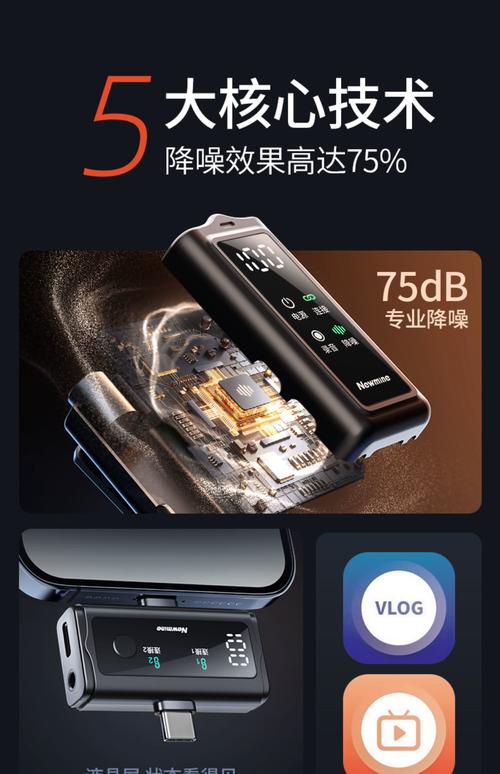
(图片来源网络,侵删)


