如何在手机上观看 Steam 直播 (详细步骤)
无论你使用的是 iPhone (iOS) 还是 安卓手机,操作流程基本一致。
(图片来源网络,侵删)
前提条件:
- 一部智能手机 (iOS 或 Android)。
- 下载并安装 Steam App:在手机的应用商店(App Store 或 Google Play Store)搜索 "Steam" 并下载。
- 拥有一个 Steam 账号:并且这个账号已经登录到了手机 App 上。
详细操作步骤:
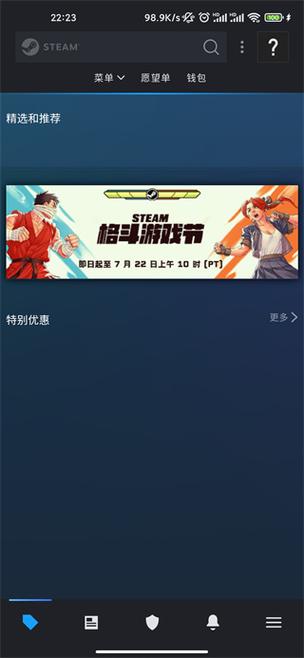
第1步:打开 Steam App 在你的手机上找到 Steam 的图标,点击打开。
第2步:进入“探索”页面 打开 App 后,默认页面通常是“库”或“商店”,你需要切换到 “探索” (Explore) 页面,这个页面通常位于底部导航栏的中间位置,像一个放大镜的图标。
第3步:找到“直播” (Broadcasts) 标签页 在“探索”页面,你会看到几个分类标签,推荐”、“新品”、“视频”等,向左或向右滑动,找到并点击 “直播” (Broadcasts) 这个标签页。
第4步:浏览和选择直播 进入“直播”页面后,你会看到一个直播列表,这里的内容包括:
(图片来源网络,侵删)
- 你关注的游戏主播:他们正在直播的游戏会优先展示。
- 热门直播:当前人气最高的直播。
- 按游戏分类:你可以通过顶部的搜索框或筛选功能,找到你想看的特定游戏的直播。
第5步:点击进入直播间 点击任何一个你感兴趣的直播缩略图,即可进入该直播间的观看页面。
第6步:观看直播并进行互动 在直播间内,你可以:
- 观看直播:全屏播放,画面清晰流畅。
- 发送弹幕评论:在聊天框里输入文字,点击发送,你的评论会显示在直播画面的下方。
- 赠送礼物/打赏:如果喜欢主播,可以通过赠送徽章等虚拟礼物来支持他们。
- 关注主播:点击主播头像旁的“关注”按钮,以后就能第一时间收到他的开播通知。
- 分享直播:点击分享按钮,可以将直播间分享到其他社交平台。
手机看直播的优缺点
优点:
- 随时随地:躺在床上、通勤路上,只要有网络,就能随时观看,非常方便。
- 官方应用:体验稳定,功能集成度高,无需切换其他 App。
- 互动性强:可以直接在 App 内评论、打赏,与主播和观众互动。
- 发现新游:通过看别人玩,可以快速了解一款游戏是否适合自己,是发现新游戏的好方法。
缺点:
- 屏幕较小:相比电脑或电视,手机屏幕的沉浸感稍差一些。
- 电量消耗快:长时间看直播会消耗大量手机电量,建议连接充电器。
- 网络要求高:高清直播对 Wi-Fi 或 5G 网络的依赖性较强,网络不好时容易卡顿。
实用小贴士
- 开启推送通知:在 Steam App 的设置中,确保开启了“关注的主播开播通知”功能,这样你就不会错过心仪主播的直播了。
- 使用 Wi-Fi 网络:为了获得最佳的观看体验,尤其是在家时,尽量连接稳定的 Wi-Fi。
- 关注主播:这是最重要的!关注你喜欢的游戏主播后,Steam App 会为你整合他们的直播信息,让你能快速找到他们。
- 发现新游戏:如果你不知道看什么,可以去“直播”页面的“热门”或“按游戏浏览”里看看,可能会有意想不到的发现。
常见问题解答
Q1: 为什么我找不到“直播”功能? A1: 请确保你下载的是官方的 Steam App,并且已经登录了你的账号,然后检查你是否在 “探索” (Explore) 页面,如果还是找不到,尝试更新你的 App 到最新版本。
Q2: 手机上看直播卡顿怎么办? A2:
(图片来源网络,侵删)
- 检查网络:切换到更稳定的 Wi-Fi 网络,或者确保你的 4G/5G 信号满格。
- 降低画质:在直播播放界面上,通常可以点击画质设置(有时是一个齿轮或“HD”图标),选择“流畅”或“标清”模式。
- 关闭其他占用网络的 App:比如下载更新、视频播放等。
Q3: 我可以在手机上看电脑上直播的 Steam 游戏吗? A3: 不可以,手机 Steam App 只能观看其他玩家在 Steam 平台上进行的直播,而不能将自己电脑上的游戏画面直播到手机上,它是一个观众端,而不是主播端,如果你想用手机直播,需要使用其他专门的直播软件(如 Twitch App, YouTube App 等)。
希望这份详细的指南能帮助你愉快地在手机上观看 Steam 直播!


