当然可以!抖音不仅可以导入照片,而且这是创作内容非常核心和常用的功能之一,无论是发布照片、制作图文视频,还是作为素材,导入照片都非常方便。
(图片来源网络,侵删)
下面我为你详细梳理一下在抖音里可以如何使用照片,以及具体操作方法:
发布纯照片(单张或多张)
这是最直接的方式,把照片作为你的动态发布出去。
操作步骤:
- 打开抖音App,点击屏幕下方的 号,进入创作页面。
- 在创作工具栏中,找到并点击
相册图标(通常是一个山景或图片夹的图标)。 - 选择照片:从你的手机相册里选择一张或多张你想要发布的照片。
- 单张照片:直接点击选择。
- 多张照片:可以按住一张照片向左或向右滑动,或者左上角会有“多选”按钮,可以勾选多张照片。
- 进入编辑页面:选择照片后,点击“下一步”。
- 添加文案和话题:
- 在顶部的输入框里,为你的照片写上吸引人的文案。
- 可以添加
@好友,或者输入 号加上相关的话题标签(Hashtag),#旅行日记、#美食探店等,这能增加你的曝光。
- 发布:点击右下角的
发布按钮,你的照片就成功发布到抖音上了。
小贴士:发布纯照片时,抖音会默认给它配上一段背景音乐,你也可以在编辑页面更换或关闭音乐。
(图片来源网络,侵删)
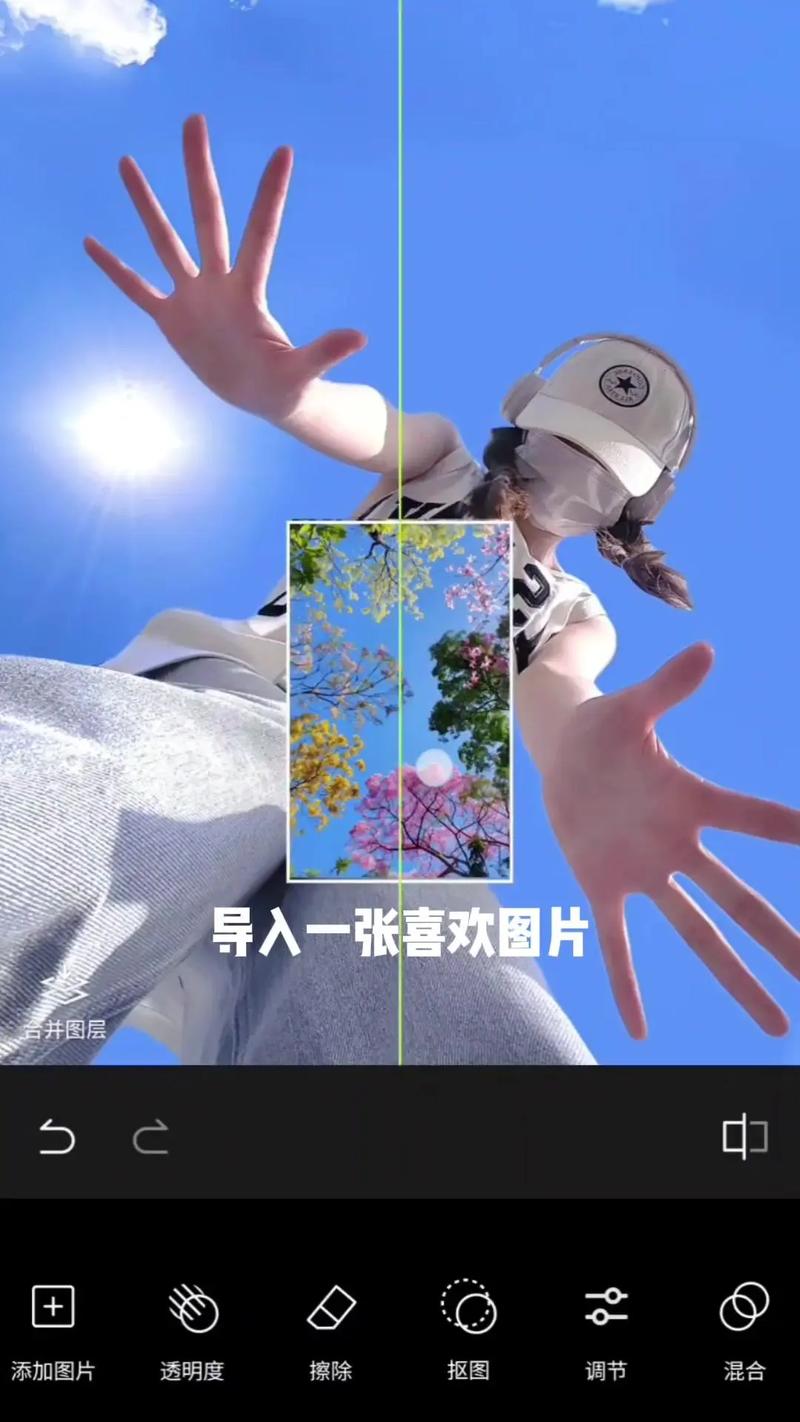
制作图文视频(照片+文字+音乐)
这是更高级的玩法,将静态的照片变成动态的图文视频,非常流行。
操作步骤:
- 同样,点击 号,进入创作页面。
- 点击
图文选项(这个功能比“相册”更侧重于制作视频)。 - 选择照片:从相册里选择你想要制作成视频的照片。
- 编辑图文:
- 添加文字:系统会自动为你的照片生成一段文字(通常是AI识别的),你可以点击文字进行修改、调整字体、颜色、大小和位置。
- 调整顺序:你可以拖动照片来调整它们的播放顺序。
- 设置时长:你可以为每一张照片设置显示的时长(例如3秒、5秒等)。
- 添加贴纸和特效:利用抖音丰富的贴纸和特效库,让你的图文视频更生动有趣。
- 添加音乐:点击“选择音乐”,为你制作的图文视频配上合适的背景音乐。
- 发布:编辑完成后,点击“下一步”,添加文案和话题,然后发布。
在视频中使用照片作为素材
除了专门发布照片,你还可以在拍摄或制作视频时,将照片作为素材之一。
(图片来源网络,侵删)
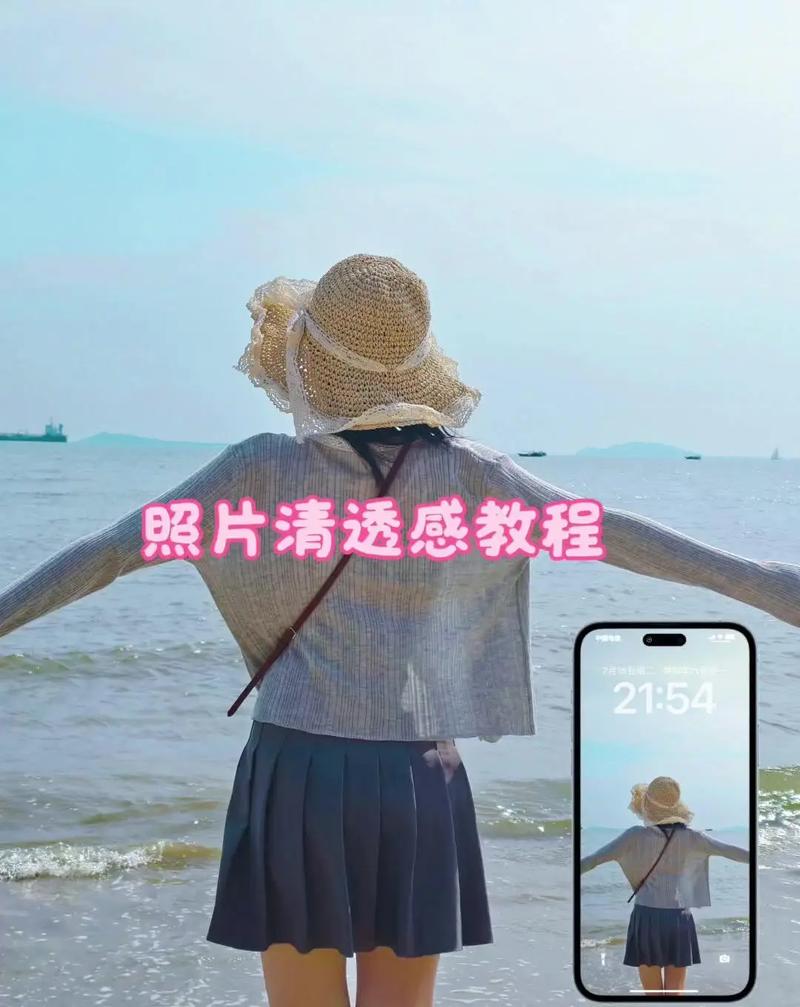
- 混拍:在拍摄视频时,点击“相册”,选择一张照片作为背景,然后你在前面进行表演或拍摄,实现“画中画”或“换背景”的效果。
- 视频剪辑:在剪辑工具中,可以将照片插入到视频轨道中,作为转场、回忆片段或说明性图片使用。
将抖音视频保存到本地相册
这个虽然不是“导入”照片,但也是一个非常相关的常用功能,让你能把抖音里的精彩内容保存下来。
- 打开你想保存的视频。
- 点击右下角的
分享箭头。 - 在弹出的分享菜单中,找到并点击
保存视频。 - 视频就会被下载到你的手机相册里,注意,只有发布者自己可以保存自己的视频,普通用户只能保存那些开启了“允许他人下载”权限的视频。
| 功能 | 核心用途 | 如何操作 |
|---|---|---|
| 发布纯照片 | 作为动态分享生活瞬间 | -> 相册 -> 选照片 -> 发布 |
| 制作图文视频 | 创作更有吸引力的动态内容 | -> 图文 -> 选照片 -> 加文字/音乐 -> 发布 |
| 视频素材 | 在视频中插入照片 | 拍摄时用混拍,剪辑时插入照片 |
| 保存视频 | 将抖音视频存入手机相册 | 分享 -> 保存视频 |
抖音对照片的支持非常完善,无论是简单的分享还是复杂的创作,都能满足你的需求,快去试试吧!


