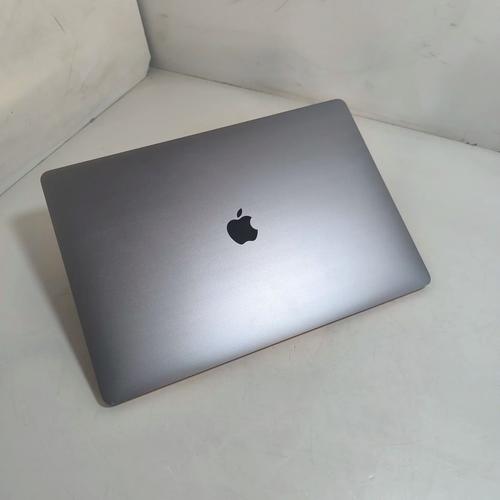
当然可以!苹果笔记本(MacBook)是进行直播的绝佳选择,无论是游戏直播、才艺表演还是知识分享,MacBook都能胜任。
(图片来源网络,侵删)
下面我将从硬件优势、软件选择、详细步骤和注意事项几个方面,为你全面解答。
MacBook直播的优势
- 出色的摄像头和麦克风:自2025年以来,所有MacBook都配备了高清FaceTime摄像头(720p或更高)和内置麦克风,对于不需要专业外设的直播来说,这个开箱即用的组合已经足够好,方便快捷。
- 强大的性能:搭载M1/M2/M3芯片的MacBook性能非常强大,即使在进行视频编码、推流的同时运行多个软件,也能保持流畅,发热和噪音控制得也很好。
- macOS系统:macOS系统以其稳定性和流畅性著称,长时间直播的可靠性更高,与苹果生态(如iPhone、iPad)的联动也非常方便。
- 优秀的屏幕:高分辨率的Retina屏幕能让你在直播时清晰地看到自己的画面和直播软件的界面,操作体验极佳。
直播软件推荐
根据你的直播类型和需求,可以选择不同的软件。
综合性推流软件(适合所有类型)
这是最主流的方式,使用OBS Studio等软件,可以自由地组合摄像头、游戏画面、图片、文字等元素,并进行推流。
-
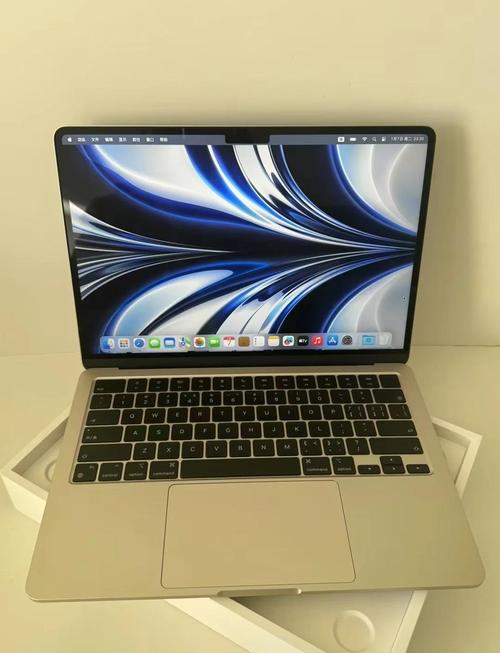
OBS Studio (Open Broadcaster Software)
 (图片来源网络,侵删)
- 优点:完全免费、开源、功能极其强大,是全世界直播用户的首选,支持所有主流直播平台,可以高度自定义你的直播场景,添加各种效果。
- 缺点:界面和设置稍微复杂一些,需要花点时间学习。
- 下载:官网直接下载即可。
-
Streamlabs Desktop
- 优点:基于OBS开发,界面更现代化、更美观,集成了很多方便的小工具(如提示、货币化等),对新手非常友好。
- 缺点:免费版有功能限制,且比OBS占用更多系统资源。
- 下载:官网下载。
游戏直播专用
如果你主要玩macOS支持的游戏,可以使用以下工具。
- NVIDIA GeForce NOW / Xbox Cloud Gaming (xCloud)
- 这不是传统的直播软件,而是云游戏串流服务,你在云端玩游戏,然后将游戏画面推流到你的直播间,这可以极大减轻你MacBook的硬件负担,因为渲染游戏的工作在云端的服务器上完成,你的MacBook只负责接收画面和推流。
平台自带或简易软件
- YouTube Live / Twitch Studio
- 优点:官方出品,与平台深度集成,设置非常简单,一键即可开始直播,适合快速上手。
- 缺点:功能相对OBS等软件较少,自定义能力弱。
使用OBS Studio进行直播的详细步骤
这里以最常用的OBS Studio为例,讲解如何设置并开始直播。
准备工作:
- 一台MacBook (推荐2025年及之后型号)。
- 稳定的网络:有线网络(网线)比Wi-Fi更稳定,推荐使用。
- 直播平台账号:如B站、Twitch、YouTube等,并获取你的“串流密钥” (Stream Key)。
- (可选)外设:更好的摄像头、麦克风、耳机、补光灯等,可以提升直播质量。
操作步骤:
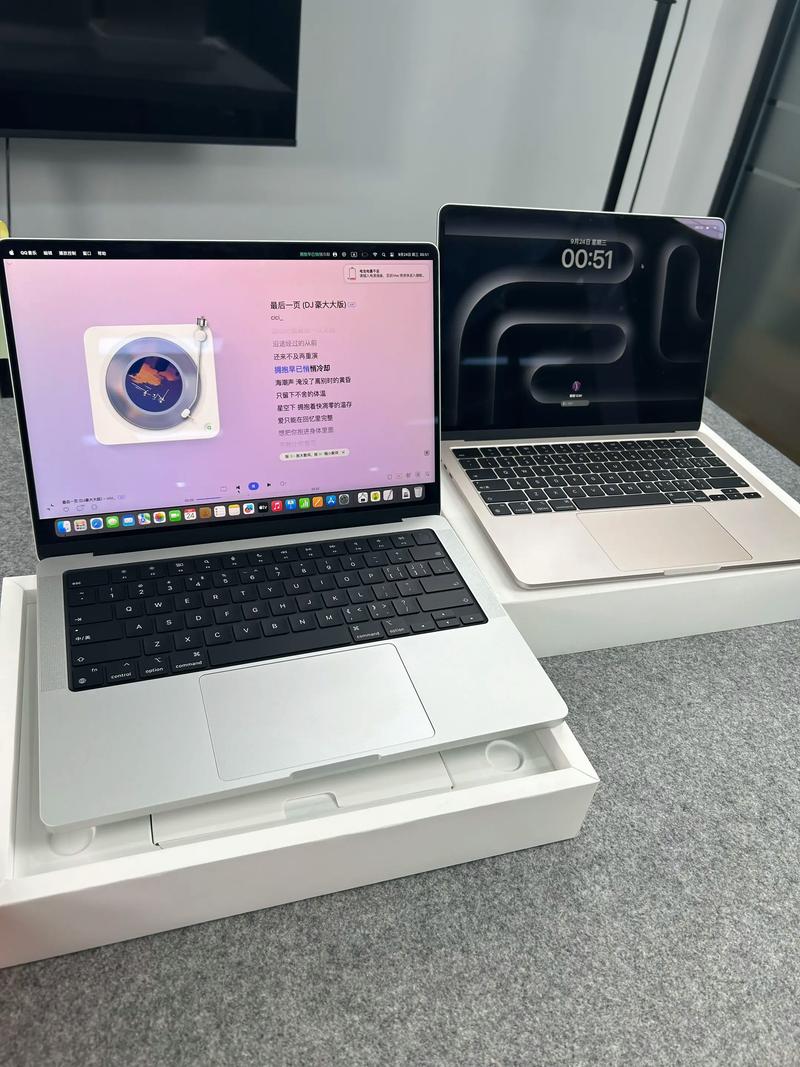
第一步:获取串流密钥
(图片来源网络,侵删)
- 登录你的直播平台(例如B站直播中心)。
- 进入“直播设置”或“推流设置”页面。
- 找到“串流地址”或“服务器”,复制它(通常是
rtmp://...格式)。 - 找到并复制你的“串流密钥”。这个密钥非常重要,请勿泄露!
第二步:安装并配置OBS
- 从 OBS官网 下载并安装OBS Studio。
- 打开OBS,进入“文件” -> “设置”。
第三步:设置视频 在“设置”窗口中,选择“视频”选项卡。
- 基础分辨率:设置为你屏幕的分辨率(1920x1080)。
- 输出分辨率:通常与基础分辨率一致。
- 下采样滤镜:选择“Lanczos”或“Bicubic”,效果较好。
- FPS(帧率):直播常用 30 或 60,游戏直播建议60,聊天或才艺直播30即可。
第四步:设置音频 在“设置”窗口中,选择“音频”选项卡。
- 全局音频设备:确保你的麦克风和桌面音频(系统声音)被正确识别。
- 音量:调整麦克风和桌面音频的音量,避免声音过大或过小。
第五步:添加直播来源 这是创建直播画面的核心。
- 在OBS主界面的“来源”框中,点击 号。
- 添加摄像头:选择“视频采集设备”,选择你的MacBook内置摄像头或外接摄像头,给它起个名字(如“我的摄像头”)。
- 添加游戏/窗口捕获:如果你想在直播中展示游戏或某个软件窗口,选择“游戏捕获”或“窗口捕获”,然后选择对应的程序。
- 添加图片/文字:可以添加Logo、标题等,选择“图像”或“文本”。
- 调整布局:拖动各个来源的窗口,调整它们在画面中的位置和大小,你可以创建多个“场景”(Scene)来切换不同的布局。
第六步:设置推流
- 再次进入“文件” -> “设置” -> “推流”。
- 服务:选择“自定义”。
- 服务器:粘贴你从直播平台复制的
rtmp://...地址。 - 推流密钥:粘贴你复制的串流密钥。
- 点击“确定”保存。
第七步:开始直播!
- 在OBS主界面,点击右下角的“开始推流”按钮。
- 你的画面已经开始发送到直播平台了!你可以去直播间看看是否正常。
- 结束直播时,点击“停止推流”即可。
注意事项
- 散热问题:长时间进行高负载直播(如推流+游戏),MacBook可能会发热,导致性能降频,确保MacBook放在坚硬、平整的平面上,利于散热,可以考虑使用散热支架。
- 网络稳定性:直播最怕的就是网络卡顿,尽量使用有线网络,如果必须用Wi-Fi,请确保离路由器近,信号满格。
- 关闭不必要的程序:直播时,关闭所有不用的软件(如浏览器、下载工具等),以释放CPU和内存资源,保证直播流畅。
- macOS兼容性:很多游戏是Windows独占的,在MacBook上无法直接运行,你需要通过Boot Camp安装Windows,或者使用云游戏服务(如GeForce NOW)来玩这些游戏。
- 音频监听:在OBS的“高级音频属性”中,可以设置是否监听麦克风,避免产生回声。
苹果笔记本完全可以胜任直播工作,并且凭借其优秀的硬件和稳定的系统,是一个非常好的选择。 对于新手,建议从OBS Studio开始,虽然设置稍显复杂,但一旦掌握,你将拥有完全的控制权,可以打造出专业级的直播间。


