核心原理
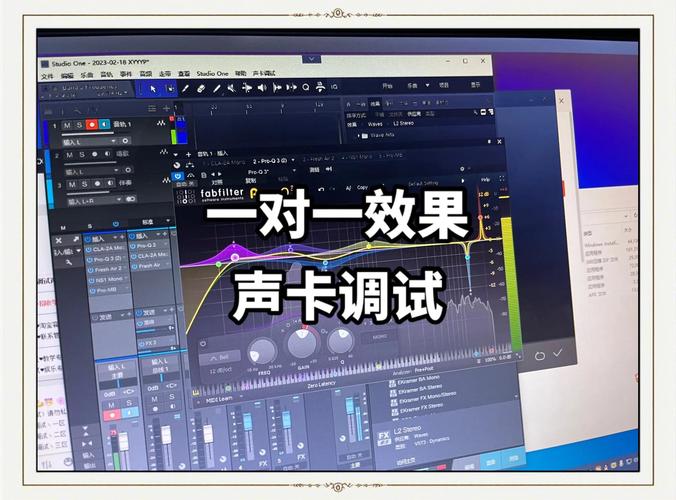
无论是直播还是录视频,使用声卡的核心目的都是: 将你的麦克风声音,通过声卡进行处理(如降噪、混响、变声等),再输出到快手平台,而不是直接使用手机/电脑自带的麦克风。
(图片来源网络,侵删)
准备工作
在开始设置之前,请确保你拥有以下设备:
- 声卡:例如得胜、舒尔、雅马哈等品牌的USB声卡或蓝牙声卡。
- 麦克风:动圈麦(如舒尔SM58)或电容麦(如得胜M-218)。
- 数据线/转接线:根据你的声卡和设备(手机/电脑)选择合适的线缆(如USB线、3.5mm音频线、Type-C转3.5mm等)。
- 手机或电脑:作为快手直播或录制的终端。
快手直播时使用声卡
这是最常见的需求,设置相对复杂一些,因为需要同时处理人声和背景音乐。
场景A:使用电脑直播(推荐,功能更强大)
这是专业主播最常用的方式,可以更精细地控制声音。
步骤 1:硬件连接
(图片来源网络,侵删)
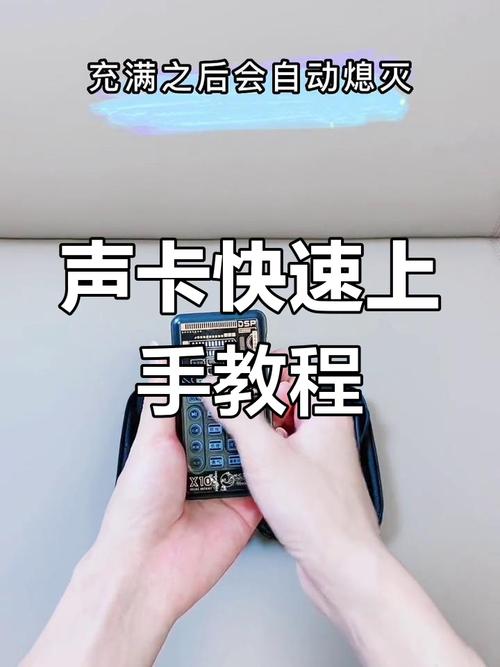
- 将麦克风插入声卡的 MIC IN 接口。
- 将耳机插入声卡的 PHONES OUT 接口。
- 用USB线将声卡连接到你的电脑。
步骤 2:电脑端设置(关键步骤)
- 安装声卡驱动:如果声卡需要驱动,请先去官网下载并安装。
- 设置Windows音频设备:
- 右键点击任务栏右下角的“声音”图标,选择“声音设置”。
- 在“输入”设备中,选择你的 声卡(而不是“麦克风阵列”或“内置麦克风”)。
- 在“输出”设备中,同样选择你的 声卡。
- 设置OBS Studio(推流软件):快手直播通常需要通过OBS等软件推流。
- 打开OBS,进入“文件” -> “设置” -> “音频”。
- 在“麦克风/麦克风”的下拉菜单中,选择你的 声卡。
- 在“桌面音频”的下拉菜单中,选择你的 声卡(这样背景音乐也会通过声卡输出)。
- 注意:为了在直播时听到自己的声音和音乐,你需要将OBS的“桌面音频”和“麦克风”都输出到声卡,但这会导致声音循环,所以需要OBS的“高级音频混合器”进行设置,将人声和音乐分别输出到不同的音轨,这是一个进阶技巧,新手可以先只输出麦克风,音乐通过声卡外放。
步骤 3:快手直播伴侣设置
- 打开快手直播伴侣,并登录你的账号。
- 在直播伴侣的“素材”区域,点击“+”号添加“音频输入捕捉”。
- 在弹出的窗口中,将“设备”选择为你的 声卡。
- 你在声卡上说话,声音就会通过直播伴侣,传送到快手直播间了。
- 你还可以在直播伴侣里添加“摄像头”、“图片”、“视频”等素材,丰富你的直播内容。
步骤 4:在声卡上调节音效
- 监听音量:调节耳机里你自己的声音大小。
- 人声总音量:调节说话的音量大小。
- 混响/效果:开启你想要的音效,如大厅、K歌等,让你的声音更好听。
- 伴奏音量:调节背景音乐的音量。
总结电脑直播流程:麦克风 -> 声卡 -> 电脑(OBS/直播伴侣) -> 快手平台。
(图片来源网络,侵删)
场景B:使用手机直播(更便携)
手机直播设置相对简单,但功能可能受限。
步骤 1:硬件连接
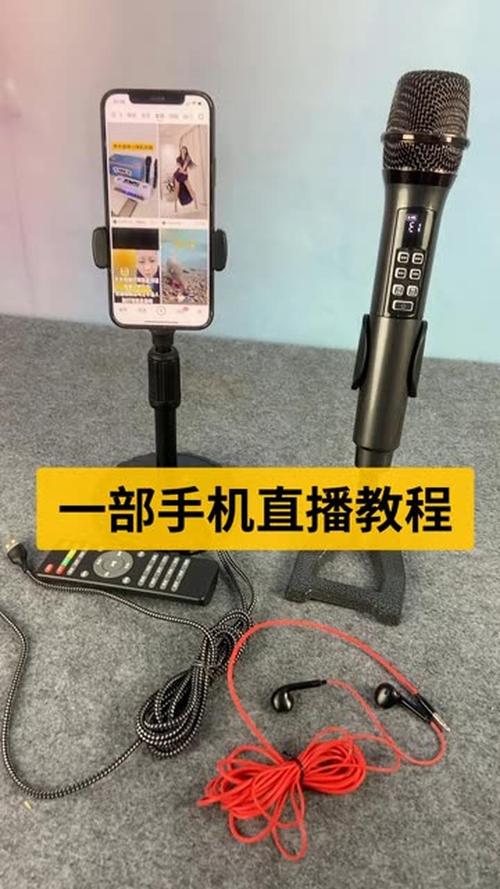
- 蓝牙声卡:将声卡和手机通过蓝牙连接,并将麦克风插入声卡,这是最方便的方式。
- USB声卡:使用 OTG转接线(Type-A转USB或Type-C转USB),将声卡连接到手机,然后将麦克风插入声卡。
步骤 2:快手直播伴侣设置
- 打开快手直播伴侣,并登录账号。
- 进入“设置” -> “音频”。
- 在“麦克风”设备中,选择你的 声卡(如果连接成功,它会出现在列表里,而不是“手机麦克风”)。
- 回到直播主界面,点击“开始直播”。
- 注意:手机直播伴侣的音频处理功能比较基础,复杂的音效调节主要还是依赖你的声卡本身。
步骤 3:在声卡上调节音效
- 和电脑直播一样,直接在声卡硬件上调节监听、人声、混响和伴奏音量。
总结手机直播流程:麦克风 -> 声卡 -> 手机(OTG/蓝牙) -> 快手直播伴侣 -> 快手平台。
录制短视频时使用声卡
录制短视频对声音的同步性要求极高,强烈建议使用电脑。
步骤 1:硬件连接
- 与电脑直播相同:麦克风 -> 声卡 -> 电脑(USB连接)。
步骤 2:电脑端设置
- 与电脑直播相同:在Windows声音设置中,将“输入”和“输出”设备都设为你的声卡。
步骤 3:录制软件设置
- 使用OBS Studio
- 在OBS中,添加“视频采集设备”作为摄像头来源。
- 添加“音频输入捕捉”作为麦克风来源,并在设备中选择你的声卡。
- 调整好画面和声音后,点击“开始录制”即可。
- 使用手机自带相机 + 录音App(不推荐,易不同步)
这种方法很难保证声音和画面完全同步,专业度不高,如果非要尝试,需要使用支持外部麦克风输入的录音App,并将声卡连接到手机,然后在后期剪辑时手动对齐音轨,非常麻烦。
推荐流程:电脑(OBS录制) > 手机(拍摄视频) > 后期剪辑软件(如剪映、Premiere)合成,这样既能保证音质,又能保证画面质量。
常见问题与注意事项
-
没声音怎么办?
- 检查连接:确保麦克风、声卡、电脑/手机之间的连接线都插紧了。
- 检查设备选择:在快手直播伴侣、OBS或系统设置中,确认输入/输出设备选择的是“声卡”,而不是“内置麦克风”。
- 检查声卡电源:有些声卡需要独立供电,确保电源已开启。
- 检查声卡静音:检查声卡上的静音开关是否被打开。
-
有电流声或杂音怎么办?
- 检查接地:确保设备连接良好,尝试更换USB接口。
- 远离干扰源:将声卡和手机/手机充电器等有电磁干扰的设备隔远一些。
- 使用屏蔽好的线缆:劣质的音频线很容易引入杂音。
-
直播时听不到自己的声音(没监听)?
- 耳机没插对:确保耳机插在声卡的 PHONES OUT 接口,而不是LINE OUT。
- 系统音量问题:检查电脑和声卡本身的音量是否被调低或静音。
希望这份详细的指南能帮助你顺利在快手上使用声卡,让你的直播和视频音质更上一层楼!


