核心优势:为什么用外置声卡?
- 音质纯净: 外置声卡有独立的AD/DA转换芯片和电路,能有效避免电脑内部电磁干扰,录音底噪极低,声音清晰饱满。
- 人声效果: 大部分外置声卡都带有混响、人声增强、降噪等实时效果器,让你在录制时就能听到戴上“美颜滤镜”后的声音,非常直观。
- 防喷麦: 内置的高通滤波器可以轻松消除“噗噗”的喷麦声。
- 监听无延迟: 可以通过耳机实时听到自己处理后的声音,没有延迟,监听更精准。
第一步:准备工作
在开始之前,请确保你已经准备好以下设备和软件:
(图片来源网络,侵删)
硬件设备:
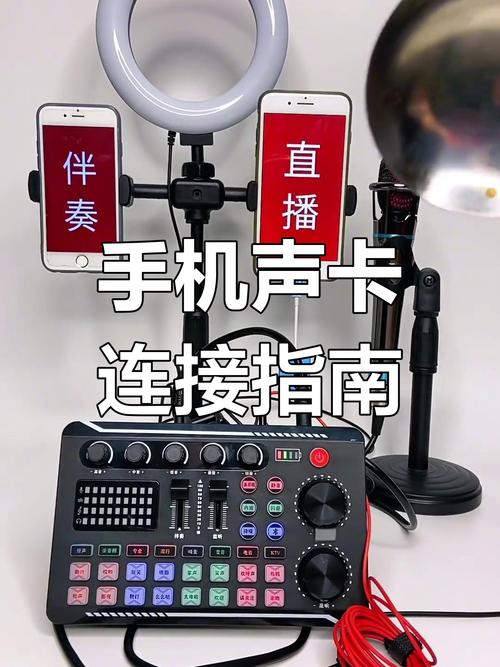
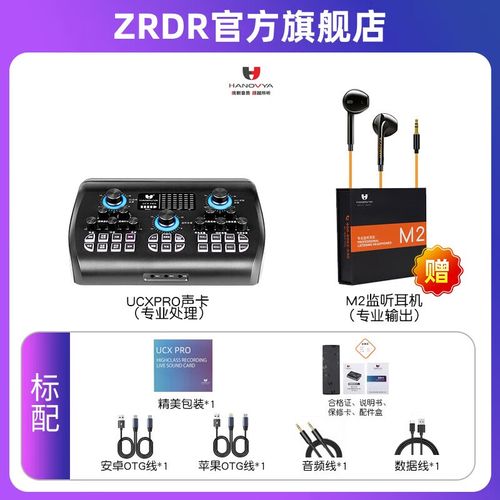
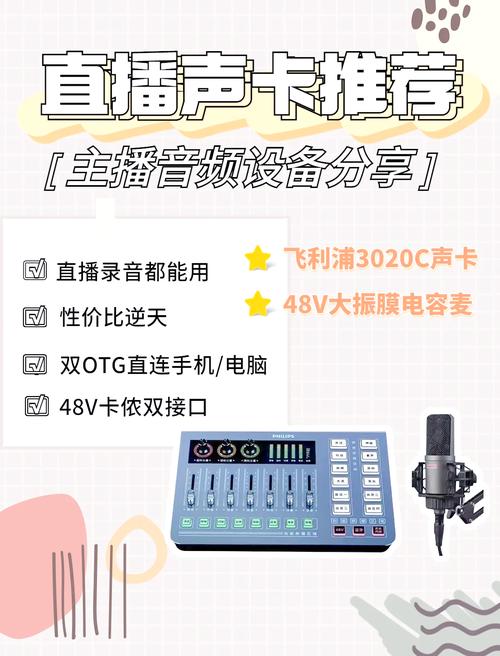
- 外置声卡: 如创新的Sound Blaster系列、雅马哈的AG系列、舒尔的MicroMix、Rode的AI系列等。
- 麦克风: 动圈麦(如舒尔SM58)适合环境嘈杂的场景;电容麦(如Rode NT1, Blue Yeti)音质更细腻,但需注意防喷。
- 监听耳机: 最好是封闭式耳机,防止声音外泄和产生啸叫。
- 连接线: 通常麦克风是XLR接口,需要用卡侬线连接到声卡的XLR输入口,耳机用3.5mm或6.35mm音频线连接到声卡的耳机输出口。
- 电脑: 确保性能足够,且声卡驱动已正确安装。
- 支架: 麦克风支架和桌面支架,保证麦克风位置稳定。
软件准备:
- 快手App: 用于最终发布。
- 录音软件(核心): 这是连接声卡和快手的关键,推荐以下几种:
- OBS Studio (强烈推荐): 免费、开源、功能强大,不仅能录音,还能录制摄像头画面、添加贴图文字等,是短视频录制的神器。
- 声卡自带软件: 很多声卡(如舒尔、Rode)都配有自己的控制软件,可以方便地调节效果器。
- Windows/macOS自带录音机: 功能简单,仅适合纯音频录制,无法同步视频。
- 专业DAW软件: 如Logic Pro, Ableton Live, Cubase等,功能最专业,但对新手可能稍复杂。
第二步:详细操作步骤(以OBS Studio为例)
这是最通用且功能最全的方案,适合绝大多数用户。
连接与设置硬件
- 连接麦克风: 用XLR线将麦克风连接到声卡的“Mic In”接口。
- 连接耳机: 用音频线将耳机连接到声卡的“Headphone Out”或“Monitor Out”接口。
- 连接电脑: 用USB线将声卡连接到电脑,电脑应该会自动识别声卡并安装驱动。
配置声卡(在声卡软件或硬件上)
- 打开声卡的控制软件(如果没有软件,可以直接在声卡硬件上调旋钮)。
- 调节麦克风增益: 对着麦克风用你录制时的最大音量说话或唱歌,慢慢调高“Gain”或“Input”旋钮,直到音量在软件里显示在-12dB到-6dB之间,尽量不要让红色峰值灯亮起,避免削顶失真。
- 开启监听: 打开“监听”功能,这样你才能在耳机里听到自己的声音。
- 添加效果: 这是声卡的精髓!
- 混响: 选择一个你喜欢的混响效果(如大厅、房间),调节干湿比,让声音听起来更有空间感。
- 人声增强/激励器: 可以增加人声的清晰度和亮度,让声音更有“穿透力”。
- 高通滤波器: 开启并设置在80Hz-100Hz左右,可以有效过滤掉低频的噪音和喷麦声。
- 降噪: 如果环境噪音明显,可以开启软件降噪功能。
重要提示: 在声卡上调节好效果后,你听到的就是最终效果,这样录出来的声音会非常棒。
配置OBS Studio
- 打开OBS Studio,进入“设置”。
- 音频设置:
- 在“输出”选项卡中,将“音频模式”改为“高级”。
- 在“全局音频设备”中,将“麦克风/采集设备”和“麦克风/辅助音频”都选择为你的外置声卡,选择“立体声混音 (你的声卡名称)”。
- 在“桌面音频设备”中选择你电脑的扬声器或耳机,用于播放背景音乐。
- 来源设置:
- 在下方“控制台”区域,点击“+”号,添加来源。
- 添加视频来源: 选择“视频采集设备”,然后选择你的摄像头,调整好画面和位置。
- 添加音频来源: 选择“音频输入采集”,它会自动识别你刚才在音频设置里选好的声卡,这是将你的麦克风声音录进去的关键!
- 场景与布局:
- 在预览窗口中,调整摄像头画面的大小和位置,确保你的构图美观。
- 如果需要,可以添加“图像来源”来放Logo、贴纸等。
- 设置录制:
- 再次进入“设置” -> “输出”。
- 在“录制”选项卡中,设置好录制路径、视频格式(推荐MP4)、编码器等。
- 关键点: 确保“录制音频”勾选了“麦克风/采集设备”和“桌面音频”,这样你的声音和背景音乐都会被录进去。
开始录制
- 所有设置完成后,点击OBS主界面的“开始录制”按钮。
- 这时,OBS会开始同时录制你的摄像头画面和声音。
- 你可以对着麦克风开始你的表演,同时播放背景音乐。
- 录制完成后,点击“停止录制”,视频文件会保存在你设定的文件夹里。
第三步:后期与发布
- 剪辑(可选): 如果你录制了很长的素材,可以用剪映、CapCut等软件进行剪辑,裁剪掉多余的部分,添加字幕、转场等。
- 导出: 如果进行了剪辑,导出为MP4格式。
- 上传到快手:
- 打开快手App,点击下方的“+”号,选择“上传视频”。
- 选择你刚刚用OBS录制或剪辑好的视频文件。
- 、描述、话题标签,然后发布。
常见问题与注意事项
-
Q: 为什么我录出来的声音有延迟或回声?
- A: 这是因为在OBS里没有正确设置监听,请确保在OBS的“音频输入采集”来源中,不要勾选“监听此源”,因为你的声卡已经提供了实时监听,如果OBS再监听一次,就会产生延迟和回声,监听工作交给声卡来做。
-
Q: 背景音乐声音太大会盖过人声?
 (图片来源网络,侵删)
- A: 在OBS的“混音器”面板(右下角),你可以分别调节“桌面音频”(背景音乐)和“麦克风/采集设备”(你的声音)的音量,找到最佳平衡。
-
Q: 录制时电脑没声音了?
- A: 因为你把系统声音输出都设置给了声卡,请检查声卡的输出设置,确保耳机或音箱是连接正确的,并且音量旋钮打开。
-
Q: 只想录声音,不想露脸怎么办?
- A: 在OBS里,不添加摄像头来源即可,或者添加一个静态图片作为背景。
-
Q: 用手机直播/录制怎么办?
- A: 需要使用支持USB音频输入的声卡,或者购买一个“手机转声卡”的OTG转换器,然后将声卡连接到手机,在快手直播设置里选择外接麦克风作为音频输入。
最核心的流程就是:
(图片来源网络,侵删)
硬件连接 → 声卡调音(加效果) → OBS设置(选择声卡为输入源) → 开始录制 → 发布。
希望这份详细的指南能帮助你用外置声卡拍出音质超赞的快手视频!祝你创作顺利!


