快手视频后期制作全攻略
快手视频的后期制作,不仅仅是简单的剪辑,更是二次创作的过程,它决定了你视频的节奏、风格、吸引力和最终效果,一个好的后期,能让你的视频内容提升一个档次。
(图片来源网络,侵删)
我们将从以下几个核心部分展开:
- 核心理念:后期要做什么?
- 手机端制作(最便捷,适合新手和日常发布)
- 快手内置剪辑工具
- 剪映(CapCut)- 强烈推荐!
- 电脑端制作(更专业,功能强大,适合深度创作)
- 剪映专业版(免费!)
- Adobe Premiere Pro (Pr)
- 后期制作黄金法则与技巧
- 常见问题与避坑指南
第一部分:核心理念:后期要做什么?
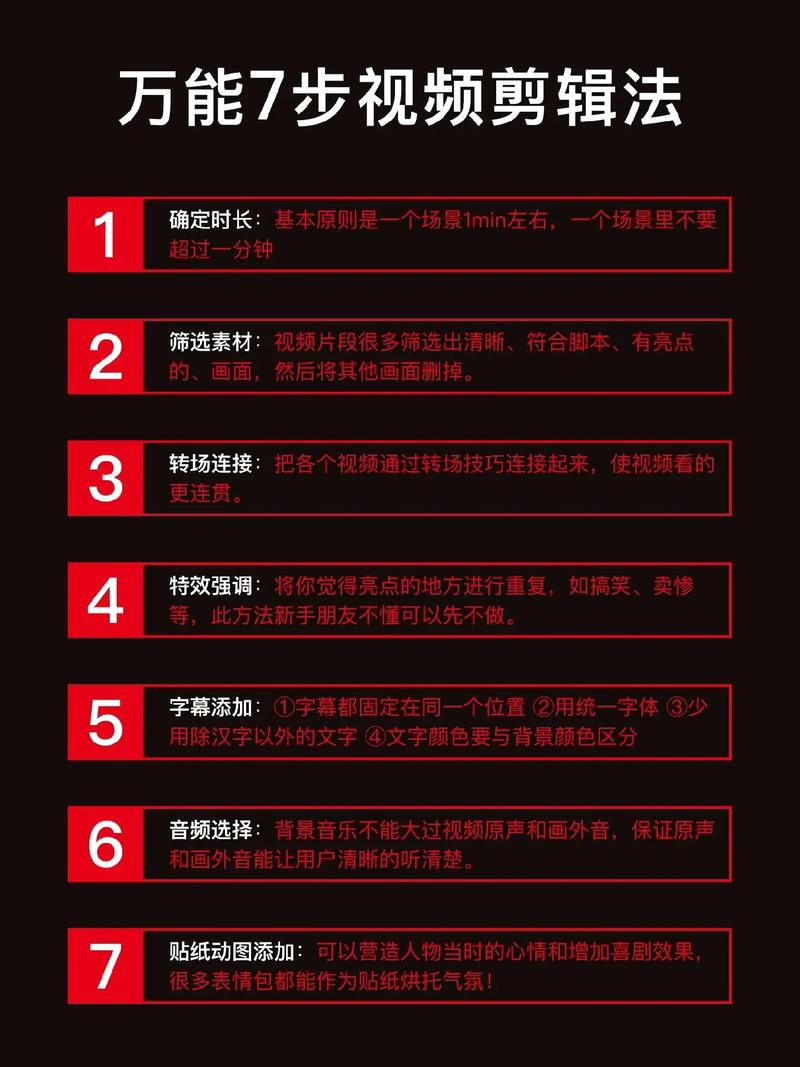
在动手之前,先明确后期制作的目标,它主要包括以下几个步骤:
- 剪辑: 这是基础,去掉多余的镜头、卡顿、口误,保留最精华的部分。节奏感是关键。
- 调色: 决定视频的“颜值”和“氛围”,可以统一色调,也可以根据内容风格(如复古、清新、电影感)进行调整。
- 配乐与音效: 音乐是视频的灵魂,选择合适的背景音乐能瞬间提升视频的情绪和感染力,音效(如转场声、笑声、鼓点)则能增强趣味性。
- 字幕与特效: 字幕能让信息更清晰,特别是对于没有声音的场景,特效(如滤镜、贴纸、动画)能增加视频的趣味性和视觉冲击力,吸引眼球。
- 这是用户点击视频的第一眼,一个清晰、有吸引力的封面和引人入胜的标题,是流量的保证。
第二部分:手机端制作(随时随地,简单高效)
对于快手用户来说,手机端是最高频、最方便的选择。
A. 快手内置剪辑工具
优点:无需下载其他App,操作直接,发布方便。 缺点:功能相对基础,适合快速出片。
(图片来源网络,侵删)
基本流程:
- 点击拍摄/上传:在快手App首页点击“+”号,选择“拍摄”或“上传”素材。
- 进入剪辑界面:选择好视频素材后,点击“下一步”进入剪辑界面。
- 核心功能使用:
- 剪辑:拖动时间轴两端的滑块,可以截取视频片段,点击“分割”按钮,可以将视频剪成多段,方便删除中间不好的部分。
- 变速:可以调节视频播放速度,常用于制作快放(如制作美食教程)或慢放(如突出精彩瞬间)效果。
- 音频:
- 原声:保留或关闭视频原声。
- 音乐:快手有庞大的音乐库,可以根据风格、热度搜索并添加背景音乐。强烈建议使用热门且符合视频调性的音乐!
- 贴纸/特效:提供丰富的贴纸、滤镜和特效,可以直接添加到视频上。
- 字幕:点击“字幕”,App可以自动识别语音生成字幕,也可以手动输入,这是快手内置工具的一大亮点。
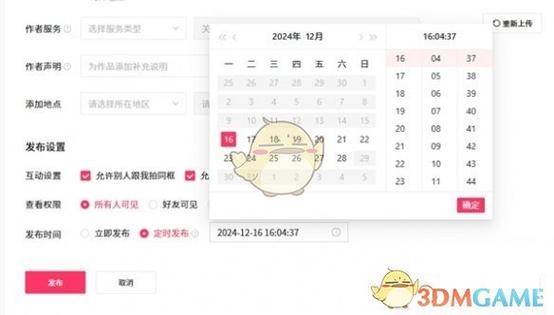
- 发布:剪辑完成后,添加标题、选择封面,即可一键发布。
B. 剪映(CapCut)- 强烈推荐!
剪映是目前国内最火、功能最强大的手机剪辑App,与快手生态完美融合,是快手创作者的必备神器。
下载安装:在各大应用商店搜索“剪映”或“CapCut”下载。
核心功能与使用技巧:
(图片来源网络,侵删)
- 导入素材:将拍摄好的视频、图片导入剪映。
- 剪辑(核心中的核心):
- 分割:点击视频轨道,将光标定位到要分割的位置,点击“分割”按钮。
- 删除:选中不要的片段,点击“删除”。
- 关键帧:高级技巧! 对某个效果(如缩放、位置)开启关键帧,可以在不同时间点设置不同的参数,实现镜头的动态变化(如镜头推拉、平移),让画面更生动。
- 音频(灵魂所在):
- 添加音乐:除了剪映自带的曲库,还可以导入本地音乐。技巧:使用“踩点”功能,让画面的切换(如转场、动作)精准卡在音乐的节拍上,节奏感爆棚!
- 录音:可以后期配音,补充解说或旁白。
- 音效:添加各种有趣的音效,如“叮”、“掌声”、“笑声”等,增加视频趣味性。
- 调色(提升颜值):
- 点击“调节”,可以调整亮度、对比度、饱和度等基础参数。
- 滤镜:一键套用预设滤镜,快速改变视频风格。
- 曲线:进阶技巧! 通过调整RGB曲线,可以实现电影感、日系清新等更精细的调色效果。
- 字幕与文本(信息传递):
- 识别字幕:功能非常强大,识别准确率高,且可以自动识别多语种。
- 动画字幕:可以为字幕添加各种入场、出场、跳动等动画效果,让字幕不单调。
- 花字/贴纸:使用醒目的“花字”可以突出重点,吸引注意力。
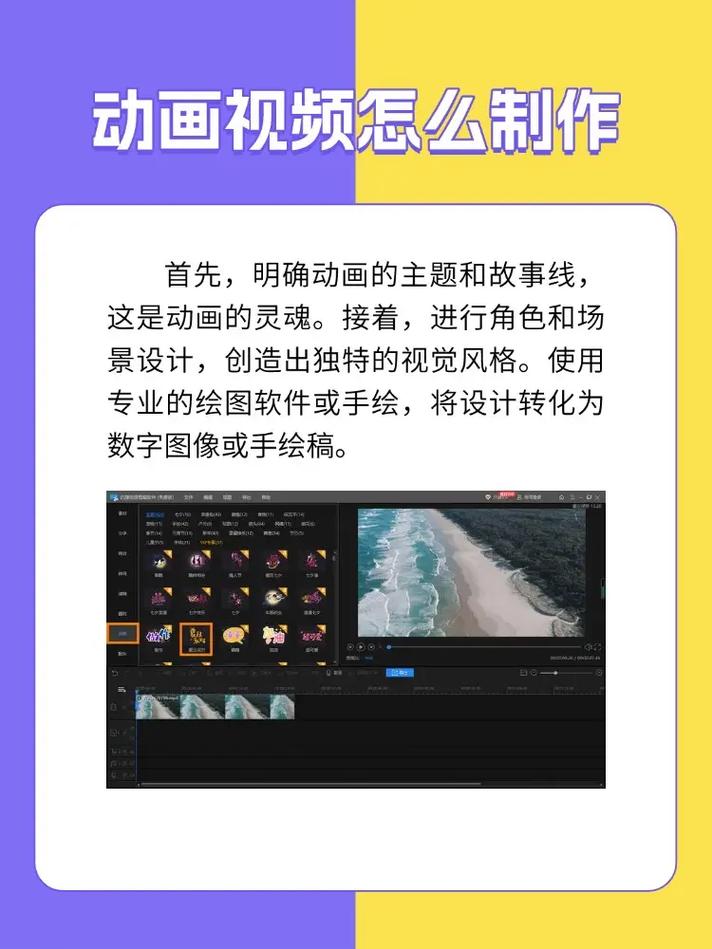
- 特效与转场(视觉冲击):
- 特效:提供各种电影级、搞笑、特效滤镜,可以一键应用。
- 转场:在两个片段之间添加转场效果,让切换更流畅自然。注意:不要滥用转场,保持简洁是关键。
- 导出与发布:
- 点击右上角“导出”,设置分辨率(建议1080P)、帧率(30或60),导出视频。
- 将导出的视频保存到手机相册,再回到快手App上传发布。
第三部分:电脑端制作(专业级,功能更强大)
当你需要处理更复杂的素材、追求更精细的调色和特效时,电脑端是更好的选择。
A. 剪映专业版(免费!强烈推荐新手入门)
剪映专业版是手机版的电脑版,界面和操作逻辑相似,但功能更强大,处理4K视频也更流畅。
核心优势:
- 免费:所有核心功能免费,无水印。
- 操作简单:如果你用过手机剪映,基本无上手门槛。
- 功能全面:拥有手机版的所有功能,并且在关键帧、色度抠图、蒙版等方面功能更强大。
适用场景:制作Vlog、知识分享、产品展示等对画面稳定性和精细度要求较高的视频。
B. Adobe Premiere Pro (Pr) - 专业行业标准
如果你立志成为专业视频创作者,Pr是必须掌握的工具。
核心优势:
- 生态系统:与After Effects (特效)、Photoshop (平面设计) 等Adobe软件无缝协作。
- 强大性能:可以高效处理多轨道、高分辨率视频。
- 精细控制:专业的调色工具(如Lumetri Color)、音频处理、字幕工具等,提供了无限的创作可能。
学习曲线:较陡峭,需要系统学习,网上有海量的免费/付费教程。
适用场景:短视频账号矩阵运营、商业广告、纪录片等高质量视频制作。
第四部分:后期制作黄金法则与技巧
- 前3秒定生死:视频开头必须抓住用户眼球,可以用最精彩的画面、最吸引人的问题、或一个强烈的悬念开头。
- 节奏感是王道:
- 卡点:让画面的切换、人物的动作用力地卡在音乐的鼓点上。
- 快慢结合:在关键信息处放慢,在铺垫部分加快,形成对比。
- BGM选择:
- 去热门音乐里找:快手热门榜、飙升榜的音乐,自带流量属性。
- 符合视频内容:搞笑视频用欢快的音乐,情感视频用舒缓的音乐。
- 音乐开头要炸:选择前奏就很抓耳的音乐。
- 字幕清晰易读:
- 字体颜色要与背景有足够对比度。
- 字体大小要适中,在手机小屏幕上也能看清。
- 一句话不要太长,可以换行。
- 封面是点击的诱饵:
- 高清:选择最清晰、最有代表性的一帧。
- 突出重点:用大号文字或箭头标出视频的核心看点。
- 人物出镜:真人出镜的封面通常比纯景物封面点击率更高。
- 善用“黄金三秒”原则:在视频开头3秒内,通过标题、画面或字幕,清晰地告诉用户“这个视频是关于什么的,为什么要看”。
第五部分:常见问题与避坑指南
-
Q: 为什么我的视频看起来很卡/不流畅?
- A:1. 检查素材分辨率是否一致,2. 导出时设置合适的码率(剪映推荐18-25Mbps,Pr可以更高),3. 电脑剪辑时关闭其他占用内存的程序。
-
Q: 音乐有版权问题怎么办?
- A:1. 优先使用快手/剪映自带的商用授权音乐库,2. 使用无版权音乐网站(如YouTube Audio Library, Epidemic Sound等,部分需付费),3. 不要直接使用平台热门的、有明确原唱的歌曲。
-
Q: 视频太长,用户看不下去怎么办?
- A:1. ,去掉所有废话和冗余镜头,2. 加快节奏,多用快剪,3. 快手主 feed 流推荐的视频时长最好控制在15-30秒以内,长视频可以发布到“作品”栏目。
-
Q: 如何让我的视频看起来更高级?
- A:1. 统一色调:给整个系列视频使用相似的滤镜或调色风格,2. 保持稳定:使用稳定器或三脚架,避免画面抖动,3. 善用空镜:在转场或叙事时,插入一些与环境相关的空镜头,增加质感,4. 精心设计封面和标题。
快手后期制作,手机端用剪映,电脑端首选剪映专业版,从模仿热门视频的BGM和剪辑节奏开始,多练、多看、多思考,逐步形成自己的风格。是基础,而好的后期是放大器,能让你的作品被更多人看到!祝你早日做出爆款视频!


