第一部分:准备工作
在开始之前,请确保你已经准备好以下几样东西:
(图片来源网络,侵删)
-
硬件设备:
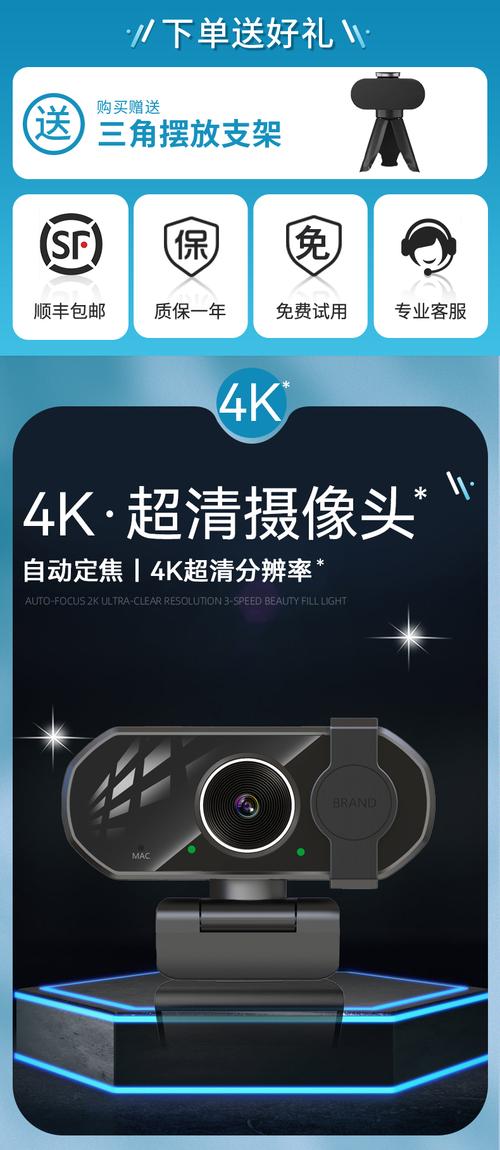
- 家用摄像头: 这是最核心的设备,可以是专门的家用网络摄像头(如小米、360、萤石等品牌),也可以是闲置的旧手机、平板电脑,甚至是带有摄像头的智能音箱(如小度、小爱同学等)。
- 稳定的网络: 摄像头和你的手机/电脑需要连接到同一个Wi-Fi网络,为了直播流畅,建议网络带宽在10Mbps以上,并且信号稳定。
- 电源: 确保摄像头有持续的电力供应(插电或充满电)。
- 手机/电脑: 用于设置摄像头和进行直播操作。
-
软件/平台:
- 摄像头配套App: 大多数家用摄像头品牌都有自己的官方App(如小米智能家庭、萤石云、360家庭卫士等),这是最基础、最安全的选择。
- 直播平台/软件: 根据你想直播给谁,选择合适的平台。
- 私密分享: 家庭内部、给特定朋友看,使用摄像头自带的App即可,通常支持多设备同时在线查看。
- 公开/半公开直播: 想分享给更多人,可以选择抖音、快手、B站、YouTube等平台。
第二部分:主流直播方法
根据你的需求,主要有以下三种方法,从简单到复杂排列:
使用摄像头官方App(最简单、最推荐)
这是最直接、最安全的方式,适合绝大多数家庭用户,主要用于私密看护和分享。
- 优点:
- 即插即用,设置简单。
- 安全性高,数据传输通常经过加密。
- 功能完善,支持云台控制、移动侦测、双向语音等。
- 可以给家人朋友授权,让他们也能通过App查看。
- 缺点:
- 通常只能通过该App的“分享”功能观看,无法直接推送到抖音等公共平台。
- 部分高级功能(如云存储)可能需要付费订阅。
操作步骤(以小米摄像头为例):
- 下载App: 在手机应用商店下载对应品牌的App(如“小米智能家庭”)。
- 注册登录: 使用手机号注册并登录账号。
- 添加设备: 在App中点击“+”号或“添加设备”,根据提示将摄像头通电,并连接到Wi-Fi网络(App通常会引导你操作)。
- 完成配置: 扫描摄像头二维码或输入SN码,等待App自动连接配置。
- 查看与分享: 配置成功后,你就可以在App里实时看到摄像头画面了,进入摄像头详情页,找到“分享”或“家庭成员”功能,通过分享链接或邀请家人的方式,让他们也能观看。
使用电脑直播软件(功能强大、适合进阶)
如果你想将摄像头画面推送到抖音、B站等公共平台,或者需要更专业的直播效果,可以使用电脑直播软件。
- 优点:
- 功能强大,可以添加文字、图片、贴片、背景音乐等丰富元素。
- 可以同时推送到多个平台(OBS支持多平台)。
- 对画质和码率有更精细的控制。
- 缺点:
- 需要一台一直开机的电脑作为“推流服务器”。
- 设置相对复杂,需要学习软件操作。
- 电脑本身也消耗电力。
核心软件推荐:OBS Studio (Open Broadcaster Software) 这是一款免费、开源、跨平台的直播和录屏软件,是直播行业的标准之一。
操作步骤:
-
准备工作:
- 获取摄像头RTSP地址: 这是关键!大多数家用摄像头在局域网内都有一个RTSP(Real Time Streaming Protocol)地址,它就像摄像头的“视频数据流”管道,你可以在摄像头的Web管理页面(通常通过IP地址访问,如
168.1.108)或高级设置中找到这个地址。- 格式示例:
rtsp://username:password@192.168.1.108:554/stream(用户名、密码和IP地址需要替换成你自己的)。
- 格式示例:
- 获取直播平台“推流地址”和“推流码”: 前往你想直播的平台(如抖音、B站),在创作者中心或直播后台找到“直播”或“推流”选项,平台会给你一个服务器地址(推流地址)和一个一串字符(推流码)。
- 获取摄像头RTSP地址: 这是关键!大多数家用摄像头在局域网内都有一个RTSP(Real Time Streaming Protocol)地址,它就像摄像头的“视频数据流”管道,你可以在摄像头的Web管理页面(通常通过IP地址访问,如
-
OBS设置步骤:
- 下载并安装OBS。
- 添加视频源:
- 在OBS主界面,点击“来源”下的“+”号。
- 选择“媒体源” -> “高级模式”。
- 在“输入”框中,粘贴你刚才找到的摄像头RTSP地址。
- 点击“确定”,你的摄像头画面就出现在OBS里了。
- 设置视频参数:
- 在OBS右下角的“设置”中,进入“视频”选项卡。
- 将“基础分辨率”和“输出分辨率”设置为你的摄像头支持的分辨率(如1920x1080)。
- 将“FPS”设置为30或60(根据摄像头和网络情况选择)。
- 配置推流:
- 在“设置”中,进入“推流”选项卡。
- 服务选择“自定义”。
- 服务器:粘贴从直播平台获取的“推流地址”。
- 推流密钥:粘贴从直播平台获取的“推流码”。
- 点击“确定”保存。
- 开始直播:
- 点击OBS主界面的“开始推流”按钮。
- 现在你的摄像头画面就已经被发送到直播平台了!打开平台的直播间,应该就能看到画面了。
使用手机直播App(方便快捷、适合移动直播)
如果你希望用手机直接进行直播,操作会更简单,但灵活性稍差。
- 优点:
- 非常方便,无需电脑,一部手机搞定。
- 设置简单,App通常有引导。
- 缺点:
- 对手机性能有一定要求。
- 功能不如OBS丰富。
- 直播时手机发热,且不能做其他事情。
操作步骤(以抖音为例):
- 准备摄像头RTSP地址: 和方法二一样,先找到摄像头的RTSP地址。
- 下载支持RTSP推流的App: 手机上需要一个能接收RTSP流并转发到直播平台的App,常用的有 VLC for Mobile、IP Camera 等。
- 以VLC为例: 在手机上安装VLC App,打开它,通过“网络” -> “打开网络串流”输入RTSP地址,播放摄像头画面。
- 打开抖音直播: 打开抖音App,点击“+”号,选择“直播”。
- 开启手机屏幕共享: 在抖音直播设置中,找到“屏幕共享”功能。
- 切换到VLC: 当抖音提示你选择要共享的屏幕时,切换到VLC的播放界面,选择它。
- 开始直播: 现在你正在直播VLC播放的摄像头画面,点击“开始直播”,你的直播间就开播了。
第三部分:重要注意事项
-
网络安全与隐私保护(重中之重!)
- 修改默认密码! 这是防止黑客入侵的第一道防线,千万不要使用摄像头默认的简单密码(如admin/123456)。
- 固件更新: 定期检查并更新摄像头的固件,以修复已知的安全漏洞。
- 关闭UPnP(如果不需要): 在路由器或摄像头设置中,如果不需要从外网访问,可以关闭UPnP功能,减少被攻击的风险。
- 谨慎分享: 不要随意将公开的直播链接分享给不信任的人,特别是直播家庭内部情况时,要考虑到隐私问题。
- 物理位置: 避免将摄像头对准卧室、浴室等高度私密的空间。
-
网络稳定性
- 直播非常依赖网络,如果网络不稳定,直播会卡顿、掉线,甚至无法开始。
- 建议将摄像头放置在离路由器较近、信号好的位置,如果距离太远,可以考虑使用Wi-Fi信号放大器。
-
法律法规
- 在公共平台直播时,要遵守平台规定和国家法律法规。
- 绝对不要直播他人的面部,特别是他人的卧室、卫生间等私密空间,这会侵犯他人隐私,是违法行为。
- 如果直播宠物或风景,确保背景中不会无意拍到邻居的私人区域。
| 方法 | 优点 | 缺点 | 适用场景 |
|---|---|---|---|
| 官方App | 简单、安全、功能全 | 无法推送到公共平台 | 家庭内部看护、给特定朋友分享 |
| 电脑OBS | 功能强大、专业、可多平台 | 需要电脑、设置复杂 | 想在抖音/B站等平台公开直播,追求专业效果 |
| 手机App | 方便快捷、无需电脑 | 功能有限、手机发热 | 临时、简单的移动直播需求 |
对于绝大多数普通家庭用户,方法一(官方App) 已经完全足够,如果你有分享给更多人的需求,可以尝试方法三(手机App),对画质和效果有更高要求,再学习使用方法二(电脑OBS)。
希望这份详细的指南能帮助你成功开启家用摄像头直播!


