这里的“调摄像头”主要集中在拍摄前的准备和拍摄中的基础操作上。
(图片来源网络,侵删)
下面我为你详细梳理一下,从最核心的切换摄像头到一些实用技巧。
核心操作:如何切换前后摄像头
这是最常用、最核心的功能,方法非常简单。
点击屏幕图标(最常用)
- 打开快手App,点击底部的 号,进入拍摄界面。
- 在拍摄界面的右上角或右下角,你会看到一个圆形的、带两个箭头(↻)的摄像头切换图标。
- 点击这个图标,即可在前置摄像头(自拍)和后置摄像头(主摄)之间来回切换。
手势操作(部分手机支持)
(图片来源网络,侵删)
- 同样,先进入快手拍摄界面。
- 在屏幕上用手指向左或向右滑动,也可以快速切换前后摄像头,这个功能取决于你的手机系统和快手App的版本,不是所有手机都支持。
其他重要的拍摄辅助功能设置
除了切换摄像头,快手还提供了一些能帮助你拍出更好视频的功能,这些也可以看作是“调节摄像头”的一部分。
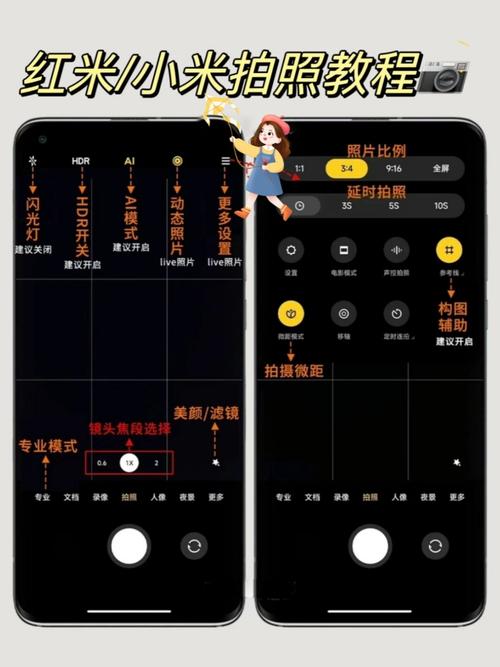
开启/关闭闪光灯
在光线不足的环境下,可以使用闪光灯补光。
- 操作方法:进入拍摄界面后,找到一个闪电 ⚡️ 形状的图标。
- 点击它,可以在 “开”、“关” 和 “自动”(根据环境光线自动判断)之间切换,通常在自拍时建议关闭,避免光线过 harsh。
调节美颜和滤镜
这是快手拍摄界面的重头戏,能极大地提升视频效果。
-
调节美颜:
 (图片来源网络,侵删)
- 进入拍摄界面后,点击屏幕,通常会从底部或侧边滑出 “美颜” 选项卡。
- 你可以滑动滑块,调节 “磨皮”、“瘦脸”、“大眼” 等效果的强度,向左是减弱,向右是增强。
-
使用滤镜:
- 同样在拍摄界面,找到 “滤镜” 选项卡(通常和美颜在同一区域)。
- 向左滑动可以浏览各种风格的滤镜,如清新、复古、电影感、美食等。
- 点击你喜欢的滤镜即可应用,你也可以点击滤镜图标旁的 “小扳手” 或 “编辑” 图标,对滤镜的强度进行微调。
开启网格线(构图辅助)
为了拍出更规整、更有构图感的视频,可以开启网格线。
- 操作方法:
- 在拍摄界面,点击屏幕呼出控制栏。
- 找到一个 “九宫格” 或 “网格” 图标。
- 点击开启后,屏幕上会出现网格线,你可以利用“三分法”等构图法则来安排主体位置。
调节分辨率(影响画质和文件大小)
快手默认的拍摄分辨率通常是 1080P,你可以根据需要调整。
- 操作方法:
- 在快手 “我” 的页面,点击右上角的 “三” 形菜单(三条横线)。
- 进入 “设置”。
- 找到 “通用设置” 或 “拍摄设置” 相关的选项。
- 在这里你可以找到 “视频分辨率” 的选项,可以选择 720P(文件小,适合网络差时上传)或 1080P(画质更清晰,推荐日常使用)。
快手“调摄像头”的核心要点
| 功能 | 位置/图标 | 作用 |
|---|---|---|
| 切换摄像头 | 右上/右下角的 双箭头 (↻) 图标 | 在前置(自拍)和后置(主摄)之间切换。 |
| 闪光灯 | 闪电 ⚡️ 图标 | 在光线不足时补光,有开/关/自动三档。 |
| 美颜 | 美颜 选项卡 | 调节磨皮、瘦脸、大眼等效果,让人物更好看。 |
| 滤镜 | 滤镜 选项卡 | 为视频添加不同的色彩风格和氛围。 |
| 网格线 | 九宫格 图标 | 辅助构图,让画面更规整、更有美感。 |
| 分辨率 | 设置 > 通用/拍摄设置 | 选择视频清晰度,如720P或1080P。 |
重要提示:
快手的核心是“快速创作”,所以它把复杂的相机参数简化了,让你能更专注于内容本身,如果你需要更专业的手动调节(如手动对焦、调整曝光、快门速度等),你需要使用手机自带的 “相机” App进行拍摄,然后再将拍好的视频素材导入快手进行剪辑和发布。
希望这份详细的指南能帮到你!快去试试吧!


