详细发布步骤 (图文并茂版)
这个过程主要分为三步:准备视频 -> 上传视频 -> 发布设置。
(图片来源网络,侵删)
第一步:准备工作 (上传前)
在打开快手App之前,先检查一下你的视频:
- 找到视频:打开你手机的“相册”或“照片”App,找到你想发布的视频。
- 剪辑优化 (可选但推荐):
- 剪辑:如果视频太长,可以裁剪掉多余的部分。
- 配乐:为视频添加一个合适的背景音乐,这是快手视频的灵魂!
- 添加字幕/贴纸:可以添加一些有趣的文字说明、特效或贴纸,让视频更生动。
- 滤镜:根据视频内容选择一个合适的滤镜,调整色调和氛围。
小技巧:你可以使用手机自带的“相册”编辑功能,或者使用更专业的剪辑App(如 剪映)来完成这些操作,剪映和快手是同一家公司的产品,素材库和模板非常丰富,强烈推荐!
第二步:上传视频到快手
-
打开快手App:在你的手机桌面上找到并打开快手App。
-
点击“+”号:进入快手首页后,点击屏幕下方导航栏中间的 号(一个加号的图标),这会打开创作中心。
 (图片来源网络,侵删)
 -
选择“上传视频”:在创作中心,你会看到几个选项,拍同款”、“拍视频”等,请直接点击 “上传视频”。
-
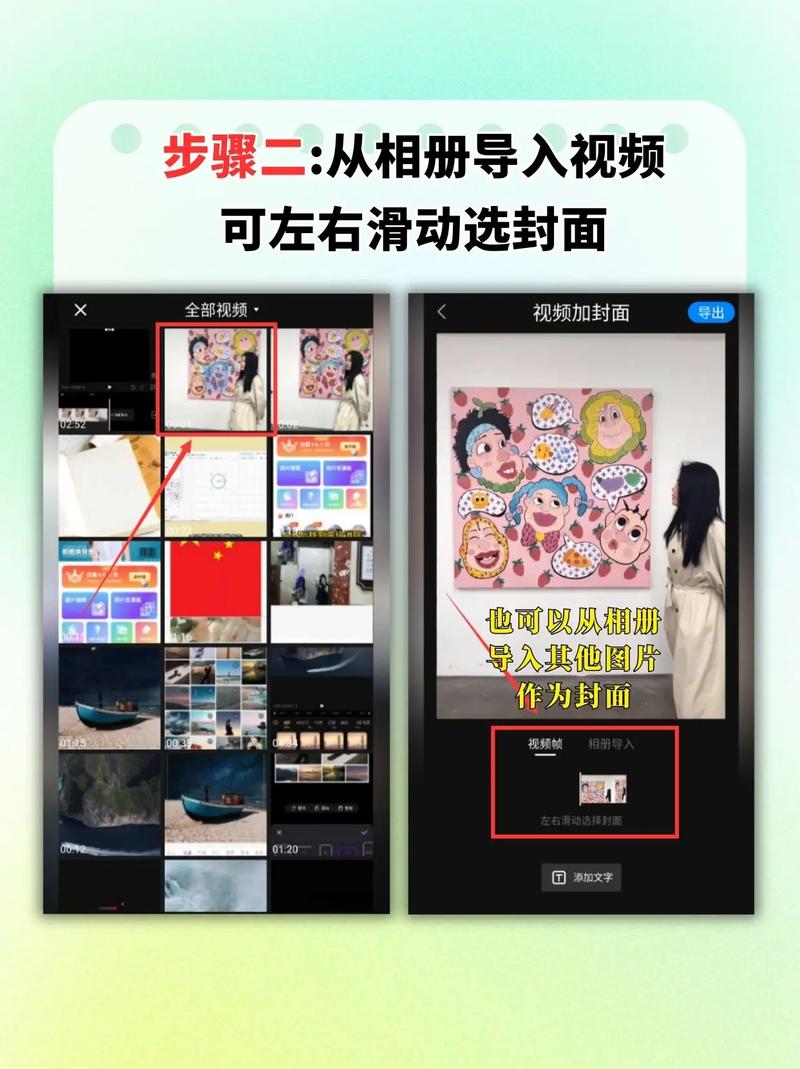
从相册选取视频:
- 点击“上传视频”后,系统会自动打开你的手机相册。
- 找到你刚才准备好的那个视频,点击它。
- 你可以选择多个视频一起上传,快手会自动将它们拼接成一个视频。
-
开始编辑:
- 选好视频后,点击右下角的 “下一步”。
- 这是最关键的一步! 你会进入一个强大的编辑界面,在这里可以:
- 选音乐:点击“选音乐”,海量的热门、经典音乐供你选择,可以根据视频内容搜索关键词。
- :在输入框里为你的视频写一个吸引人的标题,标题可以带话题,
#我的日常#美食vlog等。 - 加话题:点击“加话题”,输入相关的话题标签,这能让更多人看到你的视频,你发的是宠物视频,可以加上
#萌宠#猫咪等话题。 - 定位:如果你想让同城的人看到,可以点击“添加位置”。
- @好友:可以@你的朋友,让他们也来看看。
第三步:发布视频
- 预览:编辑完成后,点击右上角的 “下一步”,在这里你可以预览一下最终效果,如果不满意可以返回修改。
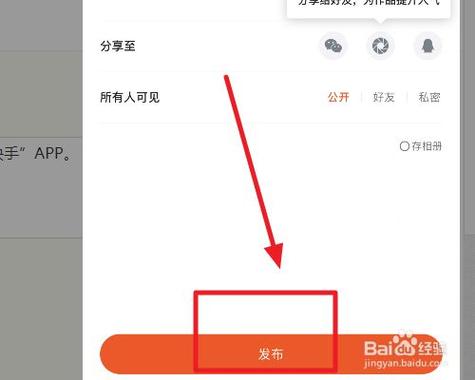
- 选择发布权限:
- 谁可以看:你可以选择“公开”(所有人可见)、“好友可见”或“仅自己可见”。
- 允许评论/下载/合拍:你可以根据需要开关这些权限。
- 点击“发布”:确认所有设置都满意后,点击屏幕右下角的 “发布” 按钮。
恭喜! 你的相册视频已经成功发布到快手了!
(图片来源网络,侵删)
新手必看小贴士
想让你的视频获得更多关注,这些技巧一定要知道:
- 黄金3秒原则:视频开头3秒一定要抓住眼球,可以是一个精彩的画面、一个悬念或者一个有趣的动作,否则用户很容易就划走了。
- 音乐是灵魂:选择一首与视频内容、节奏相匹配的音乐,能让视频的感染力提升好几个档次,快手的音乐库会实时更新热门BGM,多用准没错。
- 标题和话题是关键:
- 可以提问、制造悬念、或者直接点明视频亮点。“你敢信这是我家猫?” vs “我家猫咪的搞笑日常”。
- 话题:多打几个相关且热门的话题,可以增加视频的曝光机会,但不要打不相关的话题,这可能会被系统限流。
- 画质清晰:尽量选择拍摄清晰、光线充足的视频,如果原视频画质不高,可以在剪辑App里适当调高分辨率。
- 保持垂直:快手的视频主要是竖屏(9:16)播放,所以最好用手机竖屏拍摄或剪辑,这样能充分利用屏幕空间,体验最好。
- 坚持更新:持续发布内容,让粉丝和平台算法认识你,更容易获得稳定的推荐。
常见问题解答 (FAQ)
Q1: 我为什么找不到“上传视频”的按钮? A1: 请确保你使用的是最新版本的快手App,如果旧版本可能没有这个功能,去应用商店更新一下即可。
Q2: 视频上传后很模糊怎么办? A2: 这可能是因为:
- 原始视频本身画质不高。
- 上传时网络不稳定,导致上传过程中压缩过度。
- 解决方法:尽量用高清模式拍摄,在Wi-Fi环境下上传视频。
Q3: 我只想发视频的一部分,可以吗? A3: 当然可以!在“上传视频”后进入的编辑界面,通常会有一个“裁剪”功能,你可以拖动时间轴,只选择你想要的那一段进行发布。
Q4: 发布后可以修改吗? A4: 发布后,你可以修改标题、话题、封面和地理位置。本身是无法修改或替换的,所以发布前一定要仔细检查哦!
希望这份详细的指南能帮到你!快去试试发布你的第一个视频吧!


