首次下载并打开快手App
当您第一次打开快手App时,它通常会自动弹窗请求访问您的相册(照片)权限,这时您只需要根据提示操作即可。
(图片来源网络,侵删)
- 同意: 点击“允许”或“好”,快手就能正常访问您的照片库,您可以在发布作品时选择本地照片了。
- 拒绝: 如果您点击“不允许”,快手将无法访问您的照片库,后续也无法从相册中选择图片上传。
在手机“设置”中手动开启权限
如果您之前拒绝了权限,或者快手没有自动弹窗,您需要手动到手机的系统设置里开启。
对于苹果手机 (iOS系统):
- 打开手机【设置】。
- 向下滑动,找到并点击 【快手】 App。
- 在权限列表中,找到 【照片】 选项。
- 点击进入,您会看到三个选项:
- 不允许: 快手完全无法访问您的照片。
- 允许访问照片: 快手可以访问您所有的照片。
- 允许访问所选照片...: (推荐)快手只能访问您手动选择添加的照片,隐私性更高。
- 选择您想要的权限,通常选择 【允许访问照片】 即可。
操作路径图示:
手机设置 → 找到并点击快手 → 点击照片 → 选择“允许访问照片”
对于安卓手机 (不同品牌系统略有差异,如小米、华为、OPPO、vivo等):
- 打开手机【设置】。
- 找到【应用管理】 或类似的选项(有些手机叫“应用与通知”、“应用权限”)。
- 在应用列表中找到并点击【快手】。
- 进入【权限管理】 或 【权限】页面。
- 找到并点击【存储】或【照片】 权限。
- 将其状态设置为【允许】或【仅在使用中允许】。
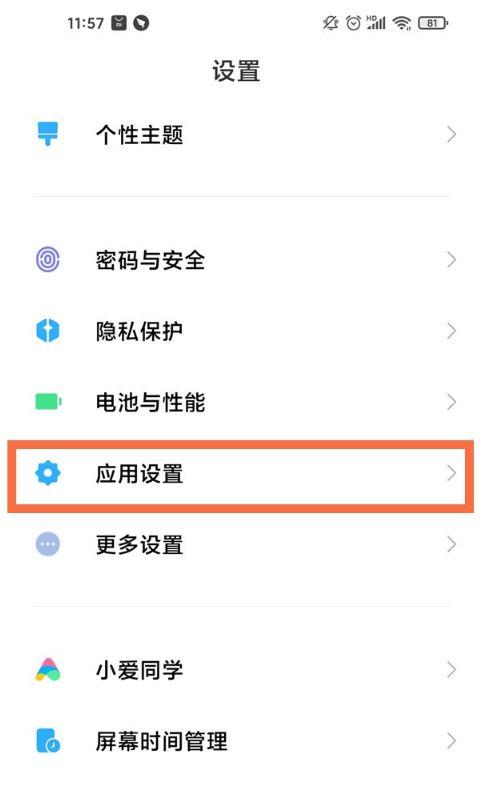
操作路径图示 (以小米MIUI为例):
手机设置 → 应用设置 → 应用管理 → 找到快手 → 权限 → 存储 → 选择“允许”
在快手App内开启权限
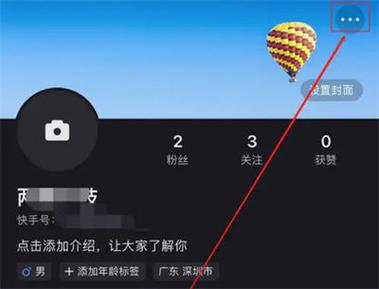
即使您在手机设置里开启了权限,快手App内部可能仍然无法选择照片,这通常是因为App需要重新启动或重新授权。
(图片来源网络,侵删)
- 完全关闭快手App:从后台划掉快手App,确保它完全退出运行。
- 重新打开快手App。
- 尝试发布内容:点击底部的 号,选择 【发布作品】,然后尝试从相册中选择一张照片。
- 如果App再次弹窗请求权限,请务必点击 【允许】。
如果权限已开启但仍无法选择照片
如果您确认手机设置里的权限已经是“允许”状态,但在快手里还是选不了照片,可以尝试以下方法:
- 检查存储空间:确保您的手机有足够的可用存储空间,如果存储已满,App可能无法保存或读取新文件。
- 检查相册权限:确保您授予快手的是 【照片】 权限,而不是 【相机】 权限,这两个权限是分开的。
- 重启手机:有时候简单的重启可以解决临时的软件冲突问题。
- 更新快手App:前往手机的应用商店(App Store 或 各手机自带商店),检查并更新快手到最新版本,旧版本可能存在兼容性问题。
- 清除缓存:在快手App的【我】 → 【右上角三条杠】 → 【设置】 → 【清理缓存】中尝试清理缓存。
总结与快速指引
| 您的情况 | 推荐操作 |
|---|---|
| 第一次用App | 直接在弹窗中点击 【允许】。 |
| 之前拒绝了权限 | 前往 【手机设置】 → 【快手】 → 【照片】,选择 【允许访问照片】。 |
| 权限开了但App里还是不行 | 完全关闭App后重新打开,或尝试 【重启手机】、【更新App】。 |
| 安卓用户 | 前往 【手机设置】 → 【应用管理】 → 【快手】 → 【权限】 → 【存储】,选择 【允许】。 |
希望这些详细的步骤能帮助您成功开启快手的照片权限!
(图片来源网络,侵删)


