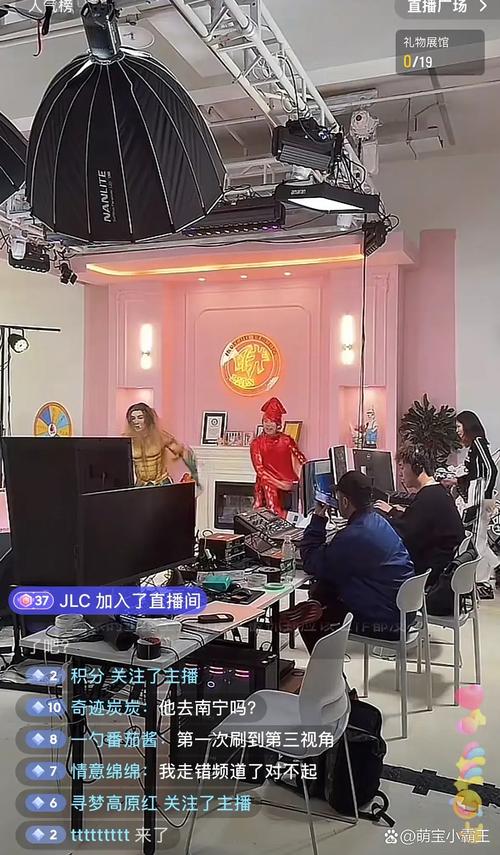
下面我将为你提供一个从入门到精通的全方位指南,包含准备工作、主流软件推荐、直播流程、进阶技巧以及常见问题。
(图片来源网络,侵删)
直播前的准备工作
在开始之前,确保你的设备和网络都已准备就绪。
硬件设备
- 一台性能尚可的 MacBook: 近几年的 MacBook (如 2025 款及之后) 都能很好地胜任,对于高画质游戏直播,建议使用 M1/M2 芯片的 MacBook Pro 或 Air,性能更强。
- 高速稳定的网络: 这是直播的生命线。
- 有线连接 > Wi-Fi: 强烈建议使用网线连接,速度和稳定性远超 Wi-Fi。
- 带宽要求: 至少需要 10 Mbps 以上的上传速度,你可以在 Speedtest.net 等网站测试你的上传速度,直播画质越高,需要的上传带宽越大。
- 麦克风: 内置麦克风效果一般,如果追求音质,建议购买一个外接麦克风,如 USB 麦克风或领夹麦。
- 摄像头: 内置 FaceTime 摄像头在光线好的情况下够用,如果需要更佳画质,可以考虑外接高清摄像头,如罗技 C920/C922。
- 声卡: 如果你是唱歌主播,可以考虑购买一个外接声卡,可以更好地处理人声,减少电流杂音。
- 灯光: 好的灯光能让你的画面看起来更专业、更清晰,环形灯或柔光箱是不错的选择。
- 游戏手柄/耳机: 如果你玩的是游戏,一套好的耳机和手柄能极大提升体验。
软件
- 直播软件: 这是核心,负责捕捉你的画面、声音并推送到直播平台。
- OBS Studio: 免费、开源、跨平台,功能极其强大,是专业主播的首选。
- XSplit: 付费软件,界面更现代化,对新手友好,集成了更多模板和功能。
- 平台自带推流工具: 如 Twitch Studio、YouTube Live 等,功能相对简单,适合入门。
账号与平台
- 选择直播平台:
- YouTube Live: 全球最大,观众基础广,对新人友好。
- Twitch: 游戏直播的绝对霸主,社区氛围浓厚。
- Bilibili (B站): 国内主流的二次元、游戏、知识分享社区。
- 抖音/Twitch/其他国内平台: 根据你的目标观众选择。
- 注册账号并获取推流密钥:
- 在你选择的直播平台(如 YouTube)上,进入“创作者工作室”或“直播”功能。
- 按照指引进行首次直播设置,平台会生成一个“推流密钥” (Stream Key)。
- 这个密钥至关重要,不要泄露给任何人! 它是连接你的软件和直播平台的凭证。
主流直播软件推荐与设置
这里我们以最主流、最强大的 OBS Studio 为例,进行详细讲解。
OBS Studio 下载与安装
- 官方网站: https://obsproject.com/
- 下载对应你 macOS 版本的安装包,直接安装即可。
OBS Studio 基础设置
首次打开 OBS,会进行一个“自动设置向导”,它会根据你的 Mac 性能和网络情况推荐一个初步的配置,你可以根据向导完成,然后进入更精细的设置。
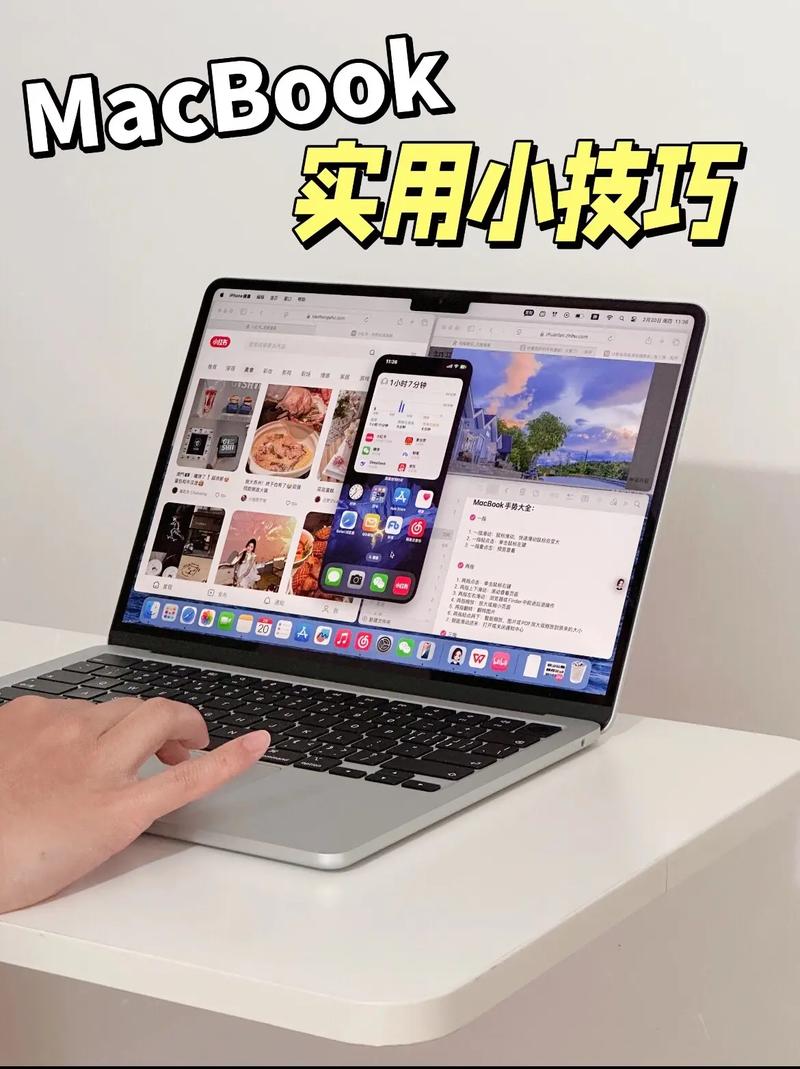
进入设置: OBS 右下角的“设置”按钮。
(图片来源网络,侵删)
a. “视频”设置卡
这是最核心的设置,决定了直播的画质和性能。
- 基础分辨率: 这是你的电脑屏幕的分辨率,1920x1080。
- 输出分辨率: 这是直播给观众看到的分辨率,通常和基础分辨率保持一致,如果网络不好,可以降低到 1280x720。
- FPS (帧率): 每秒传输的画面帧数,游戏直播建议 60 FPS,聊天、教学等可以设置为 30 FPS,帧率越高,画面越流畅,但对电脑性能要求也越高。
- 下采样: 保持“禁用”即可,除非你遇到性能问题。
b. “输出”设置卡
这决定了视频的码率和质量。
- 输出模式: 选择 “高级”,可以更精细地控制。
- 编码器:
- 软件 (x264): 兼容性好,但会占用较多 CPU 资源,适合性能一般的 Mac。
- 硬件 (Apple VT H.264 Encoder): 强烈推荐使用! 它利用 Mac 的 M 系列芯片的硬件编码能力,极大减少 CPU 占用,让你在直播的同时还能流畅玩游戏或做其他事。只有 M1/M2 芯片的 Mac 才有这个选项。
- 比特率:
- 这是决定画质的关键。你的上传速度必须大于这个值。
- 参考值:
- 1080p @ 60 FPS: 建议 6000 - 8000 Kbps
- 1080p @ 30 FPS: 建议 4500 - 6000 Kbps
- 720p @ 60 FPS: 建议 4500 - 6000 Kbps
- 720p @ 30 FPS: 建议 3000 - 4500 Kbps
- 关键帧间隔: 设置为
2即可。 - CPU 使用预设: 如果使用硬件编码,设置为“非常快”或“超级快”,如果使用软件编码,根据你的 CPU 性能选择(如“快”或“中”)。
c. “推流”设置卡
这里需要你填入从直播平台获取的推流密钥。
- 服务: 选择“自定义”。
- 服务器: 留空,或者根据平台官方文档填写。
- 推流密钥: 将你从平台复制的密钥粘贴到这里。
OBS 直播界面布局与流程
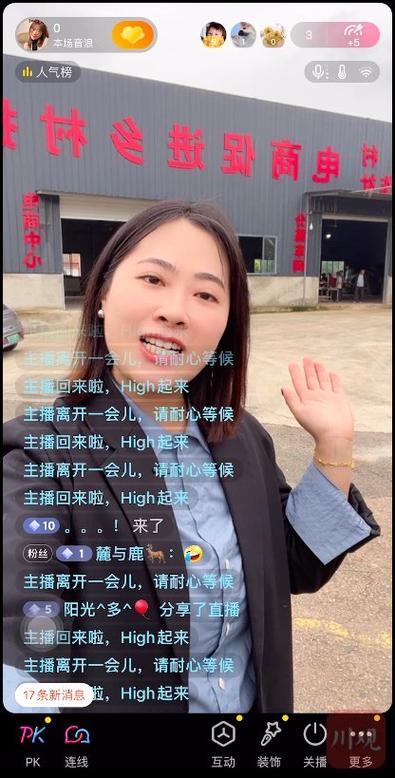
OBS 主界面分为几个主要区域:
(图片来源网络,侵删)
- 场景: 你可以创建不同的“场景”,游戏场景”、“聊天场景”、“唱歌场景”等,方便快速切换。
- 来源: 每个场景下可以添加多个“来源”,即你想要展示的内容。
- 添加来源:
- 采集设备: 添加你的摄像头或麦克风。
- 游戏捕获: 用于捕获游戏画面(推荐,性能最好)。
- 窗口捕获: 捕获某个特定窗口的画面(如浏览器、软件界面)。
- 媒体源: 添加本地的视频、图片、GIF 动图等。
- 文本: 添加标题、字幕等。
- 图像: 添加你的 Logo、边框等装饰性图片。
- 添加来源:
- 混音器: 控制各个音频来源的音量,并可以实时监听。
- 场景过渡: 添加切换场景时的动画效果。
基本直播流程:
- 设置场景: 添加一个“场景”,主直播”。
- 添加来源: 在“主直播”场景下,点击“+”号,添加“游戏捕获”来捕获你的游戏画面,再添加一个“采集设备”来捕获你的摄像头画面。
- 布局画面: 在预览窗口中,拖动各个来源的边框,调整它们的大小和位置,直到你满意为止,把摄像头画面放在右下角小窗。
- 测试: 点击右下角的“开始推流”,然后在另一个设备上打开你的直播页面,看看画面、声音是否正常,有无延迟。推流前务必测试!
- 开始直播: 确认一切正常后,点击“开始推流”,正式开始你的直播。
进阶技巧与优化
- 虚拟背景/绿幕: 在“来源”中选择“视频采集设备”,然后点击右键 -> “滤镜” -> “+” -> “色度键”,选择一个颜色(比如绿色)作为背景色,调整容差,就能实现虚拟背景效果。
- 添加源文件/贴图: 将你的 Logo、关注提示等作为“图像”或“媒体源”添加到场景中,并放在最上层。
- 优化 CPU 占用:
- 优先使用 硬件编码。
- 关闭不必要的浏览器标签页和后台应用。
- 在 OBS 的“视频”设置中,适当降低“输出分辨率”或“FPS”。
- 音频管理:
- 在“混音器”里,确保你的麦克风音量合适,并开启“耳机监听”,这样你就能实时听到自己的声音,避免啸叫。
- 可以添加“音频采集设备”来源来单独控制游戏音效和麦克风音量。
常见问题
-
Q: MacBook 直播游戏很卡怎么办?
- A: 1. 检查 CPU 占用率,如果很高,尝试降低 OBS 的输出分辨率或 FPS,2. 务必使用“游戏捕获”而非“窗口捕获”,前者性能优化更好,3. 确保使用了硬件编码,4. 关闭所有不必要的后台程序。
-
Q: 直播画面延迟很高怎么办?
- A: 1. 首选用网线连接,而不是 Wi-Fi,2. 降低 OBS 的“比特率”设置,3. 检查你的上传带宽是否足够,4. 距离路由器不要太远,避免信号干扰。
-
Q: 观众说声音小/有杂音/有回声?
A: 1. 在 OBS 的“混音器”里调高麦克风音量,2. 使用外接麦克风,远离键盘和风扇,3. 如果有回声,说明你的麦克风可能同时被扬声器播放出来并被麦克风再次捕捉,可以尝试戴耳机,或者在 OBS 的麦克风属性里找到“监听”选项,将其设为“仅监听输出”。
-
Q: 我只是想简单分享屏幕,不想用 OBS,有办法吗?
- A: 当然可以。
- Zoom: 可以直接在会议设置里选择“共享屏幕”,并勾选“同时共享电脑声音”,然后以“现场活动”的形式开始直播。
- 微信/QQ: 直接进行屏幕分享,适合小范围演示。
- 平台自带工具: 如前所述,YouTube 和 Twitch 都有自己的简化版直播工具。
- A: 当然可以。
希望这份详细的指南能帮助你顺利开启 MacBook 的直播之旅!祝你直播顺利,人气爆棚!


