一键滤镜法(最简单,适合新手)
这种方法适合追求快速出片,对色调要求不极致的用户,快手自带的滤镜就能满足基本需求。

(图片来源网络,侵删)
核心思路: 使用快手自带的“黑白”或“冷/暖”滤镜,再进行微调。
详细步骤:
-
打开快手,进入“相册”
- 打开快手App,点击右下角的 【我】 进入你的个人主页。
- 点击上方的 【相册】 图标。
-
选择并编辑照片
- 在相册中找到你想要处理的那张照片,点击进入全览模式。
- 点击右上角的 【编辑】 按钮(通常是三个横线或一个铅笔图标)。
-
找到并应用滤镜
 (图片来源网络,侵删)
- 在编辑界面,向左滑动屏幕,找到 【滤镜】 选项卡。
- 在滤镜分类中,找到 【黑白】 或 【胶片】 等分类。
- 【黑白】 分类里有很多选择,经典黑白”、“高对比黑白”等,你可以一个个预览,找到你最喜欢的一款,直接点击,照片就会实时变成灰色调。
-
微调参数(让灰色更有质感)
- 选好一个基础黑白滤镜后,不要急着退出,点击该滤镜下方的 【调节】 按钮(通常是一个圆形带箭头的图标,或者叫“参数”)。
- 在调节界面,你可以看到各种参数,对于灰色照片,最关键的几个是:
- 亮度: 适当提高亮度,让照片更通透,避免死黑一片。
- 对比度: 适当增加对比度,让灰色层次更分明,黑白更分明,照片更有力量感。
- 锐化: 轻微增加锐化,可以让照片的细节更清晰。
- 高光/阴影: 这两个是高级玩法,降低高光可以避免天空或亮部过曝;提高阴影可以提亮暗部,让细节更丰富。
- 拖动滑块,边看边调,直到你满意为止。
-
保存并发布
- 调节好后,点击右上角的 或 【完成】 保存编辑。
- 回到发布页面,添加文案、音乐,就可以发布啦!
手动精修法(最专业,效果最好)
这种方法可以创造出独一无二的高级灰色调,比如流行的“黑金”风格(暗部是黑色,亮部是金色或暖灰色),需要借助第三方修图App,如 醒图、Snapseed 等,这里以最常用的 醒图 为例。
核心思路: 先转为黑白,再通过“曲线”或“色调分离”工具分别调整高光、阴影的颜色和明暗。
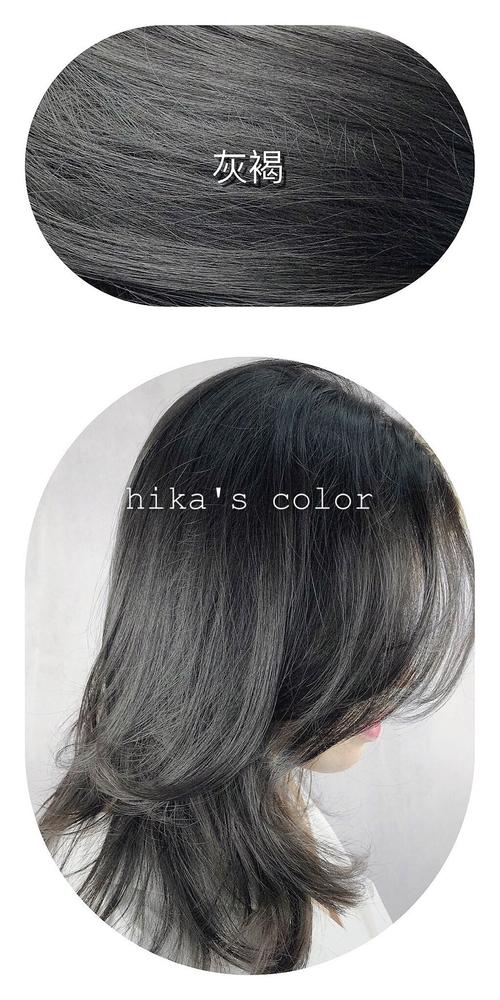
(图片来源网络,侵删)
详细步骤(以“醒图”App为例):
-
导出照片,并用醒图打开
- 从快手相册中找到照片,点击右上角 ,选择 【保存到手机】。
- 打开 【醒图】 App,点击首页的 【图片】,选择刚刚保存的那张照片。
-
转为基础黑白
- 在醒图底部的工具栏中,找到 【调节】(通常是一个圆形加曲线的图标)。
- 在调节工具里,找到 【色相】 或 【HSL】 工具。
- 将所有颜色的饱和度都拉到最低(向左拖动到-100),照片就变成了基础黑白,这一步是为了确保颜色纯净。
-
使用“色调分离”打造高级灰(关键步骤)
- 退出调节工具,回到主工具栏,找到 【色调分离】 工具(通常是一个彩虹和箭头的图标)。
- 色调分离分为 【高光】 和 【阴影】 两部分。
- 打造“黑金”风格:
- 阴影: 点击阴影色块,选择一个深 棕色 或 黑色,这决定了照片暗部的颜色。
- 高光: 点击高光色块,选择一个 暖黄色 或 金色,这决定了照片亮部的颜色。
- 调整好颜色后,再微调一下 【强度】 滑块,让色彩融合得更自然。
-
用“曲线”精细调整明暗
- 再次进入 【调节】 工具,选择 【曲线】。
- 曲线是控制照片明暗的“核武器”,你可以分别调整 RGB 通道或明度通道。
- 基础操作: 将曲线中间的点向上提,整体变亮;向下压,整体变暗。
- 进阶操作: 拖动曲线的左下角(阴影区),可以压暗暗部,增加神秘感;拖动右上角(高光区),可以提亮亮部,让金色更突出,调整S型曲线可以增加对比度。
-
增加“颗粒感”或“暗角”(可选,增加电影感)
- 在工具栏找到 【效果】。
- 可以添加一些 【颗粒】,模拟老胶片的感觉。
- 也可以使用 【暗角】 工具,让四周暗下来,突出主体,增加氛围感。
-
保存并发布到快手
- 所有调整满意后,点击右上角 【导出】,保存高清图片到手机。
- 最后回到快手,像正常发布照片一样上传你刚刚修好的灰色美图即可。
小贴士:如何让你的灰色照片更出彩?
- 前期拍摄是基础: 尽量选择光线好、构图简洁、主体明确的照片,灰色调会放大照片的明暗对比和纹理细节。
- 注意层次感: 一张好的灰色照片,从纯黑到纯白之间应该有丰富的灰色层次,而不是简单的黑白两色,利用好曲线和阴影/高光工具来调整。
- 保留细节: 避免把暗部死黑一片,亮部过曝一片,适当提亮阴影,压暗高光,保留更多细节会让照片更有质感。
- 风格统一: 如果你快手账号的风格比较统一,可以固定使用1-2种你喜欢的灰色调参数,这样你的主页看起来会更专业。
希望这个详细的教程能帮到你!快去试试看,打造属于你的高级感灰色大片吧!


