第一步:基础检查(最常见原因)
这些是最简单但也是最容易被忽略的问题,请务必先检查。
(图片来源网络,侵删)
-
网络连接问题
- 现象: 所有直播都卡顿、加载不出来,或者提示“网络连接失败”。
- 解决方法:
- 重启路由器和猫: 将路由器和光猫的电源拔掉,等待1-2分钟,再重新插上,这是解决大部分网络问题的“万能钥匙”。
- 检查网线: 确保连接天猫魔盒和路由器的网线插紧了。
- 使用Wi-Fi: 如果网线不方便,可以尝试连接Wi-Fi,进入魔盒的“设置” > “网络” > “Wi-Fi”,选择你的家庭网络并输入密码连接,如果Wi-Fi信号不好,可以考虑买一个Wi-Fi中继器来增强信号。
-
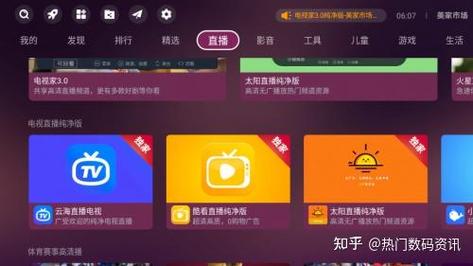
直播App本身的问题
- 现象: 只有某一个或某几个App看不了直播,其他应用(如视频、游戏)正常。
- 解决方法:
- 强制关闭并重启App: 在魔盒主页上长按遥控器的“菜单键”或“OK键”,会弹出应用的后台管理界面,找到那个直播App,选择“强制停止”,然后重新打开。
- 清除缓存和数据: 同样在后台管理界面,选择该App,进入“应用信息”,然后选择“清除缓存”,如果还不行,可以尝试“清除数据”(注意:清除数据后,App的登录信息和设置会丢失,需要重新登录)。
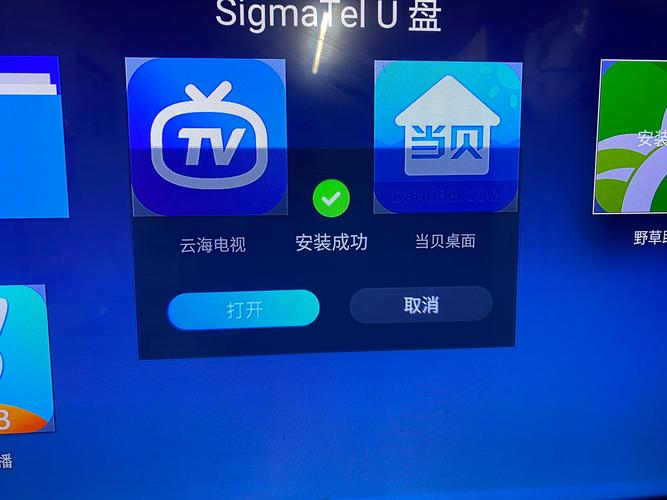
- 更新App: 进入应用商店(如当贝市场、天猫魔盒自带的应用中心),搜索该直播App,检查是否有新版本,如果有,立即更新。
第二步:系统与权限检查
如果基础检查无效,问题可能出在系统层面。
-
系统时间不正确
 (图片来源网络,侵删)
- 现象: 部分有版权保护或需要验证的直播,如果系统时间不对,会导致验证失败,无法播放。
- 解决方法:
进入魔盒的“设置” > “设备设置” > “ > “系统时间”,确保时间是自动同步的,如果时间不对,请手动更正。
-
缺少必要权限
- 现象: 某些直播App需要访问网络、读取设备信息等权限才能正常工作。
- 解决方法:
- 进入“设置” > “应用管理” > 找到出问题的直播App > “权限管理”。
- 确保该App拥有“存储”、“网络”、“安装未知应用”(如果需要)等权限都已开启。
第三步:直播源与内容问题
问题可能不在于你的设备,而在于直播内容本身。
-
直播已结束或暂停
- 解决方法: 检查一下你正在看的频道是否正处于非直播时段(比如深夜),或者主播是否暂停了直播,可以尝试切换到其他正在直播的频道测试。
-
直播源被限制或下架
- 现象: 某些第三方直播App(如一些聚合类直播软件)的直播源可能不稳定,或者因为版权、政策原因被平台或广电部门限制。
- 解决方法:
- 尝试打开官方的直播App,比如CCTV.新视听、云视听小电视等,看是否能正常播放,如果能,说明问题可能出在你之前使用的那个第三方App上。
- 可以尝试去应用市场下载其他主流的直播App,如“咪咕视频”、“百视TV”等,看是否正常。
第四步:系统与硬件层面
如果以上所有方法都试过了还是不行,那可能是系统或硬件本身的问题。
-
系统缓存问题
- 解决方法:
进入“设置” > “设备设置” > “存储”,选择“清除缓存”,这会清理系统级的临时文件,不会影响你的个人数据。
- 解决方法:
-
恢复出厂设置(大招)
- 警告: 此操作会删除魔盒上的所有应用、登录信息和设置,将设备恢复到刚买来时的状态。请务必在操作前记住你的Wi-Fi密码和常用App账号密码。
- 解决方法:
- 进入“设置” > “设备设置” > “恢复与重置” > “恢复出厂设置”。
- 重启后,魔盒会像新的一样引导你重新设置,设置完成后,再去应用商店重新下载直播App,通常问题就能解决。
-
固件问题
- 解决方法:
进入“设置” > “设备设置” > “ > “系统升级”,检查是否有新的系统固件可以更新,有时厂商会通过更新固件来修复一些已知的Bug。
- 解决方法:
-
硬件故障(最后可能)
- 现象: 所有App都看不了视频,或者频繁出现闪退、死机,并且经过恢复出厂设置后问题依旧。
- 解决方法: 如果出现这种情况,可能是天猫魔盒的硬件(如主板、芯片)出现了故障,由于设备已经比较老旧,建议联系天猫官方客服咨询维修或更换事宜,但通常维修成本可能比买个新盒子还高。
总结与建议
按照这个流程走一遍,90%以上的问题都能得到解决:
- 先检查网络和App本身(重启、更新、清缓存)。
- 再检查系统设置(时间、权限)。
- 然后判断是否是直播源问题(换官方App测试)。
- 最后大招:恢复出厂设置。
- 如果所有办法都无效,再考虑硬件故障。
希望这些步骤能帮您顺利解决问题,重新享受直播的乐趣!


