使用数据线(有线连接)- 最稳定、最推荐
这是最直接、最稳定的方式,通过一根线将手机屏幕直接“投射”到电视上,直播过程几乎零延迟,画质也最好,非常适合对画面稳定性和清晰度要求高的用户。
(图片来源网络,侵删)
准备工作:
-
一根合适的转接线: 这是关键!你需要根据你的手机和电视接口来选择。
- 手机接口: 大部分安卓手机是 USB-C (Type-C) 接口,苹果手机是 Lightning 接口。
- 电视接口: 现在的智能电视普遍有 HDMI 接口。
- 常见的转接线组合:
- 安卓手机 -> 电视:
USB-C 转 HDMI转接线 - 苹果手机 -> 电视:
Lightning 转 HDMI转接线
- 安卓手机 -> 电视:
-
一个供电方案: 非常重要! 在直播过程中,手机屏幕一直亮着并通过数据线传输信号,会消耗大量电量,如果边充边播,数据线会同时用于充电和视频传输,容易导致手机发热、充电速度变慢,甚至可能触发手机的“低电量模式”影响直播。
- 最佳方案: 使用一个 “多功能扩展坞” 或 “USB-C Hub”,这种设备一端连接手机,另一端通常有 HDMI 接口、USB 接口(可以插U盘或鼠标)和 Type-C 充电口,这样你就可以用另一根充电线给手机充电,同时进行视频传输,互不干扰。
操作步骤:
-
连接设备:
- 将转接线(或扩展坞)的 手机端 插入你的手机。
- 将转接线的 HDMI 端 插入电视的 HDMI 接口。
-
切换电视信号源:
 (图片来源网络,侵删)
- 用电视遥控器按下 “信号源” 或 “输入” (Source/Input) 键。
- 在弹出的列表中选择你刚刚插入的 HDMI 接口(HDMI 1, HDMI 2 等),此时电视屏幕应该会显示和手机一模一样的内容。
-
开启快手直播:
在你的手机上正常打开快手App,点击进入直播界面,开始你的直播。
-
调整设置(可选):
- 横屏模式: 为了获得最佳观看体验,建议将手机横过来,这样电视上显示的也是横屏画面,更符合主流观看习惯。
- 充电: 将多功能扩展坞的充电口连接充电器,为手机供电。
优点:
- 延迟极低: 几乎是零延迟,声画同步完美。
- 画质稳定: 传输稳定,不会出现卡顿、掉线。
- 操作简单: 即插即用,无需复杂设置。
缺点:
- 需要额外购买设备: 转接线或扩展坞是一笔小开销。
- 线材束缚: 手机和电视之间有一根线,移动范围有限。
使用无线投屏(Wi-Fi连接)- 方便、灵活
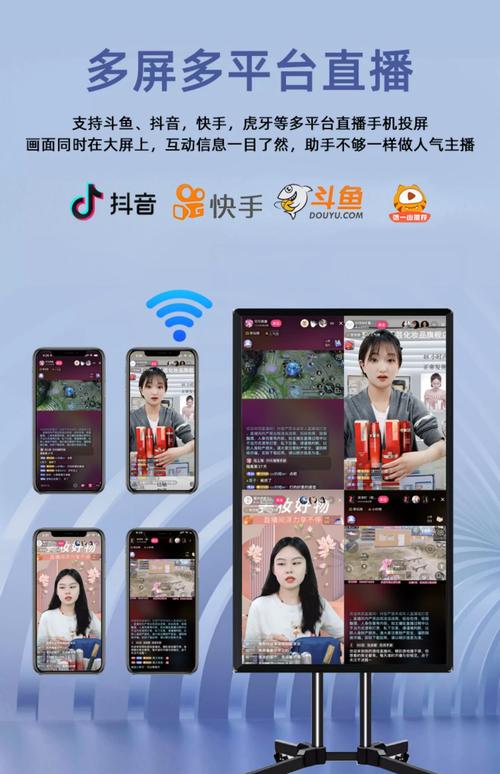
如果你的手机和电视支持无线投屏功能,这种方式可以摆脱线材的束缚,让你在直播时更自由地移动。
(图片来源网络,侵删)
准备工作:
- 确保设备在同一网络: 你的手机和电视必须连接到 同一个Wi-Fi网络 下,这是无线投屏的前提。
- 确认设备支持:
- 电视: 几乎所有智能电视(如小米、海信、TCL、索尼、三星等)都内置了投屏功能,通常叫 “无线投屏”、“屏幕镜像”、“多屏互动”、“Miracast” 等。
- 手机: 安卓手机(Android 5.0及以上)和苹果手机(iOS及以上)都内置了无线投屏功能。
操作步骤:
-
在电视上开启投屏功能:
- 用电视遥控器进入设置或应用中心。
- 找到并打开 “无线投屏”、“屏幕镜像” 或类似的功能,电视会开始搜索可用的设备。
-
在手机上开启投屏:
- 苹果手机:
- 从屏幕右上角 下滑,打开控制中心。
- 长按(或用3D Touch点击)右上角的 “屏幕镜像” 图标。
- 在设备列表中,选择你的电视名称,如果需要,输入电视上显示的配对码。
- 安卓手机(不同品牌路径可能略有不同):
- 路径一(通用): 从 上滑 打开通知栏,找到并点击 “投屏”、“无线显示” 或 “Smart View”(三星手机)等图标,选择你的电视。
- 路径二(部分手机): 进入 设置 -> 连接与共享 -> 投屏屏幕,打开开关,然后选择电视。
- 苹果手机:
-
连接成功:
连接成功后,电视屏幕会显示你手机的实时画面。
-
开启快手直播:
在手机上正常打开快手App,点击进入直播界面,开始直播。
优点:
- 摆脱线材: 非常灵活,可以在一定范围内自由移动。
- 无需额外硬件: 只要设备支持,无需购买转接线。
- 设置简单: 连接一次后,后续使用非常方便。
缺点:
- 依赖Wi-Fi网络: 网络质量直接影响投屏效果,网络不好会 卡顿、延迟、掉线。
- 可能有轻微延迟: 相比有线连接,会有几百毫秒到一两秒的延迟,对于对节奏要求极高的直播可能不太友好。
- 耗电快: 同样会加速手机电量消耗,建议边充边播。
总结与建议
| 特性 | 有线连接 (转接线/扩展坞) | 无线投屏 (Wi-Fi) |
|---|---|---|
| 稳定性 | ⭐⭐⭐⭐⭐ (极高) | ⭐⭐⭐ (依赖网络) |
| 延迟 | 几乎为零 | 有轻微延迟 |
| 灵活性 | ⭐⭐ (受线材限制) | ⭐⭐⭐⭐⭐ (非常自由) |
| 成本 | 需购买转接线/扩展坞 | 基本无成本 |
| 操作难度 | 简单 | 简单,但需在同一网络下 |
如何选择?
-
如果你追求稳定、专业,直播内容对声画同步要求高(如唱歌、跳舞、教学演示):
- 强烈推荐使用【方法一:有线连接】,投资一个质量好的USB-C扩展坞,一劳永逸,体验最佳。
-
如果你只是想在客厅和朋友分享生活,或者需要边走边播,对稳定性要求不高:
- 可以尝试【方法二:无线投屏】,方便快捷,前提是你家的Wi-Fi信号足够好。
最后的小贴士:
- 无论哪种方法,直播时都务必给手机插上充电器,防止关键时刻断电。
- 如果使用无线投屏遇到问题,首先检查 手机和电视是否连接了同一个Wi-Fi。
- 开播前,可以先进行一次预览,确保电视上显示的画面和声音都正常。
希望这份详细的指南能帮到你,祝你直播顺利,人气爆棚!


