直接在快手App内录制(最简单快捷)
这是最直接的方法,适合录制翻唱、对口型或者想快速发布作品的情况。
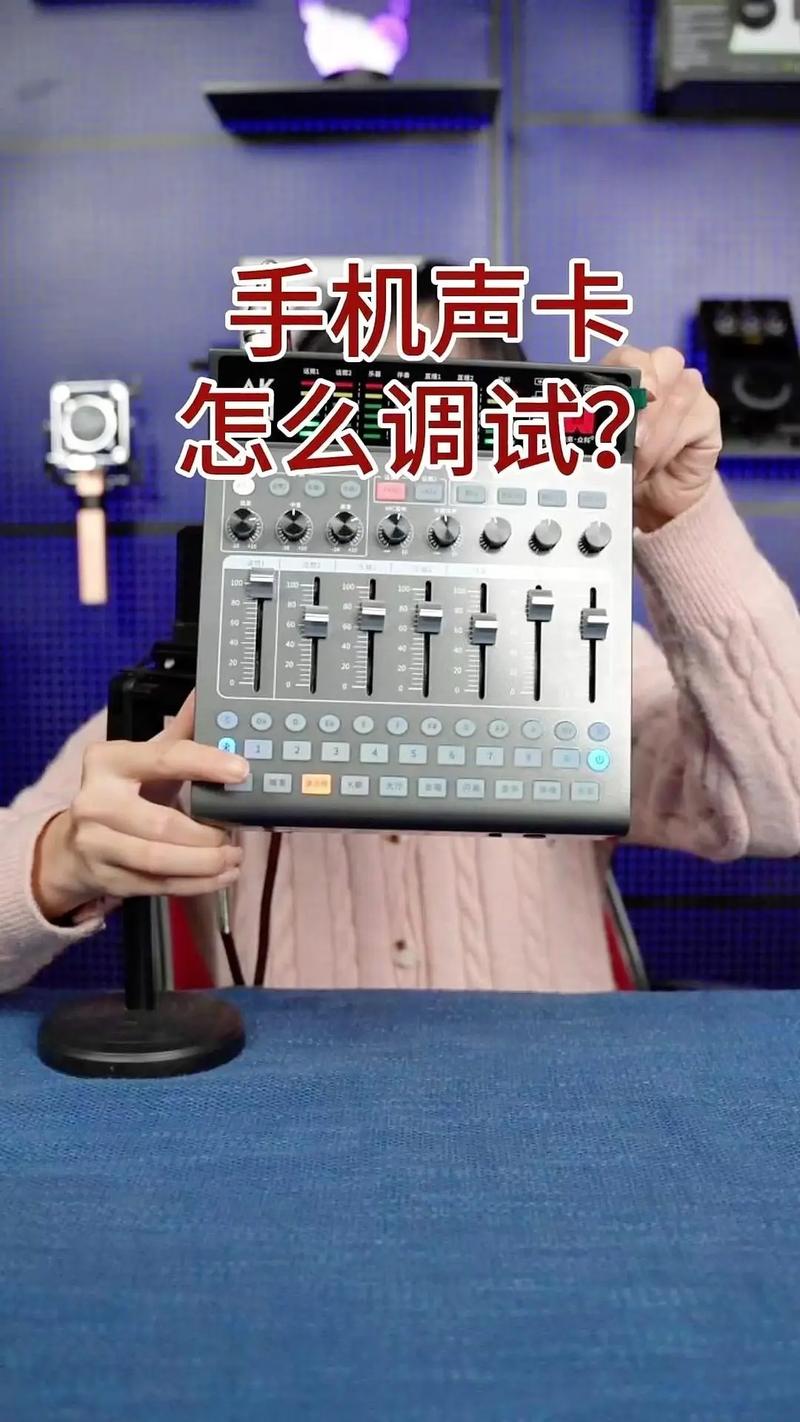
(图片来源网络,侵删)
操作步骤:
-
打开快手App,点击右下角的 号,进入创作页面。
-
在创作页面,找到并点击 【开拍】 功能。
-
在拍摄界面,点击屏幕左下角的 【麦克风】 图标。
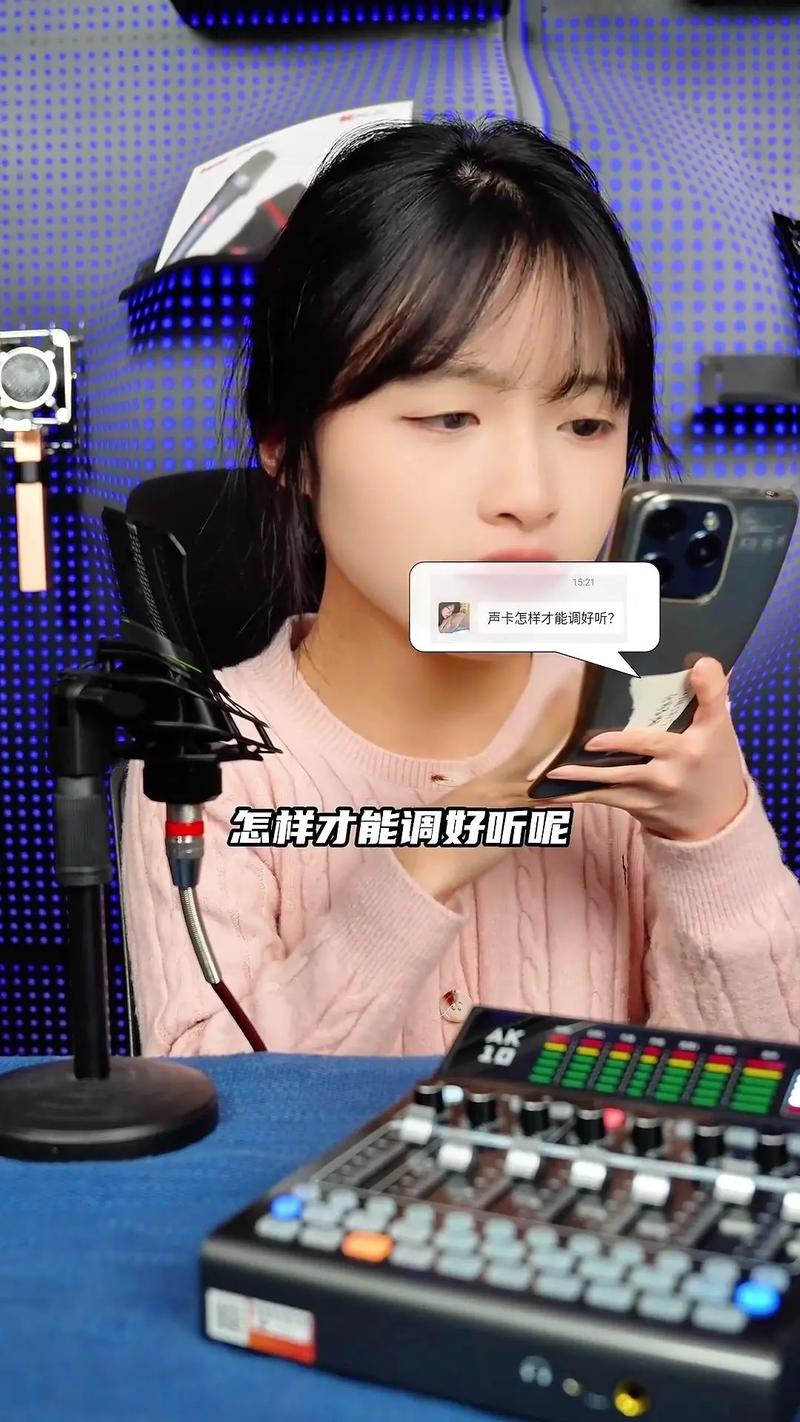 (图片来源网络,侵删)
 -
点击后,会进入一个音乐选择页面,这里你可以:
- 搜索歌曲:在顶部搜索框输入你想唱的歌的名字。
- 选择热门音乐:浏览快手上的热门音乐。
- 使用自己的音乐:如果你有伴奏文件(如MP3格式),可以点击 【导入音乐】,从你的手机相册中选择。
-
选择好伴奏音乐后,点击 【下一步】。
-
现在界面会显示歌词,你可以 戴上耳机(强烈建议,可以避免伴奏被录进去产生回声),跟着音乐开始唱歌。
-
唱完后,点击右下角的红色 【停止】 按钮。
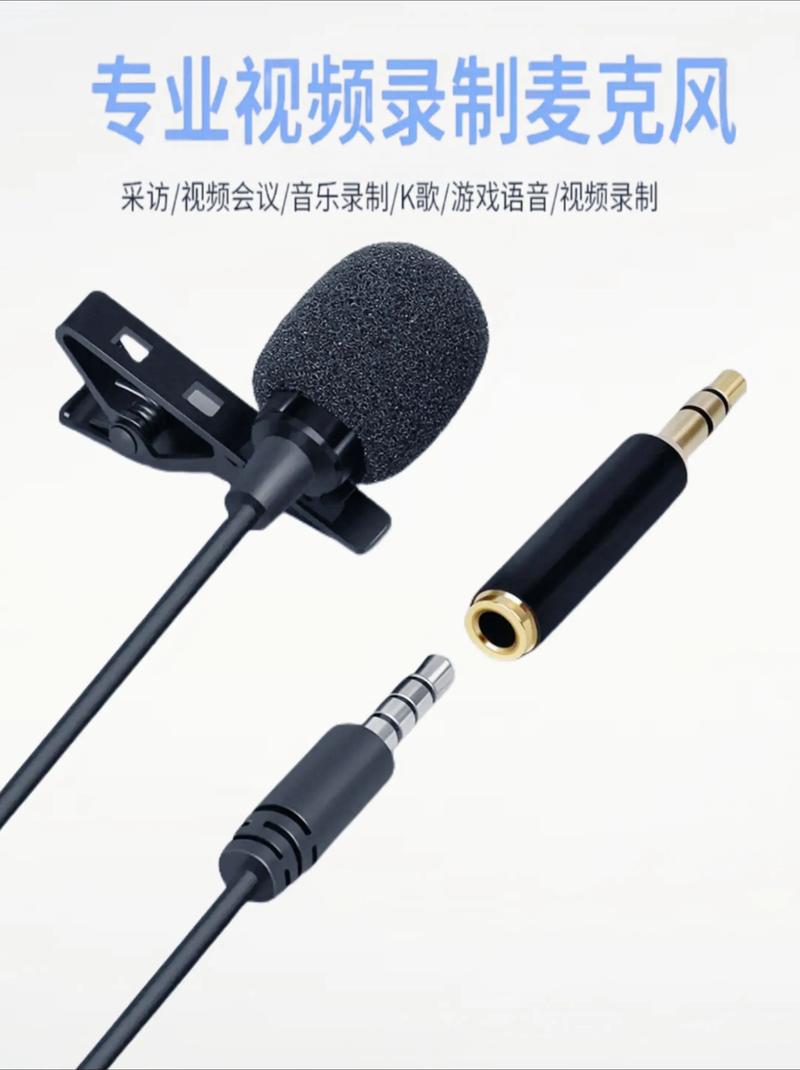 (图片来源网络,侵删)
 -
系统会自动保存你的录音,接下来你可以像发布普通视频一样,添加滤镜、特效、文字描述,最后点击 【发布】 即可。
使用专业录音App,再导入到快手(效果更佳)
如果你对音质要求比较高,希望得到更纯净、更专业的录音效果,建议使用专门的录音App,然后再将音频文件导入快手进行剪辑和发布。
推荐App:
- 手机自带录音机(如iPhone的“语音备忘录”或安卓的“录音机”)
- 专业录音App:如 GarageBand (苹果设备免费)、BandLab (跨平台,功能强大且免费)、RecForge II (安卓) 等。
操作步骤:
-
准备工作:
- 耳机麦克风:这是最关键的!使用带麦克风的耳机,可以确保只收录你的声音,环境噪音和伴奏不会被录进去。
- 伴奏文件:提前将你要唱的伴奏音乐下载到手机里。
-
开始录音:
- 打开你选择的录音App。
- 戴上耳机,并播放你的伴奏音乐(可以使用手机自带的音乐播放器)。
- 在录音App中点击 【开始录音】,然后跟着伴奏唱歌。
- 唱完后点击 【停止】,保存录音文件。
-
导入快手并剪辑:
- 回到快手App,点击右下角的 号,然后选择 【开拍】。
- 在拍摄界面,点击 【相册】,选择一张你喜欢的照片或短视频作为背景(因为你已经录好声音了,画面可以任意搭配)。
- 进入剪辑界面后,点击屏幕下方的 【音乐】 图标。
- 选择 【导入音乐】,找到并选择你刚刚在专业录音App里保存好的音频文件。
- 调整音频的音量,确保你的歌声清晰。
- 你还可以添加歌词贴纸、特效等,完成后点击 【下一步】 和 【发布】。
让录音效果更好的小技巧
无论你选择哪种方法,以下几点都能让你的翻唱作品质量大大提升:
- 使用耳机麦克风:这是最重要的技巧!可以避免伴奏外放被麦克风收录,从而消除“回声”,让你的声音和伴奏完美融合。
- 找一个安静的环境:尽量在安静、没有回声的房间里录音,比如铺了地毯、挂了窗帘的卧室,避免在空旷的客厅或浴室里录。
- 调整音量:
- 伴奏音量:不要太响,会盖过你的声音,最好能听到伴奏,但焦点是你的歌声。
- 麦克风音量:离麦克风不要太近,避免“喷麦”(发出“噗噗”的爆破音),可以稍微侧一点角度,用嘴的侧面唱歌。
- 善用后期剪辑:在快手剪辑时,可以调整你录制的声音和导入的伴奏之间的音量比例,达到最佳平衡,还可以使用快手的 “变声” 或 “混响” 等特效,增加歌曲的氛围感。
- 多加练习:熟悉歌词和节奏,可以减少录音时的失误,提高录制效率。
希望这个详细的教程能帮到你!快去试试吧,期待在快手听到你的歌声!


