第一部分:开播前的准备工作
工欲善其事,必先利其器,准备工作做得好,直播过程会更顺畅,效果也更好。
(图片来源网络,侵删)
硬件设备准备
-
平板电脑:
- 系统要求:建议使用 iPad (iOS系统),因为其性能和软件兼容性通常更好,安卓平板也可以,但部分直播软件功能可能略有差异。
- 性能要求:建议是近2-3年内发布的型号,确保运行流畅,不会在直播时卡顿或发热严重。
- 网络:这是最重要的! 必须连接稳定、高速的 Wi-Fi,如果Wi-Fi信号不好,可以考虑使用 5G网络,但要注意流量消耗。
-
支架:
必备!一个稳固的平板支架可以解放你的双手,让你在直播时能更自由地与观众互动、展示产品或做动作,选择可调节角度和高度的支架更佳。
-
收音设备:
 (图片来源网络,侵删)
- 基础:平板自带的麦克风在安静环境下尚可,但如果有噪音或距离稍远,效果会很差。
- 进阶:强烈推荐使用外接麦克风,可以选择:
- 领夹麦:夹在衣领上,声音离嘴近,清晰度高,适合口播、教学类直播。
- 桌面麦克风:放在桌上,适合做手工、烹饪、展示产品等需要双手操作的直播。
- 无线麦克风:方便移动,不受线缆束缚。
-
补光灯:
- 基础:在光线充足的窗边直播是最好的自然补光。
- 进阶:如果光线不足,或是在夜间直播,一个环形补光灯能极大地提升你的画面质感,让你看起来更精神、更专业,这是提升直播效果的“神器”之一。
-
电源/充电宝:
直播非常耗电,务必连接充电器,或使用大功率的充电宝,避免直播中途因没电而中断。
软件与账号准备
- 快手App:确保你的平板上已经安装了最新版的快手App。
- 实名认证:快手账号必须完成实名认证才能开启直播,在【我】->【右上角三】->【设置】->【账号与安全】中进行操作。
- 完善个人资料:上传清晰的头像,写好个性签名,让你的主页看起来更专业、可信。
- 熟悉快手规则:在直播前,务必了解快手的社区规范,避免违规操作导致账号受限。
第二部分:直播中的具体设置步骤
准备工作就绪,现在可以开始设置直播了。
(图片来源网络,侵删)
第一步:进入快手直播入口
- 打开快手App,点击底部导航栏的 号。
- 在弹出的菜单中,选择 【直播】 选项。
第二步:选择直播类型
这是非常关键的一步,选择正确的类型才能获得相应的流量和功能。
-
进入直播准备界面后,你会看到 【开直播】 按钮,点击它。
-
在开始直播前,系统会要求你选择 【直播类型】,常见的类型有:
- 才艺:唱歌、跳舞、乐器演奏等。
- 户外:在户外场景进行直播。
- 游戏:玩游戏直播。
- 开箱:拆开各种产品进行展示。
- 带货:如果你是商家或要销售商品,选择这个。
- 生活:分享日常生活、做饭、手工等,适用范围最广。
- 知识:教学、科普、分享知识等。
建议:根据你的直播内容选择最贴切的类型,选择正确类型有助于平台将你的直播推荐给更精准的观众。
第三步:设置直播封面和标题
这是吸引观众点击进入你直播间的“门面”。
-
:
- 简洁明了:用一句话说明你要做什么。“新手学画画,一起打卡!”、“深夜美食分享,教你做XX”。
- 包含关键词:加入一些热门或相关的关键词,如“手工”、“美食”、“教学”等,方便用户搜索。
- 制造吸引力:可以适当使用疑问、福利等词语,如“今天有福利哦!”、“猜猜我带了什么好东西?”。
-
直播封面:
- 高清清晰:封面图一定要清晰,模糊的封面会劝退很多观众。
- 主体突出:封面中的人物或产品要清晰可见,能快速传达直播内容。
- 美观有吸引力:可以添加一些醒目的文字或好看的滤镜,让封面更具视觉冲击力。
- 快手会自动截取直播画面中的一帧作为封面,你可以在开播前调整好姿势和画面,然后点击“更换封面”按钮,从截图中选择最好的一张。
第四步:调整直播核心设置
在正式点击【开始直播】前,点击页面下方的 【设置】 图标(通常是一个齿轮⚙️),这是最关键的设置环节。
-
美颜:
开启美颜,可以让你看起来气色更好,皮肤更光滑,根据喜好调整美颜强度,不要过度失真。
-
美型:
可以微调脸型、五官等,新手建议保持默认或轻微调整,避免“网红脸”过度。
-
滤镜:
根据直播氛围选择合适的滤镜,美食直播可以选择暖色调滤镜,才艺直播可以选择酷炫的滤镜。
-
镜像:
- 非常重要! 开启镜像后,你看到的画面和观众看到的画面是一致的(就像照镜子),关闭镜像后,你看到的画面是左右相反的(像录视频)。
- 建议:对于口播、教学类直播,建议开启镜像,这样你看到的方向和观众一致,不容易说错左右,对于展示产品、舞蹈等,可以按需选择。
-
清晰度:
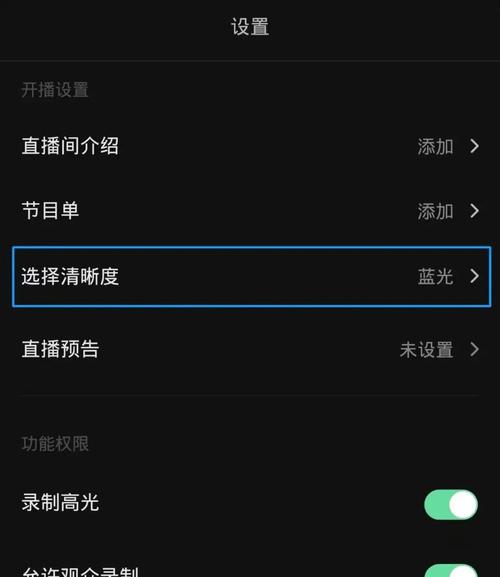
- 系统会根据你的网络状况自动推荐,如果你的网络非常好,可以手动选择 【高清】 或 【标清】。优先保证流畅度,卡顿是直播大忌。
-
声音:
选择你的音频输入源,如果你插入了外接麦克风,一定要在这里选择它,而不是使用“麦克风”或“立体声混音”等默认选项,这样才能保证声音清晰。
-
背景音乐:
你可以在直播时添加背景音乐,快手有庞大的曲库,你可以搜索并添加,注意选择与直播内容风格匹配的音乐。
第五步:开始直播
完成以上所有设置后,点击页面中央的 【开始直播】 按钮。
- 系统会有一个短暂的倒计时(通常是3秒),倒计时结束后,你就正式开播了!
- 开播后,屏幕下方会出现互动工具栏,包括 【礼物】、【评论】、【分享】、【粉丝团】 等。
第三部分:直播中的互动与注意事项
- 积极互动:念观众的ID,回答他们的问题,感谢他们的礼物,互动是留住观众、增加粉丝的关键。
- 保持热情:你的情绪会感染观众,保持积极、热情的状态。
- 检查设备:留意一下自己的声音和画面是否正常,如果出现问题及时调整。
- 遵守规则:不要在直播中出现违规内容(如低俗、广告、政治敏感等)。
- 结束直播:点击屏幕上的“X”或“结束”按钮,可以上传直播回放(录播),方便错过直播的观众观看。
总结与提醒
| 项目 | 基础配置 | 进阶配置 |
|---|---|---|
| 设备 | iPad/安卓平板 + 稳定Wi-Fi | 平板支架 + 外接麦克风 + 环形补光灯 + 充电宝 |
| 软件 | 最新版快手App + 实名认证 | 熟悉直播设置与功能 |
| 设置 | 选择直播类型 + 起好标题和封面 | 调整美颜/美型/镜像/清晰度/声音/BGM |
| 核心 | 网络稳定!网络稳定!网络稳定! | 积极互动!保持热情! |
希望这份详细的指南能帮助你顺利开启你的平板快手直播之旅!祝你直播愉快,人气爆棚!


