下面我将为你详细拆解,并提供两种主流方案的图解教程:

(图片来源网络,侵删)
- 使用“剪映”(最主流、功能最全)
- 使用“醒图”(最简单、适合新手)
使用“剪映”制作拼图视频(功能强大,推荐)
剪映是字节跳动(快手母公司)旗下的产品,与快手生态无缝衔接,功能非常强大,是制作拼图视频的首选。
第一步:下载并打开“剪映”
在手机应用商店搜索“剪映”并下载安装,打开后,点击中间的 “开始创作”。
第二步:导入视频素材
进入你的手机相册,选择你想要用来制作拼图的视频片段,你可以选择同一个视频的不同片段,也可以选择多个不同的视频,选择好后,点击右下角的 “添加”。
第三步:分割视频片段(关键步骤)
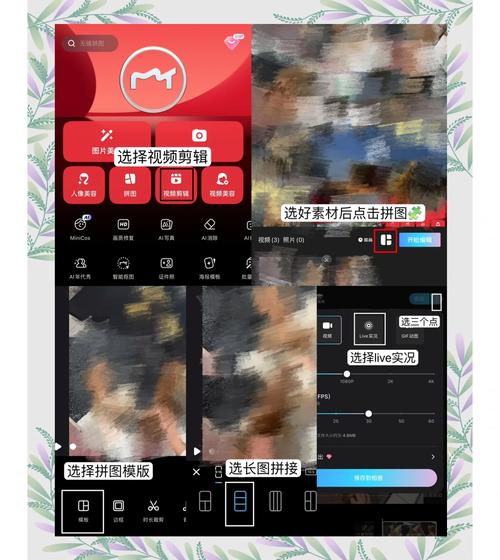
这是拼图的核心,你需要将一个长视频分割成多个短片段,然后将它们并排显示。
(图片来源网络,侵删)
-
在下方的编辑轨道中,点击你想要分割的那个视频片段。
-
将播放指针(白色竖线)移动到你想要分割的位置。
-
点击下方工具栏的 “分割” 图标(剪刀形状)。
-
重复以上操作,将视频分割成你想要的几段(分割成3段,用于制作3个画面的拼图)。
 (图片来源网络,侵删)
第四步:创建画中画(实现拼图效果)
我们将分割好的片段像拼图一样组合在一起。
- 先处理第一个片段:选中轨道1上的第一个视频片段。
- 点击下方工具栏的 “画中画” 功能。
- 在弹出的选项中,点击 “新增画中画”。
- 再次从下方轨道中选择同一个视频的第二个片段(或者另一个视频)。
- 你的画布上出现了两个视频,我们需要调整它们的位置和大小。
第五步:调整画中画的位置和大小
- 用手指双击画布上的第二个视频片段,进入编辑状态。
- 你会看到四角和四边有白色的控制点。
- 调整大小:用两个手指捏合或张开,可以放大或缩小这个视频片段,直到它变成你想要的大小(一半)。
- 调整位置:用手指拖动这个视频片段,将它移动到画布的另一半位置。
- 调整好后,点击右下角的 对勾确认。
第六步:添加第三个及更多片段(可选)
如果你的拼图需要3个或4个画面,重复 第四步 和 第五步 的操作:
- 选中轨道1上的第一个片段。
- 点击 “画中画” -> “新增画中画”。
- 选择第三个视频片段。
- 调整它的大小和位置(放在左下角)。
- 重复此过程,直到所有画面都拼好。
第七步:裁剪视频(可选,让画面更整洁)
拼好的画面边缘可能会有黑边或不协调的部分,这时可以使用“裁剪”功能。
- 选中轨道1上的主视频片段。
- 点击下方工具栏的 “裁剪”。
- 在“自由”裁剪模式下,拖动四边的控制点,将不需要的边缘部分裁剪掉,让所有拼图画面完美对齐。
第八步:添加音乐、文字和特效
- 添加音乐:点击 “音频”,可以添加你喜欢的音乐,或者使用“抖音收藏”里的热门音乐。
- 添加文字:点击 “文本”,可以为你的拼图视频添加标题或说明。
- 添加特效:点击 “特效”,可以添加一些有趣的转场或滤镜。
第九步:导出视频
所有编辑完成后,点击右上角的 “导出” 按钮。
- 分辨率:选择 1080P。
- 帧率:选择 30 或 60。
- 码率:选择 高 或 较高。
然后点击 “导出”,等待视频生成并保存到手机相册。
使用“醒图”制作拼图视频(简单快捷)
如果你只是想快速将几张图片或视频片段拼接在一起,不涉及复杂的剪辑,用“醒图”会更简单。
第一步:打开“醒图”,选择“视频”
打开醒图App,在首页点击 “视频”。
第二步:导入素材
从你的相册中选择多个视频片段,选择好后,点击右下角的 “下一步”。
第三步:选择拼图模板
醒图会自动将你选中的视频片段进行拼接,你可以在下方看到 “画幅” 和 “分镜” 的选项。
- 画幅:选择 “16:9”(横屏)或 “9:16”(竖屏)。
- 分镜:这是关键!选择你想要的拼图样式,“2格”、“3格”、“3x3” 等,选择后,你的视频片段会自动分配到每个格子里。
第四步:调整单个片段
如果你觉得某个片段的顺序或内容不理想,可以点击下方的某个分镜小窗口,然后点击右下角的 “替换”,可以重新选择这个位置的视频或图片。
第五步:添加滤镜和音乐
- 滤镜:点击 “调节” 或 “滤镜”,可以为整个拼图视频套用一个统一的滤镜风格。
- 音乐:点击 “音乐”,可以添加背景音乐。
第六步:导出视频
编辑完成后,点击右上角的 “导出” 按钮,视频就会保存到你的手机相册。
总结与对比
| 特点 | 剪映 | 醒图 |
|---|---|---|
| 功能 | 非常强大,支持剪辑、画中画、特效、字幕等 | 相对简单,专注于图片和视频的拼接、美化 |
| 拼图方式 | 通过“分割”+“画中画”手动实现,自由度极高 | 通过选择“分镜”模板自动实现,快速便捷 |
| 适合人群 | 追求创意、想做复杂特效和剪辑的用户 | 新手、只想快速拼接几个画面的用户 |
| 推荐指数 | ⭐⭐⭐⭐⭐ (功能最全,与快手生态结合最好) | ⭐⭐⭐⭐ (操作最简单,上手快) |
最终建议:
- 如果你是快手新手,只想发个简单的多画面视频,直接用 “醒图”,5分钟就能搞定。
- 如果你希望自己的视频更有创意、更酷炫,或者想学习专业的剪辑技巧,强烈推荐使用 “剪映”,它几乎能满足你所有的短视频制作需求。
希望这份详细的图解教程能帮到你!快去试试吧!


