核心思路
无论用什么设备,核心原理都是一样的: 声卡作为音频的“中转站”,你的麦克风先连接到声卡,声卡再通过USB线连接到你的直播设备(电脑或手机),最后直播软件(快手App/电脑版快手)从这个声卡读取声音。
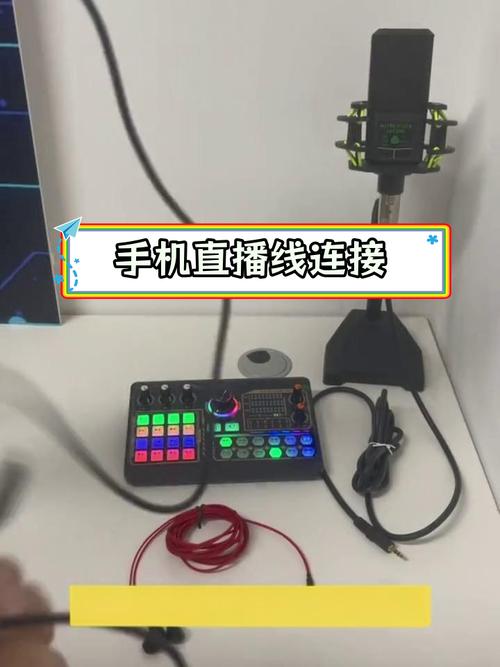
(图片来源网络,侵删)
第一部分:硬件连接
这是最基础也是最关键的一步,根据你使用的设备,连接方式有所不同。
使用电脑直播(最推荐,效果最好)
这是最专业、功能最全的方式,可以同时处理麦克风和电脑系统声音。
所需设备:
- 一台电脑(Windows或Mac)
- 一个带USB接口的外置声卡
- 一个麦克风(动圈麦或电容麦)
- 一根XLR或TS/TRS麦克风线(根据声卡和麦克风接口选择)
- 一根USB数据线(通常声卡自带)
连接步骤:

(图片来源网络,侵删)
- 连接麦克风:将麦克风线的一端插入麦克风的接口,另一端插入声卡的麦克风输入口(通常标有 "MIC IN" 或一个麦克风图标)。
- 连接电脑:将声卡的USB输出口用USB数据线连接到电脑的USB接口。
- 连接耳机:将你的监听耳机插入声卡的耳机输出口(通常标有 "PHONES OUT" 或一个耳机图标),这样你就可以实时听到自己纯净的声音,并且不会有直播回声。
连接示意图:
麦克风 -> [声卡 MIC IN] -> [声卡 USB OUT] -> 电脑USB口
使用手机直播(方便,但功能有限)
这种方式更便携,但通常只能处理麦克风声音,无法直接同步电脑的系统声音(如音乐、游戏音效)。
所需设备:
- 一部智能手机(安卓或iPhone)
- 一个带OTG或Lightning接口的外置声卡
- 一个麦克风
- 一根XLR或TS/TRS麦克风线
- 一根OTG转接线(安卓手机通常需要)或Lightning数据线(iPhone)
连接步骤:
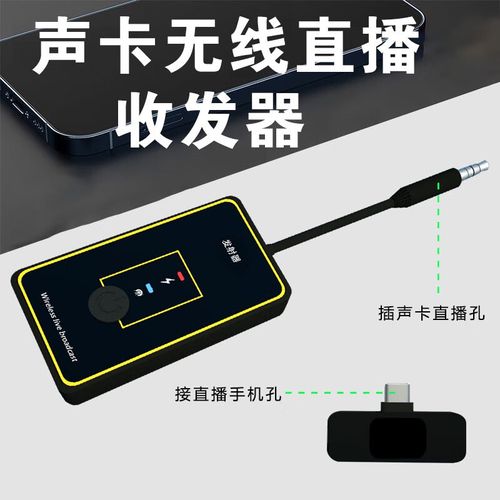
(图片来源网络,侵删)
- 连接麦克风:同上,将麦克风连接到声卡的麦克风输入口。
- 连接手机:
- 安卓手机:使用OTG转接线,将声卡的USB口连接到手机的Micro-USB或USB-C口。
- iPhone:使用Lightning转接线,将声卡的USB口连接到手机的Lightning口,很多声卡会直接提供Lightning输出口,无需转接。
- 连接耳机:同上,将耳机插入声卡的耳机输出口,用于实时监听。
连接示意图:
麦克风 -> [声卡 MIC IN] -> [声卡 USB OUT] -> [OTG/Lightning转接线] -> 手机
第二部分:软件设置
硬件连接好后,你需要告诉电脑或手机,让系统识别并使用这个声卡。
电脑设置(以Windows 10/11为例)
- 连接声卡:将声卡插入电脑后,系统通常会自动安装驱动,如果没有,请安装声卡自带的驱动程序。
- 打开声音设置:
- 在任务栏右下角找到声音图标,右键点击,选择“声音设置”。
- 或者进入“设置” -> “系统” -> “声音”。
- 设置麦克风:
- 在“输入设备”部分,你应该能看到你的外置声卡("Your Brand Audio Interface")。
- 点击它,将其设为默认麦克风。
- 点击“设备属性”,确保“音量”是开启的。
- 设置扬声器(监听耳机):
- 在“输出设备”部分,同样选择你的外置声卡作为默认扬声器。
- 这样你插在声卡上的耳机才能正常工作。
macOS设置:
- 进入“系统偏好设置” -> “声音”。
- 在“输入”和“输出”选项卡中,分别选择你的外置声卡作为默认设备。
手机设置
- 连接声卡:将声卡通过转接线连接到手机。
- 检查识别:
- 安卓:下拉通知栏,查看是否有“正在使用USB音频”或类似提示,如果没有,可能需要在开发者选项中开启“USB音频”选项。
- iPhone:通常连接后会自动识别,可以在App中测试声音。
- 在快手App中设置:手机端主要靠快手App本身来选择设备,系统层面通常无需额外设置。
第三部分:快手App设置
这是最后一步,确保快手从你的声卡获取声音。
电脑端快手设置
- 打开电脑版快手直播伴侣。
- 点击右上角的“三”形菜单,选择“设置”。
- 在弹出的窗口中,选择“音视频设置”。
- 音频输入:
- 在“麦克风”或“采集设备”的下拉菜单中,选择你的外置声卡(而不是电脑自带的麦克风)。
- 你可以点击旁边的“音量测试”按钮,对着麦克风说话,观察音量条是否有反应。
- 音频输出(可选):
在“扬声器”或“监听设备”的下拉菜单中,同样选择你的外置声卡,这样你的耳机监听才不会延迟。
- 点击“确定”保存设置,现在你的直播声音就来自外置声卡了。
手机端快手设置
- 打开快手App,点击右下角的“我”。
- 点击右上角的“三”形菜单,进入“创作者中心”。
- 选择“直播”,然后点击“开始直播”。
- 在直播界面,点击屏幕左下角的“设置”图标(一个齿轮 ⚙️)。
- 麦克风设置:
- 在“麦克风”选项中,点击“切换设备”。
- 从列表中选择你的外置声卡,如果连接正确,它会出现在列表中。
- 你可以点击“试音”按钮,对着麦克风说话,观察声音波形。
- 扬声器设置:
- 同样,在“扬声器”选项中,也可以选择你的声卡,以便用耳机听到自己的声音。
- 设置完成后,退出设置,点击“开始直播”即可。
常见问题与解决方法
-
问题1:快手里没有检测到我的声卡。
- 原因:驱动未安装、USB线接触不良、快手设置错误。
- 解决:
- 检查声卡在电脑“声音设置”里是否能被识别。
- 换一根USB线或USB接口试试。
- 重启快手直播伴侣和电脑。
- 确保在快手设置里选择了正确的设备。
-
问题2:声音有延迟或回声。
- 原因:监听设置错误,你可能把电脑的扬声器作为了监听设备,导致麦克风的声音通过电脑扬声器播放出来,又被麦克风再次拾取。
- 解决:务必按照第二部分的设置,将电脑/手机的“输出设备”和快手里的“监听设备”都设置为你的外置声卡,并用声卡上的耳机来监听。
-
问题3:手机连接后没声音。
- 原因:OTG功能未开启、声卡兼容性问题、快手App权限问题。
- 解决:
- 检查手机是否支持OTG功能(大部分安卓手机都支持)。
- 尝试重启手机。
- 检查快手App是否有麦克风权限。
-
问题4:手机端无法同步电脑播放的音乐/游戏声音。
- 原因:手机USB音频接口通常只传输麦克风信号,不传输系统音频。
- 解决:这是手机直播的普遍限制,如果想同时播放音乐和用声卡唱歌,建议使用电脑进行直播,如果必须用手机,可以考虑购买一个“手机混音器”,但这会增加复杂度和成本。
| 步骤 | 关键操作 |
|---|---|
| 硬件连接 | 麦克风 → 声卡 → 电脑/手机 |
| 系统设置 | 在电脑/手机的“声音设置”中,将声卡设为“默认输入/输出设备” |
| 快手设置 | 在快手直播伴侣或App的“音视频设置”中,将“麦克风”和“监听设备”都选择为你的外置声卡 |
按照这个流程一步步操作,你就能成功地将外置声卡接入快手,获得专业级的直播音质了,祝你直播顺利!


