核心原理:为什么连接电脑更好?
在介绍方法前,先明白电脑直播的优势:
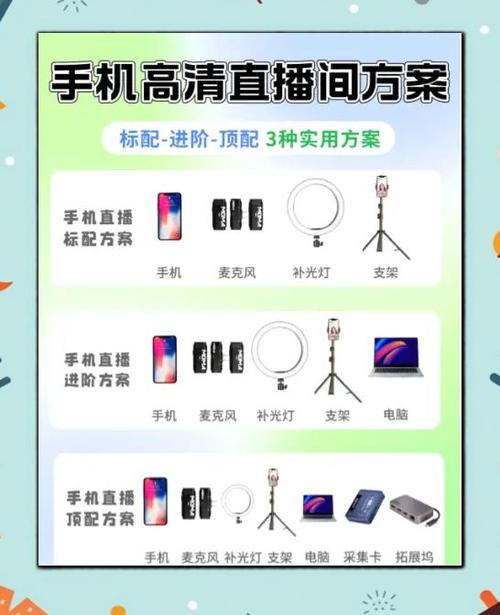
(图片来源网络,侵删)
- 更稳定的网络:电脑通常通过网线连接,比手机Wi-Fi更稳定,能有效避免卡顿和掉线。
- 更强的性能:电脑CPU/GPU处理能力远超手机,可以轻松实现高清推流、绿幕抠像、添加字幕、图片叠加等复杂效果。
- 更专业的软件:可以使用OBS Studio、Streamlabs OBS等专业免费软件,功能强大且可定制。
- 更丰富的输入源:可以同时接入摄像头、麦克风、游戏画面、屏幕等多路信号,自由切换和组合。
数据线连接(USB推流)
这是最稳定、延迟最低、效果最好的方法,也是专业主播的首选,它将手机画面作为视频源,直接传输给电脑上的直播软件。
适用场景
- 手游直播(如王者荣耀、和平精英等)
- 手游开箱、评测
- 需要极高稳定性和低延迟的任何手机内容直播
优点
- 极其稳定:物理连接,网络几乎无影响。
- 零延迟:画面传输到电脑几乎没有延迟。
- 画质高:可以传输接近原始画质的视频。
- 供电方便:可以同时为手机充电,避免直播中手机没电。
缺点
- 受线缆束缚:手机必须放在电脑旁边,活动范围有限。
- 需要特定软件:手机和电脑都需要安装配套的软件。
详细操作步骤(以安卓平台为例,iOS类似)
第一步:在手机上安装推流App
- 安卓手机:在应用商店搜索并安装
Scrcpy、Vysor或AirDroid,这里以Scrcpy为例,它免费开源。- 注意:部分手机(如小米、华为)可能需要在开发者选项中开启“USB调试”模式。
- 苹果手机:相对复杂,通常需要借助第三方工具如
LonelyScreen(电脑端是AirServer) 或Reflector,或者通过Mac的QuickTime进行镜像,对于PC用户,可以使用5KPlayer或第三方工具。
第二步:在电脑上安装直播软件
- 首选推荐:下载并安装
OBS Studio(Open Broadcaster Software),这是一款功能强大、完全免费的开源直播软件,支持Windows, Mac, Linux。
第三步:连接与设置

(图片来源网络,侵删)
- 物理连接:使用一根质量好的 USB数据线,将手机和电脑连接。
- 启动手机App:打开手机上安装的推流App(如Scrcpy),它会自动开始将手机屏幕投射到电脑上。
- 启动OBS Studio:
- 在OBS的“来源”面板中,点击 号。
- 选择
视频采集设备。 - 在设备名称的下拉菜单中,你应该能看到你的手机型号(“SM-G998B”或“iPhone”)。
- 给这个来源起个名字(如“手机画面”),然后点击“确定”。
- 调整与布局:
- 现在你可以在OBS的预览窗口里看到手机画面了。
- 你可以拖动和缩放这个画面,调整到你想要的大小和位置。
- 你还可以添加其他来源,比如摄像头(真人出镜)、图片、文字等。
- 设置直播平台:
- 在OBS的“设置” -> “推流”中,选择“服务”,并从下拉菜单中选择你使用的直播平台(如Bilibili、抖音、YouTube等)。
- 平台会自动给你一个“串流密钥(Stream Key)”,复制它并粘贴到OBS的“串流密钥”输入框中。
- 开始直播:
- 在OBS主界面的右下角,点击 “开始推流”。
- 你的手机画面就已经通过电脑,稳定地推送到直播平台了!
无线连接(局域网推流)
如果你觉得数据线束缚太大,无线连接是一个很好的替代方案。
适用场景
- 希望在房间内自由移动直播。
- 对稳定性和延迟要求不是极致苛刻的场景。
优点
- 摆脱线缆束缚:可以在Wi-Fi覆盖范围内自由活动。
- 设置相对简单:很多App一键即可连接。
缺点
- 依赖Wi-Fi质量:网络稳定性、速度和延迟都会影响直播效果。
- 可能有轻微延迟:画面传输会有几百毫秒到一秒的延迟。
- 可能占用较多带宽,影响其他设备上网。
详细操作步骤
这里介绍一种最通用的方法:使用OBS的“媒体源”功能 + 手机投屏软件。
- 在手机上开启投屏/无线投屏:
- 安卓:通常在下拉菜单的快捷设置里,找到“投屏”或“无线显示”功能,选择你的电脑(确保电脑和手机在同一个局域网内)。
- 苹果:从屏幕右上角下滑,打开“控制中心”,点击“屏幕镜像”,选择你的电脑(需要电脑端安装接收端软件,如AirServer、iScreen等)。
- 在电脑上安装投屏接收端软件:
- 如果你用的是苹果投屏,需要在Windows或Mac上安装
AirServer或Reflector等软件。
- 如果你用的是苹果投屏,需要在Windows或Mac上安装
- 在OBS Studio中添加来源:
- 打开OBS,在“来源”面板点击 号。
- 选择
媒体源。 - 在弹出的窗口中,点击“浏览”,选择你刚才投屏软件生成的虚拟摄像头或视频设备,或者,有些投屏软件会直接在你的OBS里作为一个视频源出现。
- 勾选“本地文件”,这样OBS会持续捕获这个投屏信号。
- 点击“确定”。
- 后续步骤:
- 调整“媒体源”的大小和位置。
- 和方法一一样,在“设置”中配置好推流信息,然后点击“开始推流”。
直播平台官方工具(软件采集)
一些直播平台(如抖音、快手、B站)提供了自己的PC端推流工具,它们通常简化了流程,适合新手。
适用场景
- 新手主播,不想配置复杂的OBS。
- 主要在单一平台直播。
优点
- 操作简单:平台集成度高,一键开播。
- 兼容性好:平台会优化推流设置,减少出错。
缺点
- 功能有限:无法像OBS那样高度自定义。
- 可能限制第三方来源:添加摄像头、绿幕等功能不如OBS灵活。
详细操作步骤
以抖音为例:

(图片来源网络,侵删)
- 在电脑上下载并安装
抖音直播伴侣。 - 打开App,使用你的抖音账号登录。
- 在软件界面,你可以直接选择“摄像头”、“屏幕”、“图片”等作为直播画面。
- 点击“开始直播”,软件会自动获取推流地址和密钥,并开始推流。
- 手机上打开抖音App,进入你的直播间,即可看到直播内容。
总结与对比
| 方法 | 连接方式 | 稳定性/延迟 | 自由度 | 推荐度 | 适合人群 |
|---|---|---|---|---|---|
| 数据线连接 | USB线 | 极高 / 极低 | 低 (受线缆束缚) | ⭐⭐⭐⭐⭐ | 专业主播、手游玩家、对质量有极致要求者 |
| 无线连接 | Wi-Fi | 一般 / 有延迟 | 高 (自由移动) | ⭐⭐⭐⭐ | 希望在室内自由移动、对延迟不敏感的主播 |
| 官方工具 | 软件采集 | 一般 / 一般 | 中等 | ⭐⭐⭐ | 直播新手、主要在单一平台直播的用户 |
最终建议
- 如果你是认真的主播:强烈推荐你花时间学习和掌握 方法一(数据线连接 + OBS Studio),虽然前期设置稍显复杂,但它带来的稳定性和专业效果是其他方法无法比拟的,是通往专业直播的必经之路。
- 如果你是偶尔直播,或追求便捷:可以从 方法三(官方工具) 开始,快速上手。
- 如果你讨厌线缆:在Wi-Fi信号良好的环境下,方法二(无线连接) 是一个很好的折中选择。
希望这份详细的指南能帮助你成功连接手机和电脑,开启你的专业直播生涯!祝你直播顺利!


