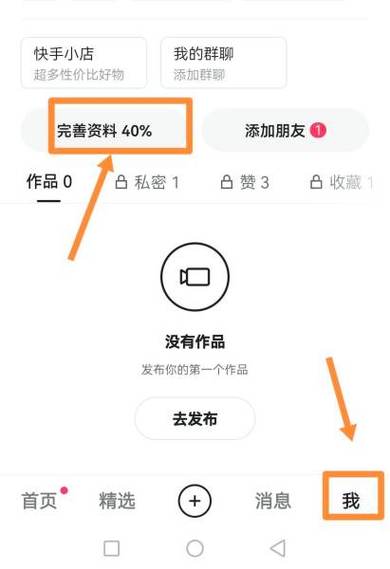
快手App本身没有一个像美图软件那样的“图片画质增强”或“高清化”按钮。
(图片来源网络,侵删)
我们通常所说的“设置高清图片”,其实包含两个层面的意思:
- 上传时如何选择最高质量的原图。
- 发布后如何通过优化让图片看起来更清晰、更适合快手。
下面我将从这两个层面,为你提供详细的操作指南和技巧。
上传时:如何选择并上传“原图”
这是最关键的一步,从源头上保证图片质量,很多人上传后变模糊,是因为在相册里选择了“优化”或“压缩”过的版本。
操作步骤(以最新版快手App为例):
- 点击发布按钮:打开快手App,点击首页下方的 号。
- 选择“相册”:在发布页面,选择 “相册” 选项,而不是直接拍照。
- 长按并选择原图:进入你的手机相册后,不要直接点击单张图片,长按任意一张图片,进入“多选”模式。
- 勾选“原图”:在屏幕的左下角(或右下角,取决于手机系统),你会看到一个 “原图” 的选项。务必勾选它!
- 完成选择:勾选“原图”后,你选中的所有图片都会以最高分辨率加载,此时再点击右下角的“下一步”,上传的就是未经压缩的高清图片了。
如果没有看到“原图”选项怎么办?
(图片来源网络,侵删)
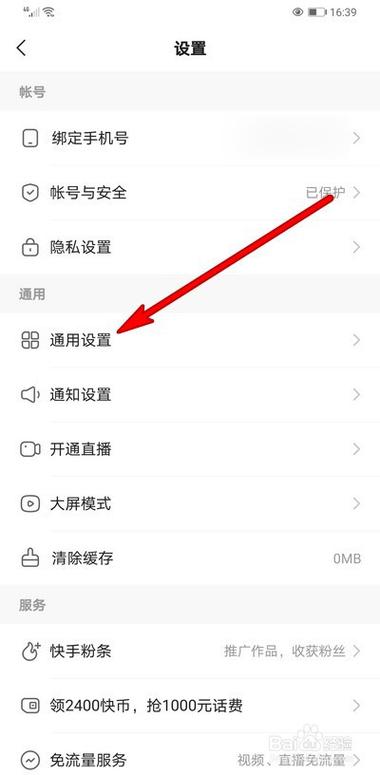
- 检查手机相册设置:部分国产手机(如华为、小米、OPPO、VIVO)的相册有“智能瘦身”或“空间优化”功能,它会自动生成压缩版图片,你可能需要在手机设置里关闭这个功能,或者每次都选择“不瘦身”的版本。
- 使用文件管理器:如果相册里没有,你可以通过手机的“文件管理”或“相册”App,找到你想要上传的图片,然后通过“分享”功能分享给快手,这样通常默认是原图。
发布后:如何通过“发布”设置优化图片质量
上传了原图只是第一步,在发布前的最后编辑环节,快手也提供了一些可以影响最终呈现效果的设置。
操作步骤:
- 进入发布页面:点击“+”号,选择“相册”并勾选“原图”后,点击“下一步”。
- 找到“画质”设置:在编辑页面(比如可以加文字、音乐、位置),仔细查看各项设置,通常在 “更多” 或 “高级” 选项里,你会找到一个 “画质” 或 “视频清晰度” 的开关。
- 开启“高清画质”:务必确保这个开关是打开状态! 如果关闭,快手会对图片进行二次压缩,导致画质下降。
- (可选)开启“上传高清”:在某些版本的快手里,还有一个“上传高清”的选项,同样建议开启。
图片本身的质量:决定上限的关键
即使你上传了原图,如果图片本身质量不高,最终效果也不会好,源头上的图片质量至关重要。
- 使用高像素设备拍摄:尽量使用手机的原生相机(非美颜模式)拍摄,或者用单反/微单拍摄,像素越高,可压缩的空间就越大,细节保留得越好。
- 避免过度压缩:不要从微信、QQ等社交软件里保存图片再上传,因为这些软件在发送图片时已经做了压缩,最好从手机相册里直接选择。
- 构图清晰,主体突出:一张构图好、主体清晰的图片,即使分辨率不是顶级,也比一张模糊但分辨率高的图片效果好。
发布后如何修改已发布的图片?
重要提示: 快手一旦发布图文笔记,无法直接替换图片,你可以通过以下方式修改:
- 重新编辑笔记内容:点击你发布的笔记,进入详情页,点击右下角的 或 “编辑” 按钮。
- 修改文案、标签等:你可以修改笔记的标题、描述、话题标签、位置、音乐等所有内容。
- 无法修改图片:唯独图片本身是无法修改的,如果你觉得图片不好看或想换一张,唯一的办法就是删除这条笔记,然后重新发布一条新的。
设置高清图片的黄金法则
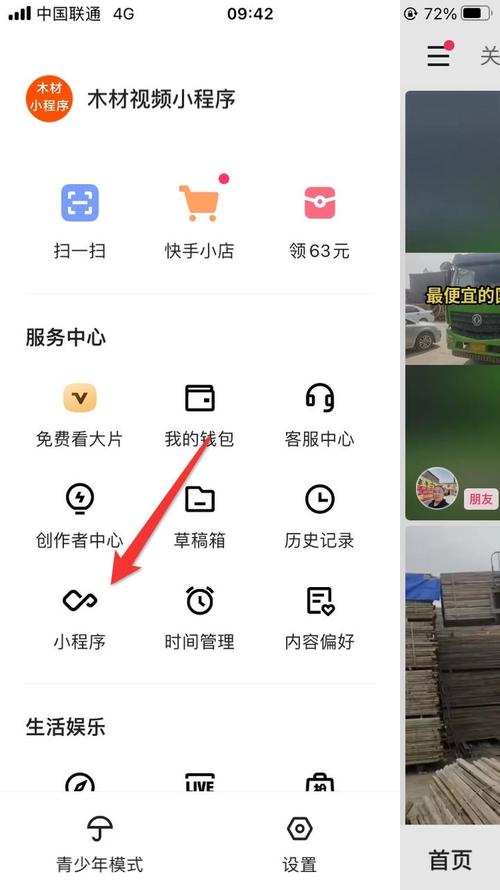
记住以下四步,就能最大程度保证你在快手的图片是高清的:
(图片来源网络,侵删)
- 源头要好:用高像素设备拍摄,并保存原图到手机。
- 上传要选“原图”:在发布时,从相册选择并勾选“原图”选项。
- 发布要开“高清”:在发布前的设置里,确保“画质”或“高清画质”开关是开启的。
- 构图要清晰:保证图片本身内容清晰,主体突出。
只要做好这几点,你发布的图片就不会再是模糊的“渣图”了!


