手机直播时戴耳机却没有声音,这是一个比较常见的问题,别担心,我们可以按照从简到繁的顺序一步步排查和解决。

(图片来源网络,侵删)
这通常涉及到 硬件连接、软件设置、直播平台权限 三个方面。
第一步:检查基础硬件与连接(最常见原因)
这是最容易解决的问题,先从这里开始检查。
-
确认耳机是否正常工作:
- 测试方法: 拔下耳机,用手机播放音乐或视频,看看手机自带的扬声器是否有声音,将耳机插入手机,再播放音频,看是否能听到声音。
- 目的: 排除是耳机本身损坏的问题,如果耳机在其他设备上正常,但在手机上没声音,那问题可能出在手机接口或软件上。
-
检查耳机接口:
 (图片来源网络,侵删)
- 物理清洁: 检查手机的耳机孔(或Type-C/Lightning接口)是否有灰尘、棉絮等杂物,可以用一个小刷子或吹气球轻轻清理一下。
- 接口松动: 确保耳机插头已经完全插入手机,并且没有松动。
-
检查耳机线材:
拉动耳机线,看是否有某个位置会导致声音时断时续,如果是,可能是线材内部断裂了。
第二步:检查手机系统设置
如果硬件没问题,那么很可能是手机设置出了问题。
-
检查音量设置:
 (图片来源网络,侵删)
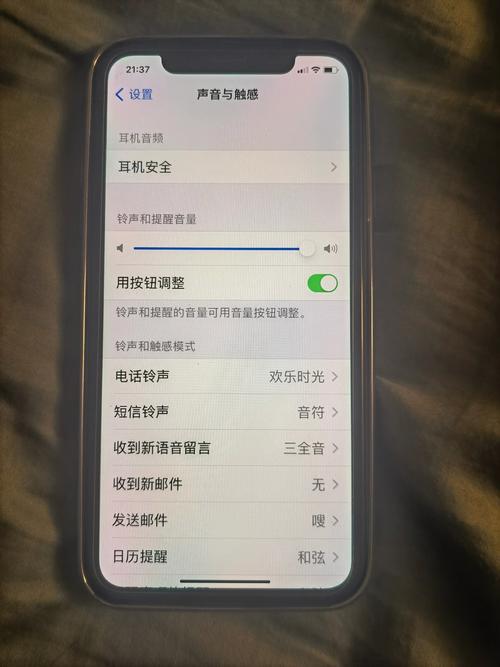
- 媒体音量: 在直播时,按一下音量+键,看看屏幕上弹出的滑块是否被调到最低或静音状态,向上拖动滑块,调大音量。
- 注意: 有些手机(如iPhone)在插入耳机后,系统会自动切换音频输出到耳机,此时调节的是“媒体音量”。
-
检查“勿扰模式”或“专注模式”:
- 检查方法: 从屏幕顶部向下滑动,打开控制中心/通知中心,查看是否开启了“勿扰模式”或“专注模式”,这些模式通常会屏蔽所有声音通知。
- 解决方法: 关闭“勿扰模式”。
-
检查音频路由(关键步骤!):
- 这是最核心、最常见的原因之一,手机检测到耳机插入后,会自动将声音输出到耳机,但有时,系统可能会“卡住”或识别错误。
- 解决方法(通用): 拔掉耳机,等待5-10秒钟,然后再重新插回去。 这个简单的操作可以重置手机的音频输出设备,解决90%的此类问题。
- 安卓系统: 有些安卓手机(特别是三星、华为等)在插入耳机后,在音量调节界面会有一个“输出”或“音频路由”的选项,可以手动选择“扬声器”或“耳机”,确保选择的是“耳机”。
第三步:检查直播App的设置
如果以上步骤都正常,那问题可能出在直播软件内部。
-
检查App内部音量:
- 有些直播App(如抖音、快手、B站等)有自己的音量控制滑块。
- 检查方法: 进入直播界面,通常屏幕上会有音量图标或设置按钮,点击进去看看App内部的音量是否被调低了。
-
检查App的麦克风/音频权限:
- 问题分析: 虽然你是在听声音,但直播App需要权限来获取和处理音频,权限异常也可能导致耳机无声。
- 检查方法:
- iOS (iPhone): 前往 “设置” > “隐私与安全性” > “麦克风”,确保你的直播App(如抖音、快手)的开关是打开的。
- Android (安卓): 前往 “设置” > “应用” > “管理应用”,找到你的直播App,进入后找到 “权限” 或 “应用权限”,确保 “麦克风” 和 “录音” 权限是开启的。
-
检查App的音频输出设置:
- 有些专业直播App(如OBS、Streamlabs)允许你选择音频输出设备。
- 检查方法: 打开App的设置,找到“音频”或“输出”相关选项,看看是否被错误地设置成了“扬声器”或其他设备。
第四步:检查直播平台设置
对于使用电脑直播的“手机投屏”或“采集卡”方式,还需要检查直播软件(如OBS)的设置。
- OBS Studio设置:
- 场景来源: 确保你添加的“视频采集设备”或“音频输入采集”是正确的来源(例如你的手机或采集卡)。
- 混音器: 在OBS的混音器面板中,检查对应来源的音量推子是否被推上去了,并且旁边的小喇叭图标没有静音(红色叉)。
- 高级音频属性: 右键点击混音器中的来源,选择“高级音频属性”,确保“监控和输出”选项卡中,监听设备设置为你的耳机,而不是“禁用”。
总结与终极解决方案
如果以上所有方法都试过了还是不行,可以尝试以下“大招”:
- 重启大法: 重启你的手机。 这能解决大部分因软件冲突或系统小故障导致的问题。
- 更新App和系统: 确保你的手机操作系统和直播App都是最新版本,开发商可能会在新版本中修复已知的Bug。
- 重置网络设置: 在手机设置中找到“重置网络设置”(注意:这会清除所有Wi-Fi密码和蓝牙配对记录),然后重新连接网络和耳机。
排查流程建议:
- 先插拔耳机,看是否立即解决。
- 检查手机音量和勿扰模式。
- 检查直播App的权限和内部音量。
- 重启手机。
- 如果以上都不行,再考虑OBS等电脑软件的设置问题。
按照这个流程,基本上都能找到问题所在并解决,希望这些信息能帮到你!


