下面我为你详细讲解如何在不同平台和不同场景下实现镜像反转,并提供一些专业建议。
为什么需要镜像反转?
在直播前,我们看到的自己通常是镜像的(比如照镜子),习惯了这种“左”和“右”的对应关系,一旦直播,画面变成非镜像,我们就会觉得“反了”,很难进行手势、文字展示等操作,镜像反转后,主播和观众的视角就一致了,操作起来更自然。
主流直播平台的镜像设置方法
大多数主流直播平台都内置了“镜像”或“美颜”设置,这是最简单直接的方法。
抖音
抖音的镜像设置非常方便,通常在开播前就可以设置。
-
开播前设置
 (图片来源网络,侵删)
- 打开抖音App,点击右下角的 号。
- 选择 【开直播】。
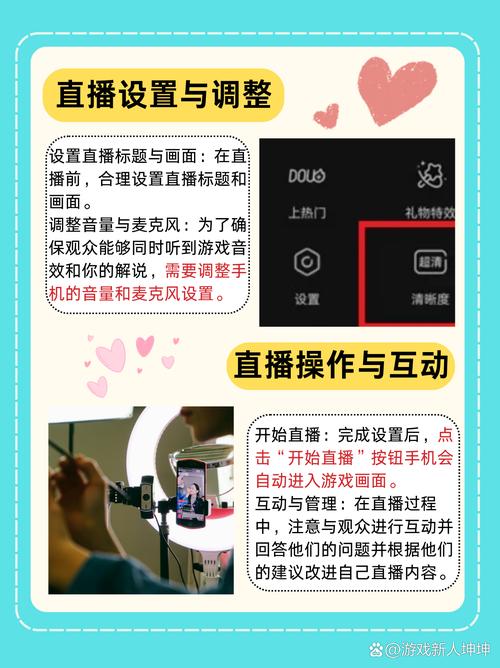
- 在进入直播间的准备界面,点击下方的 【美颜】 或 【设置】 图标。
- 在设置菜单中,找到 【镜像】 选项,开启它,通常会有一个开关按钮。
- 设置好后,点击 【开始直播】 即可。
-
直播中调整 如果直播过程中想开启或关闭,也可以:
- 在直播间界面,点击屏幕右侧的 【礼物/灯牌】 图标(或类似的管理图标)。
- 找到 【美颜/设置】 选项,进入后同样可以找到 【镜像】 开关进行调整。
快手
快手的设置与抖音类似。
- 方法:开播前设置
- 打开快手App,点击右下角的 号。
- 选择 【开直播】。
- 在开播准备界面,点击下方的 【设置】 图标。
- 在设置菜单中,找到并开启 【镜像】 选项。
- 点击 【开始直播】。
B站 (Bilibili)
B站的直播镜像设置稍微隐蔽一些,在开播前的“推流设置”里。
- 方法:开播前设置
- 打开B站App,点击右下角的 【创作中心】。
- 选择 【直播中心】,然后点击 【我要直播】。
- 在选择好直播封面和标题后,进入 【推流设置】 界面。
- 在这个界面,找到 【视频镜像】 或类似的选项,并开启它。
- 完成后,返回点击 【开始直播】。
微信视频号
微信视频号的镜像设置在开播前的美颜滤镜里。
- 方法:开播前设置
- 打开微信,进入视频号页面。
- 点击右上角的 【相机】 图标,选择 【直播】。
- 在开播准备界面,点击下方的 【美颜】 图标。
- 在美颜滤镜设置中,找到并开启 【镜像】 功能。
- 设置好后,点击 【开始直播】。
如果平台没有镜像选项怎么办?
有些小众平台或者某些模式下可能没有直接的镜像开关,这时,你可以通过以下两种方法实现:
使用OBS Studio(专业直播推流软件)
OBS 是一款功能强大的免费开源软件,可以实现高度自定义的直播,它是解决各种“疑难杂症”的利器。
操作步骤:
- 下载并安装OBS:在电脑上从 OBS官网 下载并安装。
- 添加视频源:
- 打开OBS,在“来源”窗口点击 号。
- 选择 “视频采集设备”。
- 给它命名(如“手机摄像头”),然后在设备列表中选择你的手机摄像头,如果你的手机连接了电脑(通过USB线或网络共享摄像头),它会出现在这里。
- 添加“滤镜”实现镜像:
- 在“来源”窗口中,右键点击你刚刚添加的“视频采集设备”。
- 选择 “滤镜”。
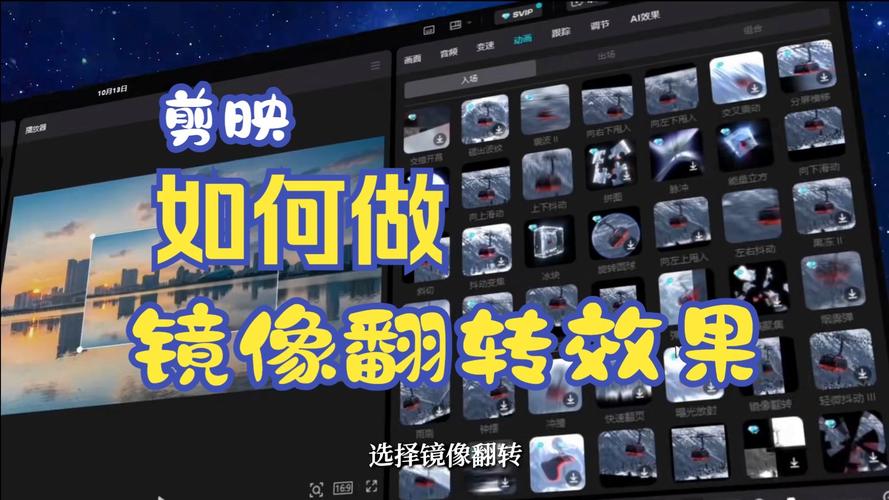
- 在弹出的窗口中,点击 号,选择 “镜像” 滤镜。
- 点击 【确定】,现在你的手机画面就被镜像了。
- 设置直播:
- 在OBS主界面,点击 “设置” -> “推流”。
- 选择“服务”,然后在下拉菜单中选择你正在使用的平台(如抖音、快手等),并填写你的“串流密钥”(Stream Key),这个密钥可以在对应直播平台的“直播管理”或“创作者中心”找到。
- 点击 “开始推流”,你的镜像画面就会被推送到直播间。
优点:功能最强大,可自定义程度高。 缺点:需要电脑,设置相对复杂。
使用手机录屏 + 推流软件
如果你的手机支持桌面录屏,并且你想直播手机上的其他内容(比如游戏、APP界面),这个方法很实用。
- 开启手机录屏镜像:
- 安卓手机:通常在“设置” -> “显示” -> “屏幕旋转”或“辅助功能”里可以找到“屏幕镜像”或“录屏镜像”的选项,开启后,录屏的画面就是镜像的。
- 苹果iPhone:在“设置” -> “控制中心”里,找到“屏幕录制”功能,长按它,点击左上角的“图标”,可以选择“录制音频”或“开启镜像”,开启“镜像”后,录屏就是镜像画面。
- 使用推流软件:
- 在手机上安装一个支持RTMP推流的App,比如Streamlabs、VLC for Android等。
- 打开这个推流App,输入你直播平台提供的推流地址和串流密钥。
- 启动录屏,然后回到推流App,点击“开始推流”,这样,你录制的镜像画面就会被发送到直播间。
重要注意事项与专业建议
-
平台优先:首选使用平台自带的镜像功能,这是最稳定、最简单、对性能影响最小的方法,只有在平台没有此功能时,再考虑使用OBS等第三方软件。
-
镜像的“两面性”:
- 对观众的影响:镜像反转后,观众看到的就是你本人,而不是“镜子里的你”,这有助于观众更好地理解你的手势和动作。
- 对文字/数字的影响:如果你需要展示文字或数字(如产品介绍、联系方式),一定要开启镜像,否则,观众看到的文字是反的,会造成极大的困惑。
-
开播前务必测试:无论使用哪种方法,在正式开播前,一定要先开一个“仅自己可见”的私密直播间,或者让朋友帮忙看一下,确认镜像效果正常,声音、画面都清晰无误后再开始正式直播。
-
OBS设置建议:如果使用OBS,建议在“设置” -> “视频”中,将“基础分辨率”和“输出分辨率”都设置为你的摄像头支持的最佳分辨率(如1920x1080),并将“输出(缩放)过滤器”设置为“bicubic”或“lanczos”,以获得最佳的画质。
| 场景 | 推荐方法 | 优点 | 缺点 |
|---|---|---|---|
| 主流平台直播 | 使用平台自带的【镜像】设置 | 简单、稳定、无需额外设备 | 功能有限 |
| 小众平台或无镜像选项 | 使用OBS Studio | 功能强大,高度自定义 | 需要电脑,设置复杂 |
| 直播手机屏幕内容 | 手机录屏(开启镜像)+ 推流App | 灵活,可直播任何手机内容 | 需要额外App,可能对性能有要求 |
希望这份详细的指南能帮到你,祝你直播顺利,人气爆棚!


