在拍摄时实时添加道具(最常用)
这是最直接的方法,适合在拍摄时就想好要使用什么道具。
(图片来源网络,侵删)
- 打开抖音App,点击底部的 号,进入拍摄界面。
- 在右侧的 “道具/贴纸” 工具栏中,你会看到很多分类,“热门”、“贴纸”、“特效”、“AR” 等。
- 浏览和选择:
- 热门/推荐:这里会展示当前最流行、最火的道具。
- 贴纸:点击后,你可以看到各种静态或动态的贴纸,比如小动物、爱心、对话框、文字等,点击你喜欢的贴纸,它就会出现在你的拍摄画面中。
- 特效:这里通常是更酷炫的动态效果,比如下雪、下雨、换背景、变装等,很多特效本身就带有道具元素。
- AR(增强现实):这是非常有趣的一类道具,它会利用你的手机摄像头,让虚拟道具和现实场景进行互动,让一个虚拟宠物出现在你的肩膀上,或者给你戴上虚拟眼镜、帽子。
- 调整道具:
- 移动:用手指长按并拖动道具,可以把它移动到屏幕的任何位置。
- 缩放:用两个手指在屏幕上做“捏合”或“张开”的手势,可以放大或缩小道具。
- 旋转:用两个手指旋转,可以改变道具的方向。
- 调整层级:有时你希望道具在人物前面或后面,长按贴纸并向上/向下拖动,可以将其置于更前或更后(部分版本可能需要点击“编辑”或“层级”按钮)。
- 开始拍摄:调整好道具后,就可以正常按住红色拍摄按钮开始录制了,道具会实时出现在你的视频里。
在拍摄后或发布前添加道具
如果你已经拍好了一段视频,或者想对已拍摄的视频进行二次编辑,可以这样做:
- 打开抖音App,点击底部的 号,进入拍摄界面。
- 点击 “相册”(或“上传”),选择你已经拍好并保存在手机里的视频。
- 视频上传后,点击下方的 “下一步”,进入编辑页面。
- 在编辑页面,同样找到右侧的 “道具/贴纸” 工具栏。
- 选择你想要的道具,然后像在拍摄时一样,对它进行移动、缩放、旋转等调整。
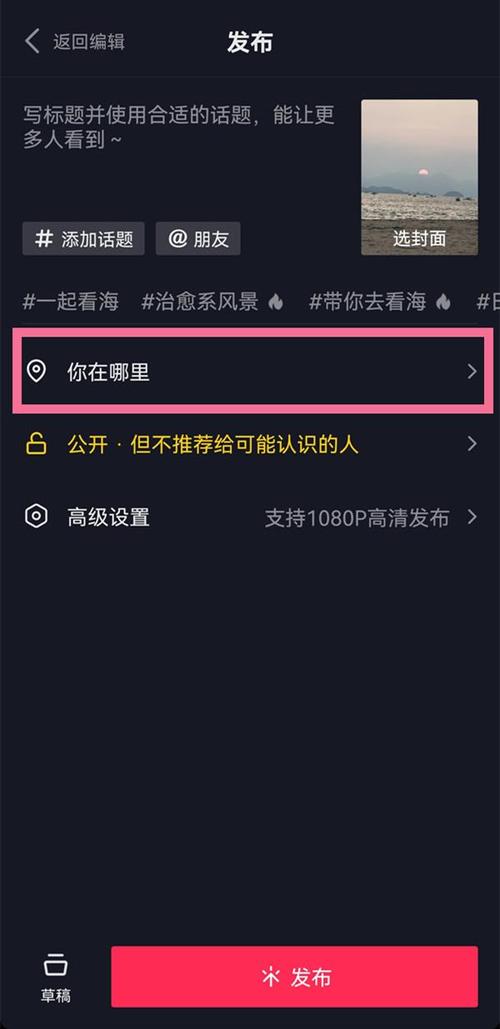
- 调整完成后,点击右上角的 “下一步”,添加音乐、写文案,然后发布即可。
在发布后的“编辑视频”中添加道具
这是一个很实用的功能,可以让你在视频已经发布后,再添加一些临时性的道具或贴纸。
- 打开抖音App,进入你的 个人主页。
- 找到你想要编辑的视频,点击它进入播放页面。
- 点击右下角的 “编辑” 按钮(通常是一个小剪刀图标)。
- 进入编辑界面后,你同样会看到 “贴纸” 或 “道具” 选项。
- 选择并添加你想要的道具,然后进行位置、大小等调整。
- 注意:这里的编辑通常只影响视频的预览和分享,不会改变原始视频文件,保存后,你的视频列表会显示“已编辑”的标签,但观看者看到的视频是带有新道具的版本。
使用“绿幕”功能自定义背景(高级玩法)
如果你想添加的不是小道具,而是一个完整的自定义背景(比如一张图片、一段视频),可以使用“绿幕”功能。
- 准备素材:你需要一张纯绿色的图片或视频作为背景(可以自己用绿布拍,也可以在抖音里找“绿幕”特效)。
- 拍摄视频:在拍摄时,选择 “道具/贴纸” -> “特效”,搜索并选择 “绿幕” 特效。
- 添加自定义背景:选择绿幕特效后,通常会出现一个“上传”或“选择”按钮,点击它,从你的手机相册中选择你准备好的图片或视频素材。
- 调整:调整好大小和位置,确保它完全覆盖绿幕区域。
- 这样,你的视频背景就会被你上传的素材所替代,看起来就像你在一个全新的场景里一样。
小贴士:
- 如何找到隐藏的宝藏道具?
- 善用搜索:在道具栏顶部的搜索框里输入关键词,猫咪”、“爱心”、“生日快乐”、“节日”等,能快速找到你想要的类型。
- 关注热门挑战:抖音上的热门挑战通常会使用特定的道具,参与挑战时直接使用即可。
- 道具的时效性:很多道具是限时的,比如节日专属、电影联名款等,看到喜欢的要赶紧用哦!
- 组合使用:不要只加一个道具,可以尝试组合使用多个贴纸和特效,创造出更有趣、更独特的视频效果。
希望这个详细的教程能帮到你!快去试试吧,让你的视频变得更生动有趣!
(图片来源网络,侵删)
(图片来源网络,侵删)


