下面我为你整理了从简单到专业的几种方法,并附上详细步骤和优缺点分析。
(图片来源网络,侵删)
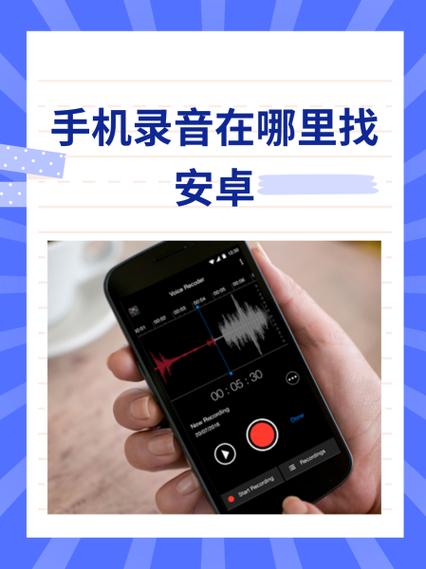
手机自带录音功能(仅限录声音)
这是最直接、最简单的方法,但缺点是只能录下直播中的声音,无法录下画面。
适用场景: 只想保存直播中的音乐、歌曲、口播音频等。
操作步骤:
- 准备另一台手机或设备: 你需要一台不用于观看和互动的手机(或录音笔等设备),因为正在直播的手机上操作会中断直播。
- 打开录音App: 在这台备用手机上,找到并打开自带的“录音机”或“声音录制”应用。
- 开始录音: 点击“开始录音”按钮。
- 播放直播声音: 回到你正在直播的手机上,将手机外放声音,确保直播的声音能被备用手机的麦克风清晰地拾取。
- 结束并保存: 直播结束后,回到备用手机,点击“停止录音”,文件会自动保存到你的手机里。
优点:
(图片来源网络,侵删)
- 操作简单,无需安装任何第三方App。
- 对设备要求低。
缺点:
- 只能录声音,没有画面。
- 音质受手机麦克风和环境噪音影响较大,可能会有杂音。
- 需要额外一台设备。
使用手机屏幕录制功能(录屏,音画同步)
这是最常用、最推荐的方法,可以同时录制直播的声音和画面,是保存直播片段的最佳方式。
适用场景: 想要完整保存直播过程、精彩瞬间、教学内容等。
操作步骤:
(图片来源网络,侵删)
对于安卓手机 (不同品牌略有差异,大同小异):
- 从顶部下滑/上拉打开手机的控制中心。
- 找到并长按 “屏幕录制” 图标。
- 在弹出的设置窗口中,务必点击麦克风图标,将其状态从“仅系统声音”切换为“开启麦克风收音”,这一步非常关键,否则录下来的只有直播的声音,没有你自己的说话声(如果你出镜的话)。
- 点击“开始录制”,手机会倒计时3秒后开始。
- 切换到快手App,开始观看或进行直播。
- 录制完成后,再次从控制中心下拉/上拉,点击屏幕录制图标,或点击屏幕上方的红色停止按钮。
- 录制好的视频会自动保存在你的相册里。
对于苹果iPhone:
- 从屏幕右上角下滑打开控制中心。
- 长按 “屏幕录制” 图标。
- 在底部弹出的选项中,点击麦克风图标,使其变为红色,表示已开启麦克风。
- 点击“开始录制”,倒计时3秒后开始。
- 打开快手App,开始观看或直播。
- 录制结束后,再次从控制中心下滑,点击红色的时间条或“停止”按钮。
- 视频会自动保存到“照片”App中。
优点:
- 音画同步,信息完整。
- 操作简单,系统自带功能。
- 录制质量通常不错。
缺点:
- 录制时长可能会受手机存储空间限制。
- 部分手机在录制时可能会有轻微的卡顿,取决于手机性能。
使用第三方录屏App(功能更强大)
如果你觉得系统自带的录屏功能不够用(比如需要画中画、无水印、更长的录制时间等),可以下载专门的录屏App。
推荐App: AZ录屏、Screen Recorder 等(在应用商店搜索即可)。
操作步骤:
- 在应用商店下载并安装一个你喜欢的录屏App。
- 打开App,通常会有一个悬浮的小球或按钮在屏幕上。
- 点击悬浮球,进入录制设置界面。
- 在设置中,选择视频清晰度(如1080P)、帧率,并开启“麦克风声音”和“系统内声音”(如果App支持)。
- 点击“开始录制”或“开始”。
- 打开快手App,开始观看或直播。
- 录制完成后,点击悬浮球或通知栏里的停止按钮。
- 视频会保存在App指定的文件夹里。
优点:
- 功能丰富,通常支持画中画录制、去除水印、悬浮窗控制等。
- 录制设置选项更多,可自定义程度高。
缺点:
- 需要额外下载和安装App。
- 部分App可能有广告或需要付费解锁高级功能。
使用另一部手机/相机拍摄(最专业)
如果你对画质和音质有极高的要求,并且希望获得无任何干扰的原始素材,可以使用另一部手机或相机对着正在播放的直播屏幕进行拍摄。
适用场景: 专业内容创作者、需要制作高质量素材。
操作步骤:
- 将直播的手机固定在支架上,调整好屏幕亮度和角度。
- 用另一部手机或相机,调整好焦距和构图,对准直播屏幕。
- 确保环境光线充足,避免屏幕反光。
- 开始录制。
优点:
- 可以获得最高清的画面质量(取决于拍摄设备)。
- 完全不受手机系统录屏性能的限制。
缺点:
- 操作最繁琐,需要额外设备。
- 画面可能会有屏幕的边框、反光、摩尔纹等问题。
- 音质依然取决于直播手机的扬声器。
总结与建议
| 方法 | 优点 | 缺点 | 推荐指数 |
|---|---|---|---|
| 自带录音 | 极其简单,无需App | 无画面,音质一般 | ★☆☆☆☆ (仅限特定需求) |
| 自带录屏 | 音画同步,操作简单,系统稳定 | 功能有限,时长受存储限制 | ★★★★★ (最推荐,最通用) |
| 第三方录屏App | 功能强大,可自定义,支持画中画等 | 需安装App,可能有广告 | ★★★★☆ (进阶用户首选) |
| 另一部设备拍摄 | 画质最高,性能最稳定 | 操作繁琐,画面可能有瑕疵 | ★★☆☆☆ (专业需求) |
给你的最终建议:
- 对于绝大多数用户来说,直接使用手机自带的“屏幕录制”功能(方法二)是最佳选择。 它简单、方便,能满足日常保存直播片段的需求。
- 如果你是内容创作者,需要更精细的控制,可以尝试第三方录屏App(方法三)。
- 重要提醒: 在录制他人直播时,请务必注意版权问题,仅供个人学习或娱乐使用,切勿用于商业用途或二次传播,以免侵犯他人权益。


