使用抖音自带的“大脸”特效(最简单、最直接)
这是抖音内置的功能,操作起来非常方便,效果也立竿见影。
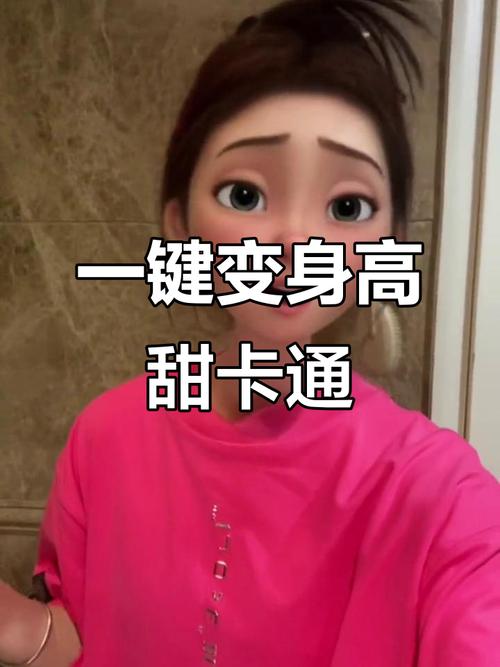
(图片来源网络,侵删)
- 打开抖音App,点击底部的 号,进入拍摄页面。
- 在右侧的 【特效】 栏(通常是一个笑脸图标 🤡)中,向左滑动,找到 【搜索】 功能。
- 在搜索框中输入关键词,
- 大脸
- 大头
- 大头特效
- 萌脸
- 大眼睛 (通常也带大脸效果)
- 在搜索结果中,你会看到很多带有“大脸”标签的特效,点击进入预览,选择你最喜欢的一个,这些特效通常还会自带其他萌化或夸张的效果,比如大眼睛、小嘴巴等。
- 选择好特效后,点击 【开始拍摄】 或 【直接拍摄】 即可。
优点: 操作傻瓜式,一键搞定,效果可爱有趣。 缺点: 风格比较固定,可能无法精确控制脸变大的程度和位置。
使用“美颜”或“美妆”功能中的大脸选项(最常用、最自然)
如果你不想用太夸张的特效,只是想让脸看起来稍微大一点,更上镜,美颜功能里的“大脸”选项是最佳选择。
- 打开抖音的拍摄页面,点击右侧的 【美颜】 图标(通常是星星 ✨ 或化妆刷 🖌️)。
- 在美颜编辑界面,找到 【脸型】 或 【面部重塑】 这个选项。
- 进入脸型调整后,找到 【大脸】 或 【瘦脸】 的滑块。
- 向“大脸”的方向滑动滑块,你就会实时看到自己的脸在变大。
- 你还可以调整其他参数,如 【瘦脸】、【下巴】、【额头】、【眼睛】 等,组合出你最满意的脸型。
- 调整好后,点击对勾 保存设置,然后开始拍摄。
优点: 效果自然可控,可以微调,不会太夸张,适合日常自拍。 缺点: 需要手动调整,不如特效一键方便。
使用剪映App进行后期制作(最灵活、最专业)
如果你已经拍好了一段视频,但觉得脸不够大,或者想在视频中动态地改变脸的大小,可以使用抖音官方的剪辑工具——剪映。
(图片来源网络,侵删)
- 打开剪映App,导入你想要编辑的视频。
- 在下方工具栏中,找到并点击 【特效】。
- 在特效分类中,选择 【动感】 或 【美颜】 分类。
- 搜索关键词 “大脸” 或 “大头”,你会找到一些可以动态调整脸部大小的贴纸或特效。
- 将选中的特效拖到视频轨道上,它会自动识别并跟踪你的脸部。
- 你可以通过拖动特效的四个角来调整大小和位置,或者使用特效自带的控制点进行更精细的调整。
- 高级玩法: 使用 【智能抠像】 功能。
- 在工具栏找到 【智能抠像】,选择 【抠人像】。
- 剪映会自动把你的身体从背景中分离出来,变成一个独立的贴纸。
- 你可以双击这个“人像贴纸”,然后像调整图片一样,用手指把它放大,这样脸自然就变大了!
- 这种方法可以实现非常夸张的效果,大头娃娃”全身照。
优点: 灵活性极高,可以精确控制,适合后期精细加工和创意视频。 缺点: 操作相对复杂一些,需要下载剪映App并学习基本操作。
总结与小贴士
| 方法 | 优点 | 缺点 | 适用场景 |
|---|---|---|---|
| 抖音自带特效 | 一键搞定,效果可爱有趣 | 风格固定,无法微调 | 拍摄趣味短视频、直播 |
| 抖音美颜功能 | 效果自然,可手动微调 | 需要手动调整 | 日常自拍、直播、让脸更上镜 |
| 剪映后期制作 | 灵活、专业、可精确控制 | 操作稍复杂 | 已拍视频的后期修改、创意视频 |
小贴士:
- 光线要充足: 无论用哪种方法,好的光线都能让你的皮肤和五官看起来更清晰,大脸效果也更好看。
- 不要过大: 脸变得太大可能会显得很奇怪,失去美感,找到最适合自己的比例最重要。
- 配合表情和动作: 大脸配合搞怪的表情或夸张的动作,视频效果会加倍有趣!
希望这些方法能帮到你,快去试试拍一个可爱的大脸视频吧!
(图片来源网络,侵删)


