下面我将为你提供一份超详细的图文步骤指南,并针对不同场景(如直播中、直播结束后)给出说明。

(图片来源网络,侵删)
核心操作步骤(通用版)
这个方法适用于在直播前、直播中、直播刚结束不久时修改大部分信息。
第一步:进入“我”的页面
打开快手App,点击右下角的 【我】,进入你的个人主页。
第二步:找到并点击“作品管理”
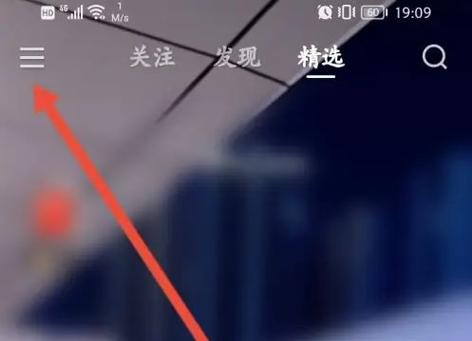
在你的个人主页,点击右上角的 “作品管理”(通常是一个三条横线或者书本的图标)。
第三步:切换到“直播”标签页
在作品管理页面,你会看到几个选项卡,作品”、“私密作品”、“直播”等,请点击 【直播】 这个标签页,这里会显示你所有的直播记录。
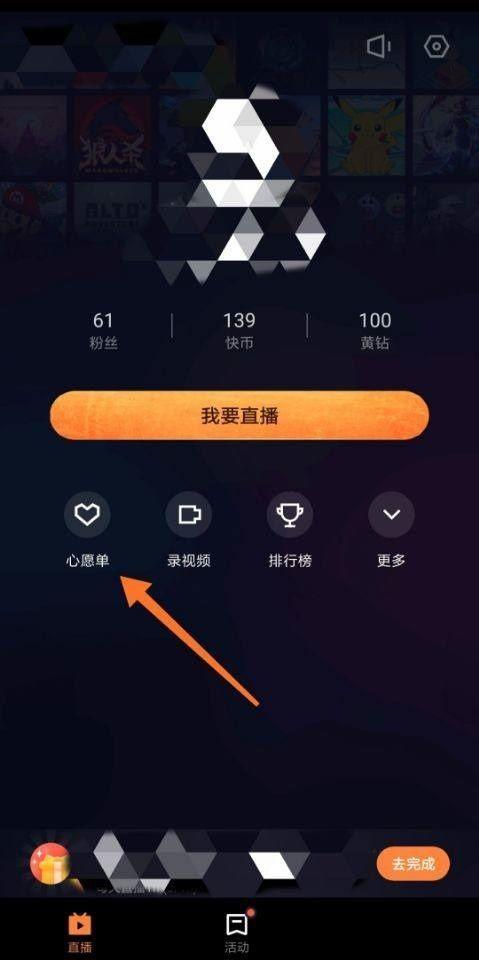
(图片来源网络,侵删)
第四步:选择要修改的直播
- 如果你正在直播:列表最上方或最显眼的位置,就是你的当前正在进行的直播,点击进入。
- 如果你想修改一场刚结束或过去的直播:在直播列表中找到那一场直播,然后点击进入。注意:能修改的时间窗口有限,通常在直播结束后24小时内,具体以快手平台规则为准。
第五步:点击“编辑”
进入直播详情页后,你会看到直播的标题、封面、分类等信息,页面通常会有一个非常明显的 【编辑】 按钮(有时也可能是铅笔 ✏️ 图标),点击它。
第六步:修改你想要的信息
进入编辑页面后,你就可以修改以下内容了:
-
- 直接在输入框里修改你的直播标题。
- 小技巧:一个好的标题能吸引更多观众,可以包含热门关键词、福利信息等,周末秒杀!全场5折起!”。
-
直播封面
 (图片来源网络,侵删)
- 点击封面图区域。
- 你可以 【选择图片】 从你的手机相册里重新选一张,或者 【拍摄封面】 现在拍一张。
- 注意:封面图必须是正方形的,并且清晰、美观,能最好地代表你的直播内容。
-
直播分类
点击分类选项,从快手提供的分类列表中选择一个最符合你直播内容的分类,游戏”、“美食”、“户外”等,这有助于系统将你的直播推荐给感兴趣的用户。
-
直播标签
- 添加一些相关的标签(Hashtag),
#唱歌#探店#搞笑等,这能增加你直播的曝光度。
- 添加一些相关的标签(Hashtag),
第七步:保存修改
修改完所有信息后,点击页面右下角的 【完成】 或 【保存】 按钮,你的修改就会生效了。
不同场景下的特别说明
正在直播中,想修改信息
- 可以修改、封面、分类、标签。
- 操作:按照上述第一步到第五步操作,进入编辑页面修改后保存,修改后,正在观看直播的观众会实时看到更新后的信息。
- 限制:不能修改直播权限(从公开改为私密或私密公开),这个操作只能在开播前设置。
直播刚结束,想修改信息
- 可以修改:和直播中一样,可以修改标题、封面、分类等。
- 操作:和上面完全一样。
- 关键点:快手会保留一个“回放”或“录播”版本,你修改的信息会同步应用到这个回放视频上,这对于想完善资料、方便后续用户观看非常重要,但请注意,这个修改功能通常只保留24小时,过期后就无法再修改了。
直播已经过去很久了(比如几天后),想修改信息
- 大概率无法修改:当直播回放生成并发布后,快手通常会锁定其核心信息(如标题、封面),以保持平台内容的稳定性和准确性。
- 建议:如果信息有误且影响较大,可以尝试联系快手客服,但成功几率很低,最好的方法是在直播结束后尽快检查并修改。
总结与小贴士
| 信息类型 | 修改时间窗口 | 备注 | | :--- | :--- | :--- |封面、分类、标签直播前、直播中、直播后24小时内 | 这是主要修改内容,操作简单。 | | 直播权限仅限直播前设置 | 公开/私密/私密公开,开播后无法更改。 | | 已结束很久的直播通常无法修改** | 平台已锁定,建议尽快处理。 |
小贴士:
- 提前准备:开播前就把标题、封面准备好,避免手忙脚乱。
- 封面要吸睛:封面是直播的“门面”,一定要清晰、有吸引力,最好能突出直播亮点。
- 标题要优化和标签中合理使用关键词,有助于平台推荐。
希望这份详细的指南能帮到你!祝你直播顺利,人气爆棚!


