切换线路的详细步骤(手机端和电脑端)
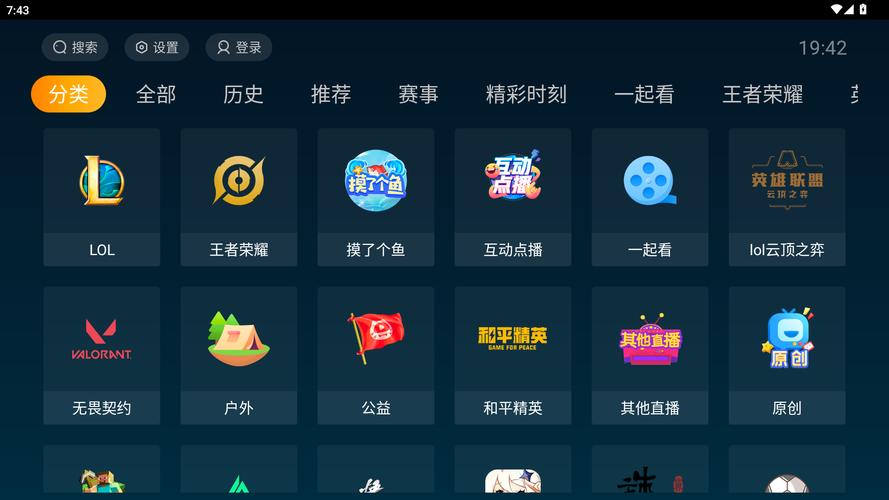
线路切换的核心操作都是在播放器的设置菜单里进行的。
(图片来源网络,侵删)
手机端 (APP) 操作
- 打开虎牙APP,进入你想观看的直播间。
- 在播放界面的右下角,找到一个齿轮形状的“设置”图标 ⚙️。
- 点击这个设置图标,会弹出一个菜单。
- 在菜单中找到并点击 “线路选择”。
- 你会看到多个线路选项,如“默认”、“主线路”、“备用线路”、“极速线路”、“B站线路”等(具体名称可能因直播内容不同而略有差异)。
- 点击任意一个线路,播放器就会立即切换到该线路进行播放,你可以选择一个当前观看最流畅的线路。
电脑端 (PC客户端/网页版) 操作
- 打开虎牙直播PC客户端或通过浏览器进入虎牙直播网页版,进入直播间。
- 在播放器界面的右下角,同样可以找到一个齿轮形状的“设置”图标 ⚙️。
- 点击设置图标,展开设置菜单。
- 在菜单中找到 “线路选择” 选项。
- 点击“线路选择”,会弹出所有可用的线路列表。
- 点击你想要切换的线路即可。
不同线路的含义和适用场景
虎牙的“线路”可以理解为直播流的不同分发路径,不同的线路对应不同的服务器和CDN节点,因此它们的网络延迟、稳定性和清晰度可能会有所不同。
了解以下几种常见线路的特点,可以帮助你更快地找到最适合你的线路:
| 线路名称 | 特点与适用场景 |
|---|---|
| 默认 / 主线路 | 官方推荐线路,通常是经过优化的主干线路,承载了大部分用户,稳定性和清晰度一般都很好,如果你的网络状况良好,这是首选。 |
| 备用线路 | “主线路”的备胎,当主线路出现拥堵、故障或维护时,备用线路会自动接管,保证直播不中断,如果你发现主线路卡顿,可以手动切换到这里试试。 |
| 极速线路 | 追求最低延迟,这个线路会优先保证数据传输的速度,牺牲掉一部分画质稳定性,适合观看游戏对局、电竞赛事等需要实时了解战况的场景,但可能会偶尔出现画质波动。 |
| B站线路 | 与哔哩哔哩合作,当你在虎牙观看一些与B站联动的直播(如跨平台主播、官方活动等)时,可能会出现这个选项,它使用的是B站的分发网络,如果你和B站的网络连接更好,这条线路可能会更流畅。 |
| 阿里云 / 腾讯云线路 | 利用特定云服务商的CDN,虎牙可能使用了阿里云、腾讯云等不同服务商的节点来分发直播流,如果你所在的地区恰好靠近某个服务商的优质节点,这条线路可能会给你带来惊喜的流畅体验。 |
| 教育网线路 | 专为校园网用户优化,如果你是在大学或使用教育网的环境下观看直播,切换到“教育网线路”通常能获得比默认线路更低的延迟和更流畅的体验,因为它是专门为教育网内网优化的。 |
什么时候需要切换线路?
- 观看卡顿、频繁缓冲:这是最常见的原因,默认线路可能在你所在的地区网络不佳,切换到“备用线路”或“极速线路”通常能解决问题。
- 直播延迟过高:观看游戏直播时,如果主播已经发生了精彩操作,你却要等好几秒才看到,说明延迟太高,可以尝试切换“极速线路”来降低延迟。
- 画质不清晰或模糊:虽然线路切换主要影响流畅度和延迟,但有时不同线路的码率分配也不同,尝试切换线路可能会改善画质问题。
- 特定网络环境:如上所述,如果你在使用校园网(教育网),优先尝试“教育网线路”。
如果切换线路后还是卡顿怎么办?
如果所有线路都尝试过,观看体验依然很差,那么问题可能出在你的网络或设备上,可以尝试以下排查步骤:
- 检查本地网络:
- 重启路由器/光猫:这是最简单有效的办法。
- 用手机开热点试试:如果用手机热点观看很流畅,说明是你家里的宽带网络问题,可以联系运营商报修。
- 关闭其他占用带宽的设备:确保没有其他人在下载大文件或观看高清视频。
- 检查设备性能:
- 关闭后台不必要的应用:释放手机或电脑的CPU和内存资源。
- 重启设备:解决一些临时的软件冲突。
- 联系主播:有时候卡顿也可能是主播那边的网络源(推流)出了问题,可以尝试在直播间发个弹幕问问主播或房管。
- 使用官方客户端:相比网页版,虎牙的官方APP和PC客户端通常有更好的播放优化和线路选择功能。
希望这份详细的指南能帮助你在虎牙获得最佳的观看体验!
(图片来源网络,侵删)
(图片来源网络,侵删)


