第一步:检查最常见的原因(手机系统层面)
这些是最容易被忽略,也是最高频的原因。

(图片来源网络,侵删)
手机静音/振动模式
这是最最常见的原因!请检查你的手机侧边或顶部的静音开关是否被打开了,如果静音了,所有App的声音都会被关闭。
- iPhone: 拨动侧边的静音拨片,确保橙色指示条没有露出。
- 安卓手机: 检查侧边是否有音量调节键,长按音量减键,看看是否被设置为“静音”或“勿扰模式”,进入“设置” > “声音与振动”,检查是否开启了“静音”或“勿扰模式”。
媒体音量被调到最低
有时候手机没有静音,但媒体音量被调到了最低,所以听不到声音。
- 解决方法: 在播放视频时,按手机的音量+键,将媒体音量调高。
手机“专注模式”或“勿扰模式”
如果你开启了“专注模式”(iOS)或“勿扰模式”(安卓),系统可能会自动静音所有App的通知和媒体声音。
- iPhone: 进入 “设置” > “专注模式”,检查是否开启了某个模式,并设置了“静音”。
- 安卓: 进入 “设置” > “声音与振动” > “请勿打扰模式”,检查是否已开启。
第二步:检查快手App内部设置
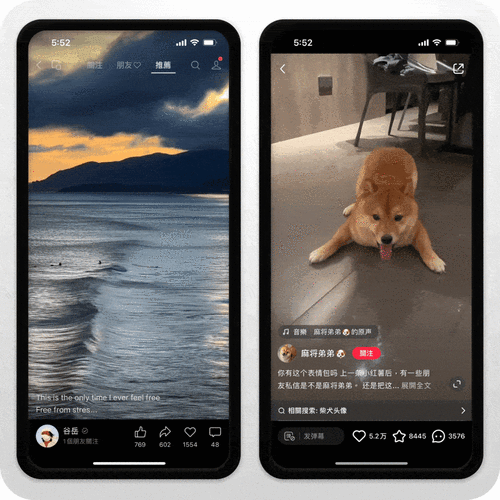
如果手机设置没问题,那问题很可能出在快手App本身。
(图片来源网络,侵删)
App内的声音开关
快手App自己也有一个独立的静音开关,这个开关和手机静音是独立的。
- 解决方法:
- 打开快手App,进入任意一个视频播放页面。
- 点击屏幕,让界面显示出来。
- 在视频的右下角,找到那个带🔇(静音)图标的按钮,点击它。
- 如果图标是🔇,说明它被静音了,再点一次,图标会变成🔊(喇叭),声音就回来了。
App通知权限被关闭
虽然这不直接影响视频播放,但有时App通知权限异常也可能导致一些奇怪的问题,确保快手有权限通知你,可以排除一些潜在的系统级故障。
- iPhone: “设置” > “快手” > 确保“通知”是打开的。
- 安卓: “设置” > “应用” > “快手” > “权限” > 确保“通知”是允许的。
App缓存问题
App的缓存文件损坏也可能导致功能异常,包括无法播放声音。
- 解决方法:
- iPhone: 清理快手App的缓存比较麻烦,通常需要卸载重装,但可以先尝试“强制退出”App:从屏幕底部向上轻扫并停顿,然后左滑或右滑关闭快手App,再重新打开。
- 安卓:
- 进入 “设置” > “应用” > “快手”。
- 选择 “存储” 或 “存储空间”。
- 点击 “清除缓存”。
- 注意: 不要点“清除数据”,否则你的登录信息和收藏会丢失,清除缓存是安全的。
第三步:检查特定视频和账号问题
如果只是某个视频或某个博主的视频没声音,那问题可能出在视频本身。

(图片来源网络,侵删)
视频本身没有声音
有些GIF或短视频本身就是“静音”的,作者可能没有添加背景音。
- 解决方法: 你可以尝试播放其他视频,看看是否都有声音,如果其他视频声音正常,那说明是这个视频的问题,不是你的手机或App的问题。
账号被静音或拉黑
如果你在和别人互动时,对方把你拉黑了,你可能就听不到对方视频的声音(或者对方听不到你的),可以尝试播放一个完全不相关的、热门的视频来测试。
第四步:终极解决方案(重置App)
如果以上所有方法都试过了还是不行,那很可能是App本身出现了更深层次的错误。
卸载并重新安装快手App
这是解决大多数App疑难杂症的“万能钥匙”。
- iPhone: 长按快手App图标,选择“删除App”。
- 安卓: 长按快手App图标,选择“卸载”。
- 然后去 App Store (iPhone) 或 应用商店 (安卓) 重新下载安装最新版本的快手。
- 注意: 重新安装后,你需要重新登录账号,但你的视频、收藏等数据都保存在云端,不会丢失。
总结与快速排查清单
如果觉得步骤太多,可以按照这个快速清单来检查:
- [ ] 检查手机静音开关,确保没开启。
- [ ] 播放视频时,按音量+键调高媒体音量。
- [ ] 进入视频播放页,点击屏幕,检查右下角是否是🔇图标,点成🔊。
- [ ] 重启手机,这是解决很多临时性小问题的有效方法。
- [ ] 如果以上都无效,卸载并重装快手App。
希望这些方法能帮你解决问题!祝你刷快手愉快!


