快手官方内置工具(最简单、最快捷)
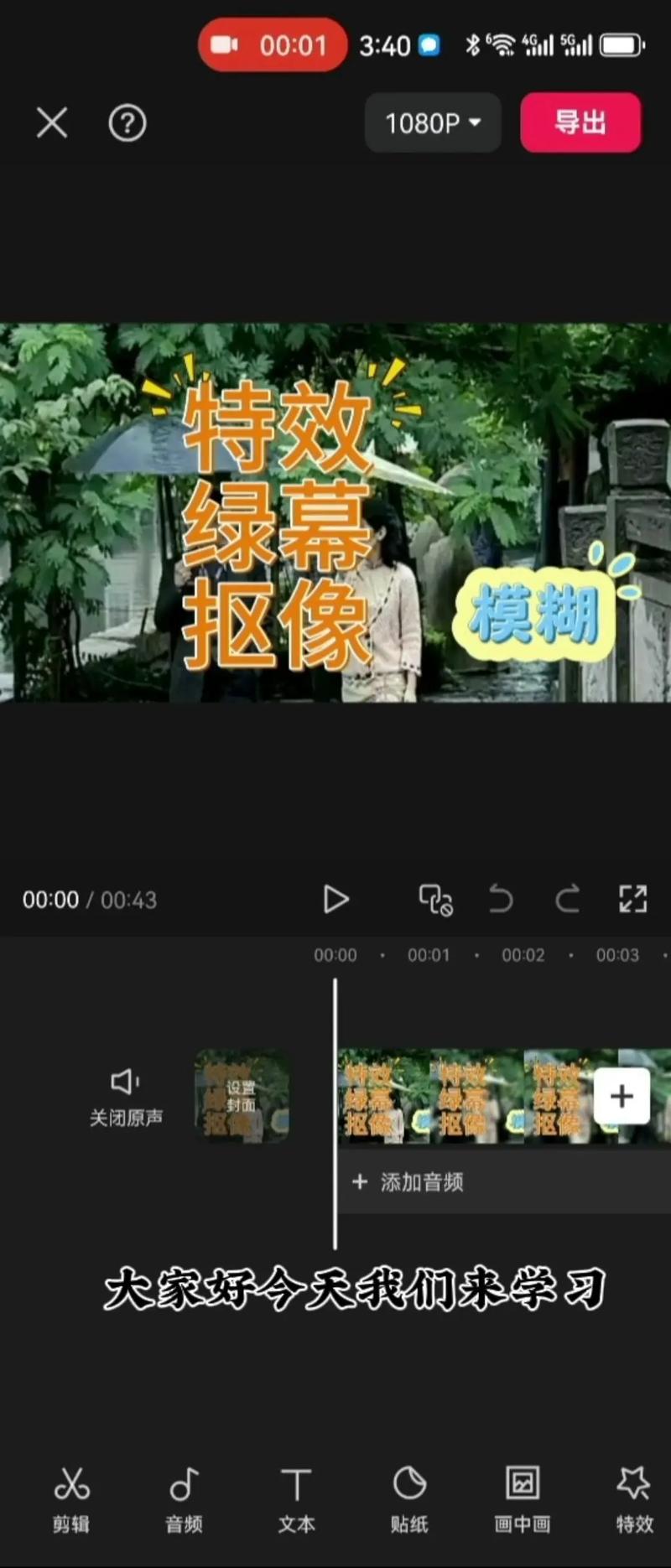
对于快手普通用户来说,最直接的方式就是使用快手App自带的特效和创作工具,这些工具已经集成在App里,无需下载额外软件。
(图片来源网络,侵删)
特效模板库
这是最常见的方式,快手官方有海量的“插画动画”、“漫画特效”模板。
- 如何使用:
- 打开快手App,点击拍摄按钮。
- 在拍摄界面向左滑动,进入“特效”页面。
- 在顶部的分类标签中,选择“插画”或“漫画”。
- 你会看到各种风格的动态插画特效,日漫风”、“像素风”、“赛博朋克”等。
- 选择一个你喜欢的特效,点击拍摄,它就会自动将你的脸部或身体与插画结合,并产生动态效果。
- 优点:一键使用,操作简单,紧跟平台潮流。
- 缺点:模板化严重,创意空间有限,无法自定义插画内容。
剪映(CapCut) - 快手官方推荐剪辑软件
虽然剪映是一个独立的App,但它是快手官方深度推荐的剪辑工具,并且与快手账号无缝打通,它拥有强大的“图文成片”和“动画”功能,是制作“特效插图视频”的利器。
- 核心功能:
- 图文成片:输入一段文字或一个主题,AI可以自动生成匹配的插画视频和旁白,这是最快的方式。
- 关键帧动画:这是制作自定义动画的核心,你可以对图片的位置、缩放、旋转、透明度等设置关键帧,让图片动起来,让一张插画从屏幕外飞入,然后放大,再旋转。
- 贴纸动画:剪映里有海量动态贴纸,很多就是插画风格的,你可以将贴纸添加到视频上,并对它们做同样的关键帧动画。
- 画中画:将一张插画视频作为背景,在上面播放真人视频,实现插画与真人结合的效果。
- 描边特效:可以为图片或视频添加动态的描边、发光等特效,增加视觉冲击力。
- 优点:功能强大,免费,上手相对容易,社区教程多,是快手创作者的首选。
- 缺点:需要单独下载App,学习关键帧动画需要一点时间。
专业级与进阶工具(更具创意和自由度)
如果你对视频质量有更高要求,或者想制作完全原创的插画动画,可以考虑以下专业软件。
AE (Adobe After Effects) - 行业标准
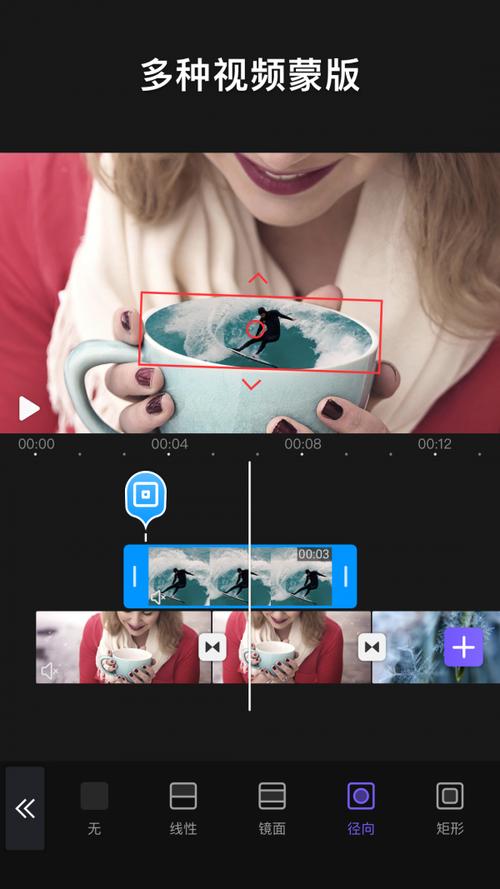
AE是专业的动态图形和视觉特效软件,是制作复杂动画和特效的终极工具。
(图片来源网络,侵删)
- 如何制作“特效插图视频”:
- 角色动画:将插画导入AE,通过“骨骼绑定”(如Duik Bassel插件)或“形状图层动画”,让插画角色做出走路、说话等复杂动作。
- 场景动画:制作多层插画背景,通过摄像机移动和图层动画,创造出2.5D的视差效果,让场景非常立体。
- 粒子特效:添加各种粒子效果,如魔法、烟雾、光效等,让画面更华丽。
- 优点:功能最强大,可以实现任何你想象的动画效果,是专业动画师和特效师的首选。
- 缺点:学习曲线极其陡峭,软件本身需要付费订阅,对电脑性能要求高。
Animate (Adobe Animate) - 2D动画利器
Animate前身是Flash,它更专注于制作2D矢量动画,非常适合制作手绘风格或扁平化插画的动画。
- 如何制作“特效插图视频”:
- 逐帧动画:直接在软件里绘制每一帧,制作出流畅的手绘动画。
- 补间动画:设置关键帧,软件会自动生成中间的过渡动画,非常适合制作物体的移动、形变等。
- 支持骨骼:可以给插画角色绑定骨骼,轻松制作角色动画。
- 优点:非常适合2D动画创作,对插画师非常友好,可以导出视频格式直接上传快手。
- 缺点:主要专注于2D,3D和复杂特效能力不如AE。
PS (Adobe Photoshop) - 帧动画基础
很多人不知道,Photoshop也具备基础的动画制作功能。
- 如何制作“特效插图视频”:
- 打开PS的“时间轴”面板,选择“创建帧动画”。
- 你可以像制作翻页漫画一样,在每一帧放置不同的插画图层,调整图层顺序和位置,制作出简单的逐帧动画。
- 也可以制作图层属性的动画,比如让一个插画图层慢慢淡入或移动。
- 优点:如果你已经是PS用户,无需学习新软件,可以快速制作简单的GIF或短视频。
- 缺点:功能相对简单,不适合制作复杂的动画。
手机端进阶工具(介于官方和专业之间)
如果你想在手机上实现比剪映更复杂的动画效果,可以试试这些App。
PicsArt (picsart.com)
一款功能强大的手机修图和视频编辑App,拥有丰富的动画和特效功能。
(图片来源网络,侵删)
- 核心功能:
- 动画贴纸:可以添加并自定义动态贴纸的运动轨迹。
- 动态效果:提供多种动态效果,如动态模糊、动态缩放等。
- 分割与移动:可以分割图片,然后让各个部分动起来,创造有趣的效果。
- 优点:操作直观,效果丰富,适合在手机上快速制作创意短视频。
- 缺点:免费版有广告,部分高级功能需要付费。
LumaFusion / VN视频剪辑器
这两款是手机上非常专业的视频剪辑器,功能接近电脑端的轻量级剪辑软件。
- 核心功能:
- 多轨道编辑:可以像在电脑上一样,叠加多个视频、图片和动画层。
- 关键帧动画:同样支持关键帧动画,可以精确控制图片和元素的动态效果。
- 丰富的转场和滤镜:提供大量专业级转场和滤镜,提升视频质感。
- 优点:移动端的专业解决方案,功能强大,不受手机系统限制(尤其LumaFusion)。
- 缺点:比剪映复杂,需要一定的学习成本。
总结与推荐
| 工具类型 | 推荐软件 | 适合人群 | 优点 | 缺点 |
|---|---|---|---|---|
| 快手官方 | 快手App特效、剪映 | 所有快手用户,新手首选 | 零门槛,免费,与平台无缝对接 | 创意受限,模板化 |
| 专业级 | AE, Animate | 专业创作者、动画师 | 功能强大,创意无限,专业品质 | 学习成本高,需付费,对设备要求高 |
| 手机进阶 | PicsArt, LumaFusion | 手机重度用户,追求创意的博主 | 功能强大,便携,效果丰富 | 操作比剪映复杂,部分功能收费 |
给您的建议:
- 如果你是新手:直接从快手App的特效和剪映开始,先用模板感受一下,然后学习剪映的关键帧动画功能,这已经能满足90%的“特效插图视频”需求。
- 如果你是插画师/设计师:可以考虑用Animate来制作你插画角色的动画,或者用PS制作简单的逐帧动画,然后导出视频。
- 如果你想成为专业创作者:AE是你的必经之路,虽然难,但回报也是最大的。
希望这份详细的解析能帮助您找到最适合您的软件,创作出精彩的快手视频!


