第一部分:基础准备 - 直播前的核心三要素
无论你用什么设备,直播都离不开这三样东西,它们是安装其他所有配件的基础:
(图片来源网络,侵删)
- 网络:稳定、高速的Wi-Fi或有线网络是直播的生命线,避免卡顿和掉线。
- 电源:确保你的设备(手机、相机、电脑)有足够的电量,或连接着充电宝/电源线。
- 快手账号:确保你已经注册了快手账号,并完成了实名认证,同时拥有直播权限(新账号可能需要养号几天)。
第二部分:手机直播配件安装(最常见)
对于绝大多数快手主播来说,使用手机直播是最方便快捷的方式,下面我们按“从简到繁”的顺序来介绍配件安装。
最简单的直播(手持手机)
- 配件清单:无
- 安装方法:
- 打开快手App。
- 点击首页右下角的 号。
- 选择 【开直播】。
- 直接对着镜头说话即可。
- 适用:聊天、户外、带货等场景,追求即时性和互动性。
使用手机支架的直播(解放双手)
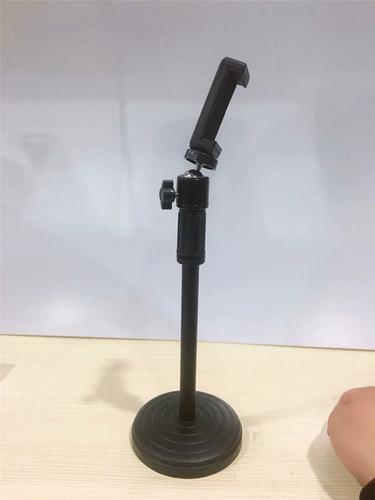
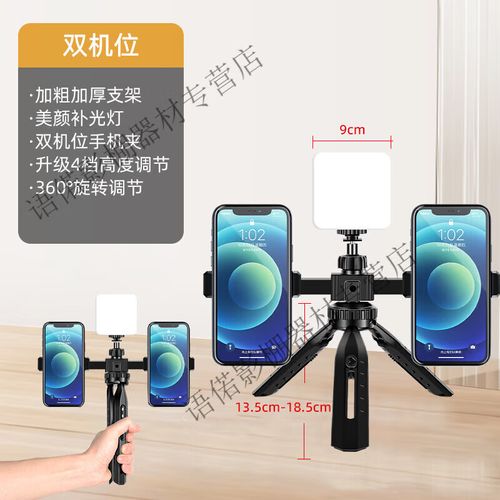
- 配件清单:手机支架、补光灯(可选)
- 安装方法:
- 安装支架:将手机支架的三脚架或桌面底座展开,调整到合适的高度和角度。
- 固定手机:打开支架上的手机夹,将手机横向或纵向放入,然后拧紧夹子,确保手机稳固不掉落。
- 安装补光灯(如果有):
- 将补光灯的冷靴脚(金属或塑料接口)对准手机支架顶部的热靴孔。
- 将补光灯向下按压,直到听到“咔哒”一声,表示已固定。
- 调整补光灯的角度和亮度,使其均匀地打在你的脸上。
- 适用:美妆、穿搭、美食、教学等需要固定机位、解放双手的场景。
使用外接麦克风和耳机的直播(提升音质)
- 配件清单:手机支架、补光灯(可选)、领夹麦/小蜜蜂、耳机
- 安装方法:
- 完成场景二的安装:先确保手机和补光灯都已固定好。
- 安装领夹麦:
- 将领夹麦的发射器(小盒子)夹在衣服上,尽量靠近胸口,声音效果最好。
- 将领夹麦的夹子夹在衣领上,麦克风头对准嘴巴(约10-15厘米距离)。
- 连接手机:
- 有线款:将3.5mm音频线或USB-C/Lightning线插入手机的对应接口。
- 无线款:打开发射器和接收器的电源,将接收器插入手机的耳机孔或通过转接头连接,确保两者配对成功。
- 连接耳机:
- 将耳机插入手机的耳机孔或通过蓝牙连接。
- 重要:直播时戴耳机可以让你实时听到自己的声音,避免回声(声音从手机喇叭发出又被麦克风收进去),同时也能听到观众的评论和礼物提示音。
- 适用:对音质要求高的直播,如唱歌、乐器、在线课程、严肃带货等。
第三部分:专业相机直播配件安装
如果你追求更高质量的画质和背景虚化效果,使用单反/微单相机是很好的选择。
- 配件清单:相机、三脚架、麦克风、补光灯、HDMI采集卡、电脑、手机/电脑推流软件
- 安装方法(流程较为复杂):
-
安装相机和支架:
- 将相机牢固地安装在三脚云台上,调整好构图和角度。
- 如果需要长时间直播,务必连接相机电池手柄或外接电源。
-
安装补光灯和麦克风:
 (图片来源网络,侵删)
- 补光灯:使用热靴支架将补光灯固定在相机热靴上,或使用独立的灯架。
- 麦克风:如果相机有麦克风接口,可以直接连接领夹麦;如果相机接口不够,可以通过音频分配器连接多个麦克风。
-
核心连接:相机连接电脑(最关键的一步):
- 使用HDMI线:用一根HDMI线连接相机和 HDMI视频采集卡。
- 连接采集卡:将HDMI采集卡插入电脑的USB接口(最好使用USB 3.0或更高版本)。
- 安装驱动:首次使用时,需要从采集卡品牌官网下载并安装对应的驱动程序。
-
电脑端设置(使用OBS Studio软件):
- 下载并安装OBS Studio(免费、专业的直播推流软件)。
- 打开OBS,在“来源”窗口点击 号。
- 选择 【视频采集设备】,给你的设备命名(如“相机画面”)。
- 在设备列表中,选择你的HDMI采集卡,OBS窗口应该就能实时看到相机的画面了。
- 添加音频:在“混音器”部分,点击右下角的 号,选择 【音频输入采集】,选择你正在使用的麦克风设备。
- 设置快手推流信息:
- 在OBS的“设置” -> “推流”中,选择“服务”为“自定义”。
- 快手推流地址:在快手直播后台的“直播工具” -> “直播推流”中获取,它是一个以
rtmp://开头的URL。 - 直播码:同样在快手后台获取。
- 将这两个信息复制粘贴到OBS的对应输入框中。
- 点击OBS主界面的 【开始推流】 按钮,此时你的相机画面和声音就已经发送到快手平台了。
-
直播互动:
你可以在另一台电脑或手机上登录快手账号,进入自己的直播间,查看评论并与观众互动。
 (图片来源网络,侵删)
第四部分:电脑直播配件安装
如果你主要做游戏直播、PPT教学或桌面分享,使用电脑直播是最佳选择。
- 配件清单:电脑、麦克风、摄像头(可选)、耳机
- 安装方法:
-
安装摄像头(如果需要):
- 将USB摄像头插入电脑的USB接口。
- 电脑通常会自动识别并安装驱动,如果没有,可以去摄像头官网下载安装。
-
安装麦克风和耳机:
- 将USB麦克风或3.5mm接口的麦克风插入电脑对应接口。
- 耳机同样插入耳机孔或通过USB/蓝牙连接。
-
软件设置(同样使用OBS Studio):
- 添加摄像头画面:在OBS的“来源”中添加“视频采集设备”,选择你的摄像头。
- 添加桌面/游戏画面:在“来源”中添加“游戏捕获”(用于游戏)或“窗口捕获”(用于捕获某个软件窗口,如PPT)。
- 添加音频:同相机直播部分,添加“音频输入采集”来拾取麦克风声音。
- 设置快手推流信息:同相机直播部分,在OBS中设置好快手推流地址和直播码。
- 开始推流:点击“开始推流”,即可开播。
总结与建议
| 直播方式 | 核心配件 | 安装难度 | 适用场景 |
|---|---|---|---|
| 手机直播 | 手机支架、补光灯、麦克风、耳机 | ★☆☆☆☆ (简单) | 大部分个人直播、带货、户外 |
| 相机直播 | 相机、三脚架、HDMI采集卡、电脑、麦克风 | ★★★★☆ (复杂) | 专业画质要求、才艺、知识付费 |
| 电脑直播 | 电脑、麦克风、摄像头 | ★★☆☆☆ (中等) | 游戏直播、教学、桌面分享 |
给新手的建议:
- 从简开始:先用手机直播,熟悉流程和互动,当你觉得现有设备限制了你的发展时,再逐步增加配件。
- 音质优先于画质:观众可以容忍画质稍差,但很难忍受糟糕的音质,一个好的麦克风比一个好的补光灯更重要。
- 稳定第一:无论用什么设备,确保支架稳固,防止直播中设备掉落。
- 提前测试:开播前,一定要进行一次完整的测试,检查画面、声音、网络是否一切正常。
希望这份详细的指南能帮助你顺利安装直播配件,开启你的快手直播之旅!祝你直播顺利,人气爆棚!


