第一种方法最简单直接,但功能有限;第二种方法功能强大、选择多样,但设置稍复杂。
(图片来源网络,侵删)
下面我为你详细介绍这两种方法。
使用快手直播自带的变声功能(最简单)
这是最方便快捷的方法,无需安装任何额外App,直接在快手直播界面操作。
优点:
- 零成本,无需额外软件。
- 操作简单,一键切换。
- 稳定性好,与快手服务器完美兼容。
缺点:
(图片来源网络,侵删)
- 变声效果选项较少(通常只有几种预设)。
- 不能实时调整变声参数(如音调、音色等)。
操作步骤:
- 打开快手App,并点击底部导航栏的 号,选择 【开直播】。
- 在进入直播间的准备界面,找到并点击 【更多功能】 或 【美颜/特效】(不同版本的快手,入口名称可能略有差异,但都在这个区域)。
- 在打开的功能面板中,向左滑动,找到 【变声】 或 【声音特效】 功能。
- 点击进入后,你会看到几种预设的变声效果,
- 原声
- 大叔
- 萝莉
- 电音
- 失真
- (可能还有更多,如卡通、怪兽等)
- 选择你喜欢的变声效果,然后点击右下角的 【开始直播】。
- 现在你的直播声音就已经改变了!在直播过程中,你通常可以随时点击屏幕呼出功能面板,再次切换变声效果。
如果你只是想简单地玩一下,不需要复杂的音效,这种方法完全够用。
使用第三方App + 推流软件(功能强大)
如果你想获得更专业、更多样化的变声效果(如实时调整音调、音色、添加混响、音效等),就需要使用这种方法。
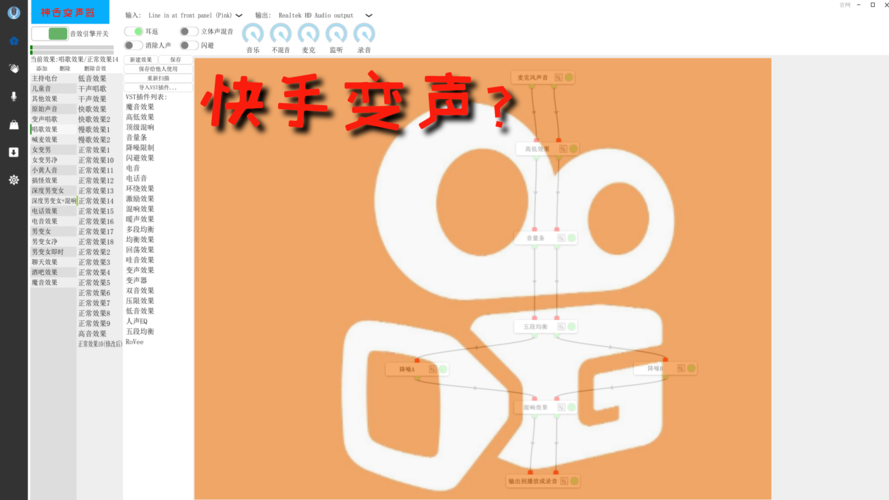
核心原理: 使用一个能实时处理你声音的App(如Voicemod, Voicemeeter等),将处理后的声音通过“推流”软件,发送到快手服务器,而不是使用快手自带的麦克风。
(图片来源网络,侵删)
优点:
- 变声效果极其丰富,可以自由调节。
- 可以叠加多种音效(如混响、回声、环境音等)。
- 功能专业,适合对声音有高要求的直播主。
缺点:
- 设置步骤较多,对新手有一定门槛。
- 可能需要付费购买专业版App以解锁全部功能。
- 需要占用手机更多的性能资源。
需要准备:
-
一台苹果手机。
-
两部手机(强烈推荐,一部用于推流和变声,一部用于观看直播和互动,避免循环推流)。
-
在手机上安装推流软件
- 推荐使用 OBS Studio,它是一款免费、开源且功能强大的推流软件。
- 在App Store搜索并下载 OBS Studio。
-
在手机上安装变声App
- 推荐选择1 (功能强大但设置复杂): Voicemoder
- 在App Store搜索并下载 Voicemoder,它提供了大量的音效和实时调节功能。
- 推荐选择2 (简单易用): Voicetube 或其他实时变声App
这类App通常更简单,直接提供多种预设音效,可以通过麦克风实时处理声音。
- 推荐选择1 (功能强大但设置复杂): Voicemoder
详细操作步骤:
配置快手直播推流地址 我们需要从快手获取一个推流地址。
- 在另一部手机或电脑上,登录你的快手创作者后台。
- 找到 【创作中心】 -> 【直播管理】 -> 【开播设置】。
- 选择 【使用OBS等第三方软件推流】。
- 系统会生成一个 “服务器地址” 和一个 “串流密钥”。请务必复制并妥善保存这两个信息。
在iPhone上设置OBS Studio
- 打开你刚刚下载的 OBS Studio App。
- 首次使用会引导你进行基本设置,确保你连接了Wi-Fi。
- 点击 【设置】 (齿轮图标)。
- 进入 【推流】 选项。
- 在 “服务” 下拉菜单中,选择 “自定义”。
- 将你刚才从快手后台复制的 “服务器地址” 粘贴到 “服务器” 栏。
- 将 “串流密钥” 粘贴到 “推流密钥” 栏。
- 返回主界面,点击 【开始推流】。
连接变声App并作为音频输入源
这是最关键的一步,目的是让OBS使用变声App处理后的声音。
-
方案A: 使用Voicemoder (推荐)
- 打开 Voicemoder App,选择你喜欢的音效,并进行试音确保正常工作。
- 回到 OBS Studio,点击 【设置】 -> 【音频】。
- 在 “音频输出” 或 “音频捕获” 相关设置中,找到 “麦克风/音频输入设备” 的选项。
- 在设备列表中,选择 “Voicemoder Audio Driver” 或类似的名称,这会让OBS直接接收Voicemoder处理好的声音。
- 返回OBS主界面,确保你有一个“音频输入捕获”的来源,并选择这个设备。
-
方案B: 使用其他变声App
- 打开你选择的变声App,并确保它在后台运行并处理麦克风声音。
- 回到 OBS Studio,点击 号,添加一个 “音频输入捕获” 来源。
- 在设备列表中,选择 “麦克风”,很多变声App会创建一个虚拟的麦克风设备,OBS会自动识别到它,如果不行,你可能需要将变声App的输出设置为系统默认输出,然后OBS再捕获这个输出,这会更复杂。
开始直播
- 在OBS中,点击 【开始推流】。
- 你的快手直播间应该已经开始直播了,并且声音是你通过变声App处理过的效果。
- 你可以在另一部手机上打开快手,进入你的直播间,检查声音效果和画面是否正常。
总结与建议
| 特点 | 快手自带变声 | 第三方App+推流 |
|---|---|---|
| 操作难度 | ⭐ (非常简单) | ⭐⭐⭐⭐ (较复杂) |
| 变声效果 | ⭐⭐ (预设几种,效果一般) | ⭐⭐⭐⭐⭐ (丰富,可自由调节) |
| 成本 | 免费 | App可能需要付费 |
| 稳定性 | 非常稳定 | 依赖手机性能和网络,可能卡顿 |
| 推荐人群 | 新手、临时尝试、追求简单的主播 | 对声音有高要求、想打造特色音效的专业主播 |
给你的建议:
- 如果你是新手,强烈建议你先从 方法一 开始尝试,熟悉直播的基本流程。
- 当你觉得自带变声效果不够用,想升级音效时,再考虑学习 方法二,可以先从简单的第三方变声App开始,如果觉得效果和功能还不能满足,再尝试使用Voicemoder配合OBS。
希望这个详细的教程能帮到你!祝你直播顺利!


