创作方式,尤其适合知识分享、产品展示、故事讲述等,它比单纯口播或Vlog更有条理,视觉冲击力也更强。
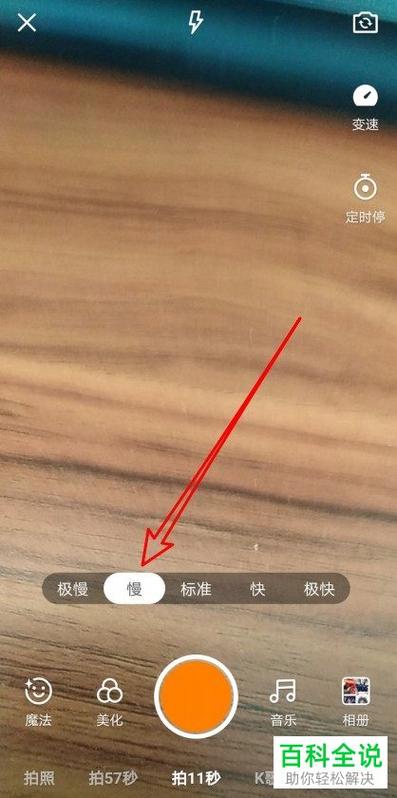
(图片来源网络,侵删)
下面我将为你提供一份从零开始的超详细保姆级教程,包含方法、技巧和创意灵感,让你轻松上手。
第一部分:核心方法 - 三大主流制作途径
你可以根据自己的设备、技术和时间,选择以下任意一种方法。
快手“图文”模式 - 最简单快捷(新手首选)
这是快手官方内置的功能,无需任何第三方App,直接在手机上就能完成,非常适合制作图文并茂的“知识卡片”式视频。
操作步骤:
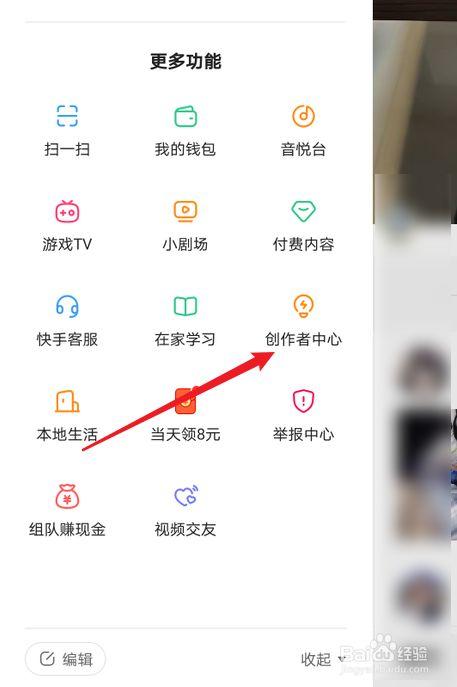
(图片来源网络,侵删)
- 打开快手App,点击底部【+】号,选择【图文】。
- 选择图片/视频素材:
- 你可以一次性上传多张图片(手机相册里的照片、截图、设计的海报等)。
- 也可以选择一段视频,系统会自动截取关键帧作为图片。
- 编辑每一页(关键步骤):
- 添加文字:点击任意一张图片,进入编辑页面,点击【文字】,输入你想说的内容,你可以调整文字的字体、颜色、大小、位置和背景,让文字更突出。
- 添加音乐:在编辑页面底部找到【音乐】,选择一首符合视频风格的热门或原创音乐。
- 调整时长:在顶部工具栏,可以调整【单页时长】(比如每页停留3秒)和【转场效果】(如淡入淡出、滑动等)。
- 预览与发布:
点击右上角【下一步】,预览整个视频效果,如果满意,直接点击【发布】,并配上吸引人的标题和话题。
优点:操作极简,上手快,自带流量推荐。 缺点:功能相对简单,自由度较低,不适合复杂的动态效果。
使用剪映(CapCut)App - 功能最强大(专业推荐)
剪映是字节跳动(快手母公司)旗下的专业视频剪辑App,与快手无缝衔接,功能非常强大,是制作高质量幻灯片视频的最佳选择。
操作步骤:
- 下载并打开【剪映】App。
- 导入素材:
- 点击【开始创作】,选择你的所有图片和视频素材导入。
- Pro技巧:将所有图片素材一次性导入后,点击【批量】,选择【统一时长】,比如将每张图片都设置为3秒,这样可以保证节奏统一。
- 自动生成幻灯片(效率神器):
- 选中所有素材,点击下方的【智能成片】或【一键成片】功能。
- 剪映会自动根据图片内容匹配音乐、添加转场和基础文字,生成一个初版视频,你可以在此基础上进行精修。
- 精细化编辑(核心):
- 添加文字:点击【文字】,选择【识别字幕】(自动将语音转为文字)或【新建文本】(手动添加标题、要点等),剪映的文字模板非常丰富,可以直接套用。
- 添加音乐和音效:点击【音频】,选择【音乐】库里的热门音乐,或导入自己的音乐,还可以添加【音效】(如“叮”、“咔嚓”声)来增加趣味性。
- 设置转场:在两个片段之间点击,选择【转场】,可以为每张图片切换添加不同的动画效果,如叠化、缩放、旋转等,让视频更流畅。
- 添加贴纸和特效:使用【贴纸】和【特效】功能,可以让你的幻灯片更生动有趣,在讲解重点时添加一个放大镜或闪烁的箭头特效。
- 画中画:可以将一段小视频或另一张图片叠加在主图片上,增加信息层次。
- 导出并发布:
- 编辑完成后,点击右上角【导出】,在导出设置中,建议选择1080P、30帧,这是快手的推荐规格。
- 导出后,视频会自动保存到手机相册,再回到快手,点击【上传】,发布你的作品。
优点:功能全面,自由度高,效果专业,能做出电影级质感。 缺点:需要一定的学习成本,但基础操作非常简单。
使用PPT/Keynote + 录屏 - 适合办公和教学
如果你已经有现成的PPT或Keynote演示文稿,这是最快的方法。
操作步骤:
- 打开PPT或Keynote,将你的幻灯片内容整理好,可以包含文字、图片、图表、动画等。
- 准备配音:
- 方法A(推荐):在PPT的【幻灯片放映】选项卡中,找到【录制幻灯片演示】,边播放幻灯片边录音,这样音画同步。
- 方法B:使用手机或录音笔单独录制好旁白音频。
- 进行录屏:
- 在电脑上打开录屏软件(如Win10自带的“游戏栏”、Mac的“快捷指令”或OBS等专业软件)。
- 播放你的PPT(或播放旁白音频的同时手动翻页),并开始录屏。
- 后期剪辑:
- 将录屏得到的视频导入剪映等剪辑软件。
- 在剪映里,你可以对视频进行剪辑、调速、添加字幕和封面,让它更符合快手的风格。
- 发布:同上,导出后上传到快手。
优点:能完美利用已有的办公/教学资料,动画效果丰富。 缺点:需要电脑操作,录屏和剪辑过程稍显繁琐。
第二部分:提升视频质感的核心技巧
无论你用哪种方法,掌握以下技巧都能让你的幻灯片视频脱颖而出。
-
内容为王,逻辑清晰
- 黄金三秒:第一张幻灯片必须是精华,用标题、大图或一个引人入胜的问题抓住用户。
- 总分总结构:开头亮出主题,中间分点阐述,结尾总结升华或引导互动。
- 文字精简:幻灯片是视觉辅助,不是把所有话都写上去,多用关键词、短句和项目符号。
-
视觉统一,风格鲜明
- 配色:选择2-3种主色调贯穿全片,保持视觉一致性,可以用Canva(可画)等工具制作统一风格的封面和内页模板。
- 字体:选择清晰易读的字体,标题和正文字体有所区分即可,不要超过3种字体。
- 图片质量:务必使用高清、无水印的图片,低质图片会拉垮整个视频的档次。
-
动态加持,告别静态
- 善用转场:在剪映中,不要用同一种转场,根据内容节奏切换,比如时间线用“滑动”,场景切换用“淡入淡出”。
- 让元素动起来:在剪映中,给关键文字或图片添加【关键帧动画】,比如让它从屏幕外飞入、放大或旋转,能极大地提升动态感。
- 缩放与平移:对于大图或细节图,使用“缩放”功能,模拟镜头推进效果,引导用户视线。
-
听觉盛宴,氛围拉满
- 音乐选择:音乐是视频的灵魂,根据视频内容选择合适的BGM(背景音乐),知识类可选轻快、有节奏感的;情感故事类可选舒缓、有感染力的。
- 音效点缀:在翻页、重点强调处加入“翻页声”、“叮”等音效,能让视频更生动。
- 人声清晰:如果有人声旁白,务必保证录音环境安静,声音清晰无杂音,剪映的【降噪】功能非常好用。
第三部分:创意灵感与案例参考
- 知识科普类:3分钟了解一个历史事件、5个生活小技巧、冷知识合集。
- 好物分享类:“无限回购”的5件好物、办公室神器盘点、年度爱用物分享。
- 故事讲述类:用一张张老照片讲述自己的成长故事、一个感人的经历。
- 观点输出类:“我为什么选择……?”、“关于XX,我的3个看法”。
- Vlog日记类:用照片/视频片段记录一天的精彩瞬间,配上文字说明。
- 新手:直接用快手【图文】模式,快速试水。
- 进阶:学习使用【剪映】,这是你创作之路的“神兵利器”。
- 效率党/职场人:善用【PPT/Keynote + 录屏】。
最重要的是多看、多练、多模仿,快手上有很多优秀的幻灯片视频创作者,去分析他们的选题、节奏和视觉呈现,然后结合自己的特点,开始创作吧!祝你做出爆款视频!


