如何设置封面图片?
主要有两种方法:上传自定义封面 和 系统自动选择封面。
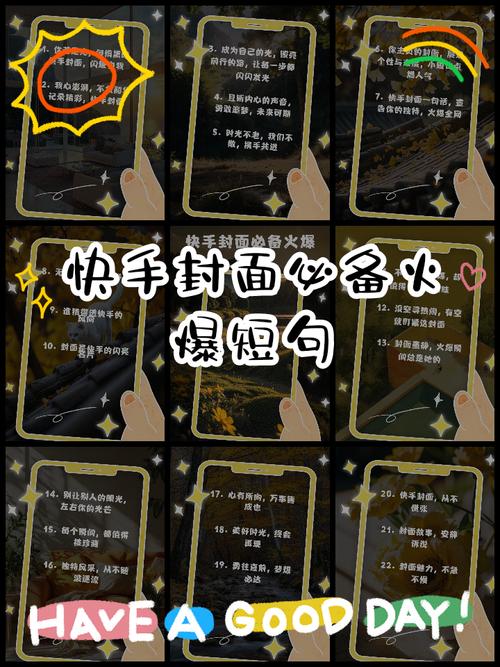
上传自定义封面(推荐)
这是最常用、最能控制效果的方法。
步骤:
- 发布视频时:当你拍摄或选择好视频后,点击右下角的 “发布” 按钮。
- 进入编辑页面:在发布页面,你会看到视频预览窗口,在视频的下方,通常会有 “选择封面” 或 “设置封面” 的选项。
- 选择封面来源:
- 从视频中选择:系统会自动从你的视频中截取几个关键帧作为备选,你可以拖动时间轴,选择你认为最精彩的一帧作为封面。
- 上传自定义封面:点击这个选项,可以从你的手机相册里选择一张已经准备好的图片作为封面。
- 调整和确认:选择或上传图片后,系统会再次预览封面效果,确认无误后,继续填写标题、添加话题、选择音乐等。
- 发布:完成所有设置后,点击 “发布”,你的视频就带着自定义封面成功上传了。
注意:在视频发布后,是无法再修改封面的,所以一定要在发布前仔细确认。
系统自动选择封面
如果你没有手动设置封面,快手会自动从你的视频中截取某一帧作为封面。
- 优点:操作简单,无需额外准备。
- 缺点:系统自动选择的画面可能不够吸引人,比如画面模糊、人物表情不佳、内容不突出等,会严重影响视频的点击率。
强烈建议:不要依赖系统自动选择,一定要手动设置封面。
快手封面图片的尺寸和要求
为了确保封面在快手App上显示清晰、美观,建议遵循以下尺寸规范:
- 推荐尺寸:16:9 的横屏比例(1080 x 608 像素)。
- 文件格式:支持 JPG、PNG 等常见图片格式。
- 文件大小:通常建议在 1MB以内,文件过大会导致上传失败或加载缓慢。
重要提示:虽然推荐16:9的横屏,但在快手App内,封面在信息流中是以竖屏形式展示的,即使你上传的是横图,系统也会进行裁切,在构图时,要把最重要的信息放在画面中心区域,避免边缘部分被裁切后影响整体效果。
如何设计一个“爆款”封面?(设计技巧)
封面是视频的“脸面”,决定了用户是否愿意点击,以下是一些非常实用的设计技巧:

突出视觉焦点
封面必须在一瞬间抓住用户的眼睛,可以是一个夸张的表情、一个精彩的动作、一个引人入胜的场景或一个高颜值的人物。
- 技巧:使用对比色、高饱和度的颜色,或者将主体人物/物品放在画面中央。
文字信息清晰
在封面上加上简短、醒目的文字,能快速传递视频核心内容,吸引用户点击。
- 写什么:
- 结果/结论:7天瘦了5斤!”、“学会这招,再也不怕堵车”。
- 疑问/悬念:你敢信这是同一个人?”、“最后一步太关键了!”。
- 数字/清单:3个技巧”、“5分钟学会”。
- 设计要点:
- 字体大而清晰:确保在小屏幕上也能看清。
- 颜色对比强:文字颜色和背景色要有明显区别。
- 位置醒目:通常放在画面下方或中央,不要遮挡主体。
保持风格统一
如果你是做账号的,建议所有视频的封面都保持统一的风格,
- 固定的字体和颜色
- 固定的版式(左上角放标题,右下角放Logo)
- 固定的滤镜色调
这能形成强烈的品牌感,让用户在信息流中一眼就能认出你的视频。
高度相关
封面必须真实反映视频内容,不能“挂羊头卖狗肉”,否则,用户点击后感到被欺骗,会立刻划走,并且会降低你账号的信誉。
善用封面模板
如果你不擅长设计,可以使用快手的 “创作素材” 功能或一些第三方设计工具(如Canva、醒图等)中的封面模板,这些模板已经设计好了版式和字体,你只需要替换图片和文字即可,非常方便。
常见问题解答
Q1:发布后可以修改封面吗? A:不可以。 封面一旦发布就无法修改,所以发布前一定要再三检查。
Q2:为什么我上传的封面被裁切了/模糊了? A: 这通常是因为图片尺寸不符合要求,建议在上传前,用手机修图软件(如醒图、Snapseed)将图片裁剪为 16:9 的比例,并保证分辨率足够高(如1080P以上)。
Q3:封面可以加Logo吗? A:可以。 在封面的角落加上你的个人或品牌Logo,有助于打造个人IP,增加辨识度。
设置一个好封面的流程是:
准备高清图片 → 使用设计工具添加醒目文字 → 发布视频时选择“上传自定义封面” → 确认效果后发布。
希望这份详细的指南能帮助你制作出吸引人的快手封面,获得更多流量!


