核心思路
手机直播电音的核心是:如何用一部手机,同时扮演好“DJ”和“主播”两个角色。 这意味着你要解决以下几个关键问题:
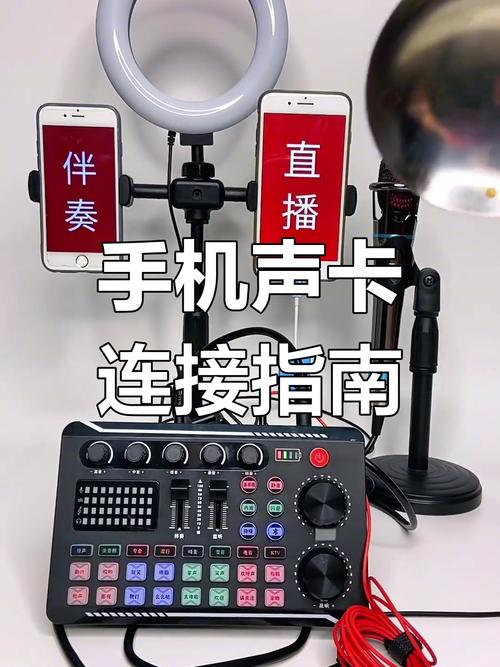
(图片来源网络,侵删)
- 声音从哪里来? (你的音乐播放设备)
- 如何将声音清晰地传出去? (音频连接和混音)
- 如何让自己和音乐一起出现在画面里? (画面构图)
- 如何与观众互动? (平台功能)
第一部分:硬件设备准备 (声音是灵魂)
这是最关键的一步,决定了你直播的音质上限。
手机
- 要求:性能不能太差,至少是近三年的主流机型,运行直播推流软件(如OBS)需要占用较多CPU和内存,否则会卡顿、掉帧。
- 建议:iPhone 11 / 华为P40 / 小米11 或更新型号。
音频连接 (最核心的环节)
你有以下几种方案,按推荐度排序:
🥇 方案一:专业音频接口 + 电脑 (最佳音质和灵活性) 这是专业DJ和主播的首选,但需要你同时使用电脑和手机。
- 设备:一个便携的USB音频接口 (如 RME Babyface、Focusrite Scarlett Solo、iD4) + 一台电脑。
- 连接方式:
- DJ设备 → 音频接口:你的DJ控制器、CDJ或黑胶唱机,通过RCA或XLR线连接到音频接口的输入端。
- 音频接口 → 电脑:通过USB线连接到电脑。
- 电脑 → 手机:电脑通过USB线或网络(如NDI)连接到手机。
- 优点:音质最好,延迟最低,可以实现复杂的音频混音(比如再加一个麦克风)。
- 缺点:设备最多,设置最复杂,不适合纯新手。
🥈 方案二:蓝牙音频接口 (无线便捷之选) 这是目前最适合手机直播DJ的方案之一。
(图片来源网络,侵删)
- 设备:一个支持蓝牙接收的便携音频接口 (如 iRig Pro I/O、Zoom Tr-08 等)。
- 连接方式:
- DJ设备 → 音频接口:通过RCA或TS线连接。
- 音频接口 → 手机:通过蓝牙将音频传输到手机。
- 手机 → 直播平台:手机将收到的蓝牙音频,通过直播软件推流出去。
- 优点:无线连接,非常方便,音质也不错,完美适配手机。
- 缺点:蓝牙可能存在轻微延迟(通常人耳难以察觉),价格稍高。
🥉 方案三:纯手机 + DJ App (最入门的方案) 如果你只是想从手机播放音乐,或者用手机App打碟。
- 设备:一部手机 + DJ App (如 edjing Mix, Cross DJ, djay)。
- 连接方式:直接在手机上运行App和直播软件。
- 优点:设备最少,设置最简单,成本最低。
- 缺点:功能有限,无法使用专业DJ硬件,音质和效果器选择较少。
麦克风
- 用途:和观众互动、报歌名、喊麦。
- 推荐:
- 领夹麦:夹在衣领上,解放双手,声音稳定,推荐罗德(RØDE)的Wireless GO系列(但需要预算)。
- USB电容麦:如果用电脑直播,一个USB麦克风(如 Blue Yeti, Rode NT-USB)效果会非常好。
- 手机自带麦克风:应急用,但效果一般,容易拾取环境噪音。
稳定器/三脚架
- 用途:固定手机,防止画面抖动,如果你需要边打碟边走动,一个手机稳定器是必须的。
第二部分:软件设置 (大脑和指挥中心)
直播推流软件 (核心)
手机自带的直播App功能太简单,强烈推荐使用 OBS Studio (Open Broadcaster Software),它免费、开源、功能强大,是所有主播的标配。
- 下载:在手机应用商店搜索“OBS”即可找到。
DJ软件
- 硬件打碟:如果你的DJ控制器有内置声卡,通常自带软件(如 Serato, Rekordbox, Traktor)。
- 手机打碟:选择一款你喜欢的DJ App (如上面提到的 edjing Mix)。
平台选择
- Bilibili (B站):二次元和电音文化氛围浓厚,观众年轻,互动性强。
- 抖音/快手:流量巨大,但电音氛围相对较弱,更适合做Remix、串烧等快节奏内容。
- Twitch:国际化的游戏和电音直播平台,对电音非常友好,但需要网络环境支持。
- YouTube Live:全球最大的视频平台,直播功能强大。
第三部分:详细设置流程 (以OBS + 蓝牙音频接口为例)
这是最推荐的手机直播流程,我们一步步来:
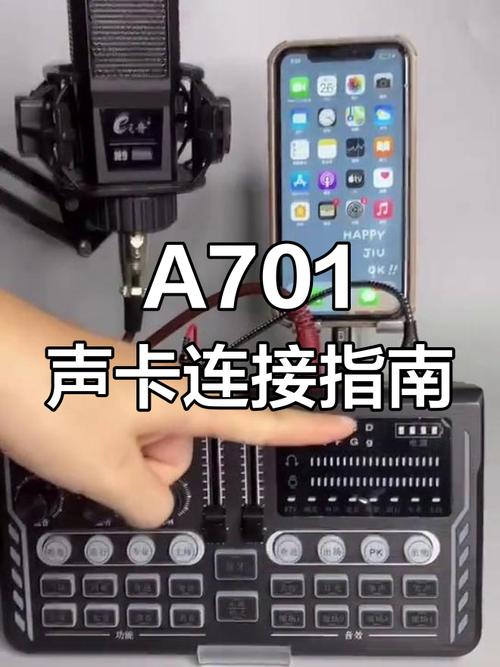
Step 1: 连接设备
(图片来源网络,侵删)
- 将你的DJ控制器(或手机)通过音频线连接到蓝牙音频接口的输入端。
- 打开蓝牙音频接口的电源,并将其设置为“蓝牙发射器”模式。
- 在手机的蓝牙设置中,搜索并连接该音频接口。
- 将手机固定在三脚架或稳定器上。
Step 2: 设置音频源 (在OBS中)
- 打开OBS,点击底部“+”号,添加“音频输入采集”。
- 在弹出的设备列表中,选择你刚才连接的蓝牙音频接口,通常它会显示为类似“BT-Link”或“蓝牙音频设备”的名字。
- 关键一步:点击该音频源,在右下角的“混音器”中,将音量推到你想要的大小,建议初期先不要开太大,避免爆音。
Step 3: 设置视频源 (在OBS中) 你需要把DJ设备和你自己都放进画面里。
- 添加摄像头画面:点击“+”号,选择“视频采集设备”,选择你手机的“内置摄像头”。
- 添加DJ画面:点击“+”号,选择“窗口采集”,然后切换到你的DJ软件界面(比如Serato或edjing App),在窗口列表中选择它。
- 调整布局:
- 将“视频采集设备”(你自己)的窗口拉大,作为主画面。
- 将“窗口采集”(DJ台面)的窗口缩小,放在屏幕的角落里。
- 你还可以添加一个“图像”源,放一个Logo或直播间标题。
- 使用OBS的“变换”功能(右键点击源 -> 变换 -> 旋转/缩放)来精确调整每个窗口的大小和位置。
Step 4: 设置麦克风
- 点击“+”号,再次添加一个“音频输入采集”。
- 在设备列表中,选择你的麦克风(内置麦克风”或“领夹麦”)。
- 同样,在混音器里调整它的音量。注意:为了声音好听,建议开启“噪声抑制”和“增益补偿”功能(在右键 -> 过滤器中设置)。
Step 5: 推流设置
- 在OBS的“设置”中,选择“推流”。
- 服务:选择你直播的平台(如B站、抖音等)。
- 服务器:平台会给你固定的服务器地址。
- 串流密钥:去你直播平台的“创作者中心”或“直播中心”获取。
- 点击“确定”保存。
Step 6: 开始直播!
- 在OBS主界面,点击右下角的“开始推流”。
- 切换到你的直播平台App,点击“开始直播”。
- 先别急着开音乐! 先对着麦克风说几句,看看画面和声音是否正常,确认无误后,再开始播放音乐。
第四部分:直播内容和互动技巧
画面美化
- 灯光:不要用头顶的单一白光!买一个RGB灯带或环形补光灯,从侧面或底部打光,营造氛围感,可以设置成随音乐跳动的效果。
- 背景:保持背景整洁,或者用一块好看的幕布,如果空间有限,可以买一个绿幕,在OBS里换成虚拟背景。
- 滤镜:OBS里可以添加滤镜,让画面更有电影感或赛博朋克感。
声音处理
- 增益:确保你的音乐和麦克风音量都适中,不要忽大忽小。
- 均衡器:如果你使用的是电脑方案,可以在直播软件里加一个简单的均衡器,让音乐听起来更饱满。
- 音效:准备一些欢呼、鼓掌、倒计时等音效,增加直播趣味性。
互动技巧
- 固定栏目:深夜电台”、“Remix挑战”、“点歌台”,让观众有期待感。
- 及时反馈:念观众的ID,感谢他们的礼物和弹幕,回答他们的问题。
- 设置目标:今天礼物达到XX,就放一首我新做的Remix”,激励观众互动。
常见问题与注意事项
- 版权问题:这是重中之重!
- 绝对不要直接播放Spotify、Apple Music等平台的版权音乐!平台会检测到并直接封禁你的直播间甚至账号。
- 解决方案:使用平台提供的官方背景音乐库(如抖音、B站都有),或者使用已购买版权的音乐、自己创作的音乐、或明确标注为“可商用”的免费音乐。
- 延迟问题:直播都会有延迟,不要因为观众的弹幕慢了就急着回应,可以先看几条,集中回答。
- 网络稳定:尽量在Wi-Fi环境下直播,信号要强,如果用4G/5G,确保信号满格,并关闭后台其他耗流量的应用。
- 设备电量:直播非常耗电!务必连接充电宝,并开启“高性能模式”。
希望这份超详细的指南能帮助你开启精彩的手机电音直播之旅!祝你直播顺利,人气爆棚!


