核心原理
就是“前摄拍人,后摄拍景,两者合一”,你的手机屏幕就像是前景,而透过屏幕看到的真实世界就是背景。
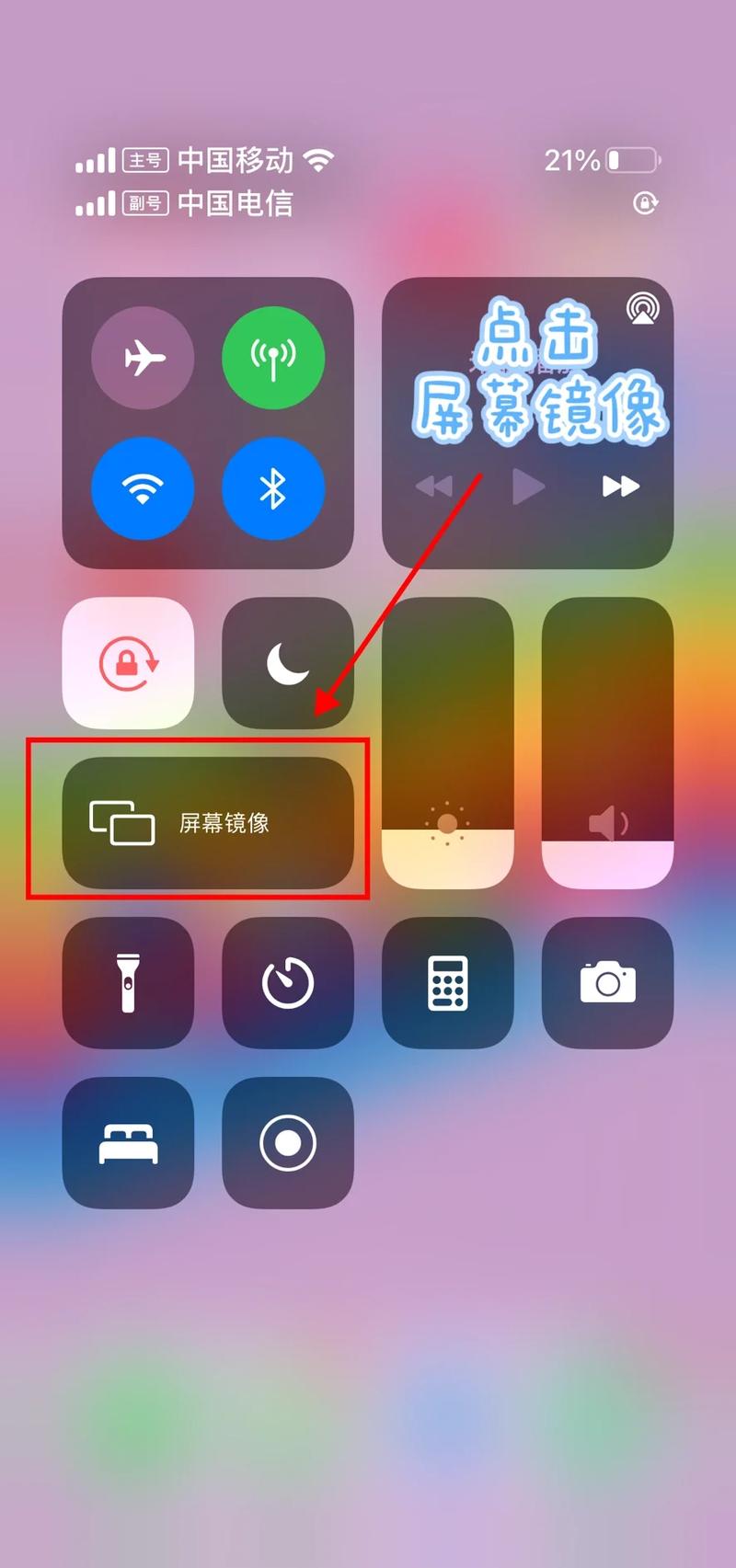
(图片来源网络,侵删)
第一步:准备工作(非常重要!)
- 一部苹果手机:iPhone 6s 及以上机型均可,因为都支持“画中画”功能。
- 固定设备:强烈建议使用三脚架,这是保证视频稳定、画面干净的关键,如果没有三脚架,也可以找一个平稳的平面将手机靠住。
- 干净的背景:选择一个背景简洁、光线充足的场景,避免背景杂乱,否则会削弱“透明”的视觉效果,纯色墙壁、干净的桌面、窗外的风景都是不错的选择。
- 快手App:确保是最新版本。
第二步:拍摄素材
这是最关键的一步,直接决定了视频的最终效果。
-
固定手机:将手机用三脚架固定好,后置摄像头对准你想要的背景,调整好角度和焦距,确保画面稳定。拍摄期间,手机绝对不能移动!
-
打开相机:点击手机自带的 “相机” App。
-
切换到“视频”模式:在底部滑块选择 “视频”。
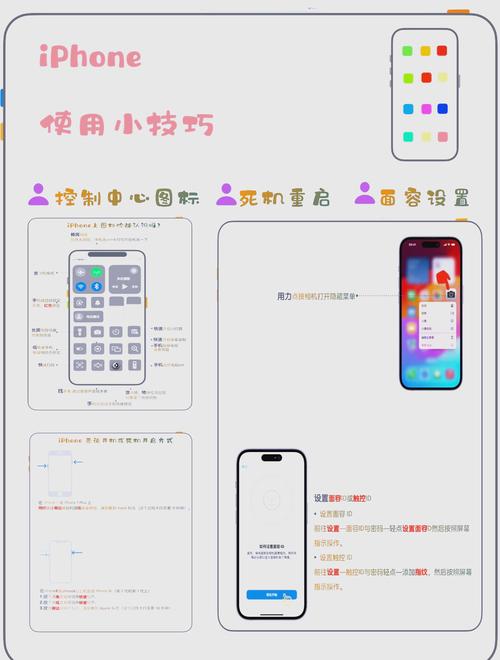 (图片来源网络,侵删)
 -
开始录制背景视频:
- 点击红色圆点开始录制。
- 录制10-15秒的背景素材,可以做一些简单的动作,比如挥挥手、轻微移动身体,这样能让视频更生动。
- 录制完成后,点击红色方框停止,这段视频会自动保存到你的“相册”里。
-
拍摄前景素材(你本人):
- 在相机界面,不要移动手机!
- 切换到 “前摄”(自拍镜头)。
- 再次点击红色圆点开始录制。
- 你看着屏幕里的自己,做出你想要的动作。
- 假装在操作屏幕:用手指在屏幕上滑动、点击。
- 展示物品:拿起手机、杯子、书本等物品,在镜头前展示。
- 互动:假装和屏幕里的东西对话。
- 录制10-15秒后停止,这段视频也会保存到“相册”。
✅ 拍摄要点总结:
- 全程手机不动:前后两次拍摄,手机的位置和角度必须完全一致。
- 光线要充足:保证你和背景都清晰明亮。
- 动作要自然:想象你真的在和一个透明的屏幕互动。
第三步:剪辑合成(快手App内完成)
我们用快手App把这两段素材合在一起。
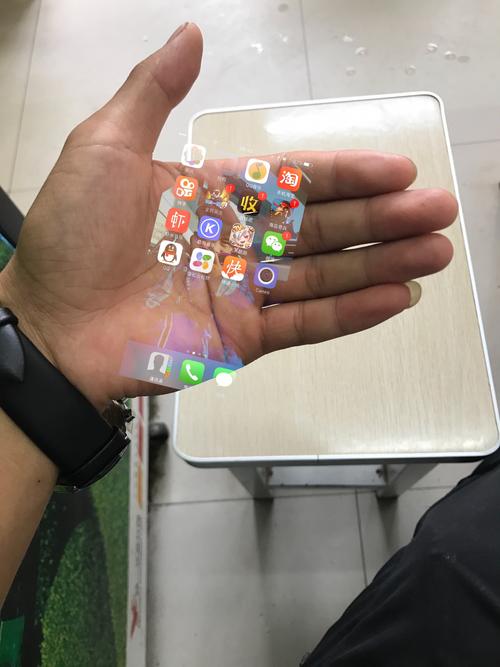
(图片来源网络,侵删)
-
打开快手App,点击首页的 号,选择 “拍摄”。
-
导入背景视频:
- 在拍摄界面,点击左下角的 “相册” 图标。
- 从你的相册中,选择你先用后置摄像头拍摄的那段背景视频,点击“下一步”。
-
添加画中画(关键步骤):
- 进入剪辑界面后,点击下方的 “画中画” 功能图标(一个屏幕叠着屏幕的标志)。
- 在“我的相册”中,找到你用前摄拍摄的那段你本人的视频,点击它。
- 你的视频上会出现一个小窗口,播放着你本人的视频。
-
调整画中画效果:
- 调整大小和位置:用双手指捏合小窗口,可以调整它的大小,拖动小窗口,可以把它放在屏幕的任意位置,我们会把它调整得和手机屏幕大小差不多,并放在中间位置。
- 设置时长:拖动小窗口两边的白色小圆点,可以调整它的播放时长,让它和背景视频的长度对齐。
- 点击“对调”:在画中画设置界面,你会看到一个 “对调” 按钮,点击它,前景(你本人)和背景(真实世界)的层级就会互换,这才是“透明屏幕”效果的核心!互换后,你会发现你的视频覆盖在了背景视频之上。
- 调整透明度(可选):如果你想让效果更“透明”,可以找到 “透明度” 或 “混合模式” 的选项(不同版本快手位置可能略有不同),稍微调低一点透明度,比如调到80%-90%,这样背景就能更隐约地透过来。
-
添加音效和滤镜:
- 点击 “音频”,可以为你喜欢的音效或音乐。
- 点击 “滤镜”,可以选择一个合适的滤镜来增强氛围。
-
导出并发布:
- 点击右上角的 “下一步”、添加话题(如
#透明屏幕#创意特效),然后点击 “发布”。
- 点击右上角的 “下一步”、添加话题(如
第四步:进阶技巧与创意
你已经掌握了基础,现在可以玩出更多花样了!
- 动态背景:在拍摄背景时,可以让朋友或家人从你身后走过,或者让车流、云朵动起来,这样效果会更炫酷。
- 互动道具:除了假装操作,你还可以用真实的道具进行互动,用一个真实的杯子去“接”屏幕里倒下的水,或者用笔去“点”屏幕上的字。
- 多屏互动:可以拍摄多个“画中画”小窗口,模拟多个透明屏幕的效果。
- 绿幕拍摄(专业玩法):如果你追求更极致的效果,可以拍摄一段绿幕视频(前景),然后在剪辑时使用“抠图”功能(快手部分版本支持),把绿幕背景去掉,再叠加到任何你想要的真实背景上,这能实现更自由的合成。
常见问题解答
Q: 为什么我的快手没有“画中画”功能? A: 可能是你的App版本过低,或者你的手机系统版本过低,请将快手App和iOS系统更新到最新版本。
Q: 效果出来后,我的手是“透明”的,看起来很奇怪。 A: 这是正常现象,因为我们是用前摄拍的你,所以你的手和身体都是实体的,要解决这个问题,需要更专业的绿幕抠图技术,对新手来说比较困难,新手教程的“瑕疵”也正是它的特色,大家会觉得很有趣。
Q: 拍的时候手机动了怎么办? A: 如果只是轻微移动,可以在剪辑时尝试使用“防抖”功能,但效果有限,最好的方法还是从一开始就用三脚架固定好。
希望这份详细的教程能帮到你!快去拿起你的iPhone,创作属于你的第一个“透明屏幕”视频吧!祝你玩得开心!


