这里为您提供一份详细的图文步骤说明,主要以最常用的手机App为例。
(图片来源网络,侵删)
核心要点(必读)
在开始操作前,请务必了解以下关于快手账号名的规则,避免操作失败:
- 唯一性:字母账号是唯一的,一旦被别人注册,你就无法再使用。
- 长度限制:通常要求在 4到20个字符 之间。
- 字符限制:只能包含字母、数字、下划线
_,不能有空格或特殊符号。 - 不可重复修改:快手对修改用户名的次数有严格限制。新注册的账号有1次修改机会,老账号通常只有1次修改机会。
- 修改间隔:如果修改过一次,需要等待一段时间(通常是30天或更长)才能再次修改。
- 历史记录:你之前使用过的用户名,在一段时间内(通常是6个月)也不能再次使用。
⚠️ 重要提醒: 由于修改机会非常宝贵,在决定修改前,请务必先想好一个心仪、好记且符合规则的字母账号。
通过手机App修改(最常用)
这是最直接、最方便的方法。
第一步:打开快手App,并登录你的账号
(图片来源网络,侵删)
- 在手机上找到并打开快手App。
- 确保你已经登录了需要修改账号名的账号。
第二步:进入“我”的个人主页
- 点击App右下角的 【我】 按钮,进入你的个人主页。
第三步:找到账号设置入口
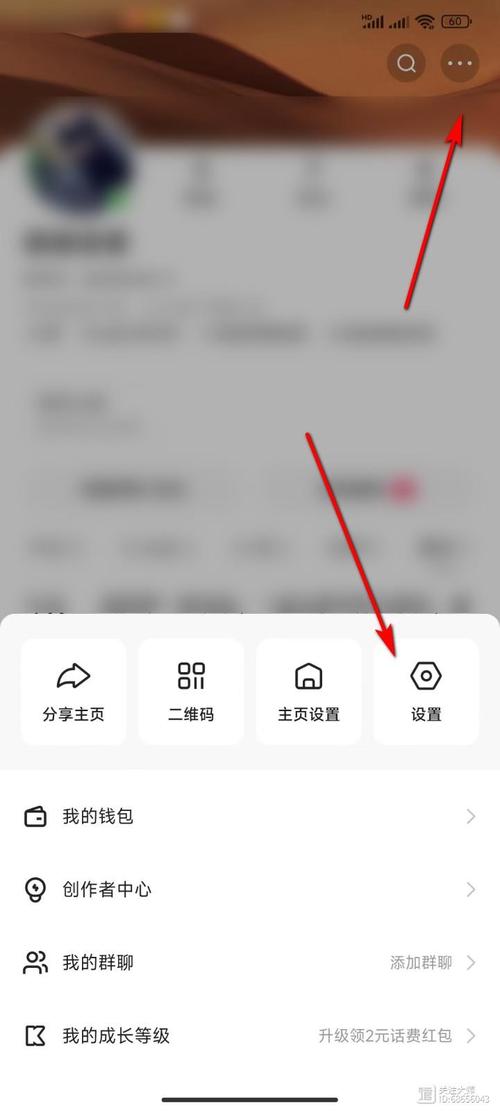
- 在个人主页,点击右上角的 “三” 形菜单图标(三条横线)。
- 在弹出的菜单中,向下滑动,找到并点击 【设置】 选项。
第四步:进入账号与安全
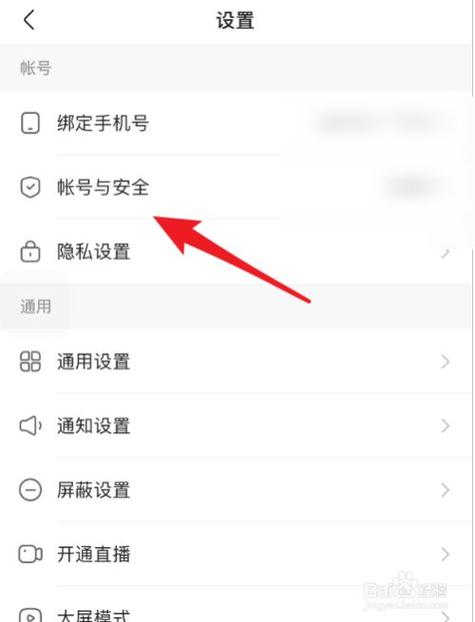
- 在设置页面中,找到 【账号与安全】 或类似的选项(有时也叫“账号管理”),点击进入。
第五步:修改用户名
- 在“账号与安全”页面,你会看到当前的用户名,点击 【用户名】 或 【修改用户名】 选项。
- 系统可能会弹出一个安全提示,提醒你修改次数有限,请仔细阅读并确认。
- 在输入框中,输入你想要设置的新字母账号(
MyKwaiID123)。 - 系统会自动检测该账号是否可用,如果已被占用,会提示“该用户名已被使用”,你需要更换一个。
- 如果提示“该用户名可用”,点击 【确定】 或 【保存】 按钮。
第六步:修改成功
- 页面会提示“修改成功”,之后,你的快手账号名就变成新的字母账号了。
- 你可以退出重新进入“我”的个人主页,查看是否已经更新。
通过电脑网页端修改
如果你习惯用电脑操作,也可以通过网页版进行修改。
- 打开浏览器:在电脑浏览器中访问快手的官方网站 https://www.kuaishou.com/。
- 登录账号:点击右上角的“登录”,使用你的快手账号扫码或账号密码登录。
- 进入个人中心:登录成功后,将鼠标移动到页面右上角的头像处,在下拉菜单中点击 【个人中心】。
- 找到设置入口:在个人中心页面,找到并点击 【账号设置】。
- 修改用户名:在账号设置页面,找到“用户名”一栏,点击 【修改】。
- 输入新账号名:在弹出的窗口中,输入你想要的字母账号,确认可用后,点击“确认”即可。
修改失败怎么办?
如果你在修改过程中遇到问题,可以尝试以下解决方案:
-
提示“次数已用完”:
- 原因:这是最常见的原因,你的账号已经用完了唯一的修改机会。
- 解决方法:目前快手官方没有提供额外增加修改次数的途径,唯一的办法是联系快手客服,说明情况,看是否能人工处理,但成功率极低,请务必珍惜你的修改机会。
-
提示“用户名已被占用”:
- 原因:你想要的账号名已经被其他用户注册了。
- 解决方法:换一个名字,可以尝试在后面加上一些数字或下划线,
yourname_2025、yourname123等。
-
提示“用户名包含非法字符”:
- 原因:你输入的账号名包含了不允许的字符(如中文、空格、、等)。
- 解决方法:只使用字母、数字、下划线,并确保长度在4-20个字符之间。
-
系统提示网络错误或未知错误:
- 原因:可能是网络连接不稳定或系统临时故障。
- 解决方法:检查网络连接,稍等片刻后重试,如果多次尝试失败,可以切换到Wi-Fi网络再试。
希望这份详细的指南能帮助您成功设置字母账号!祝您使用愉快!


