实现这种效果主要有三种方法,从简单到复杂,你可以根据自己的设备和需求来选择:
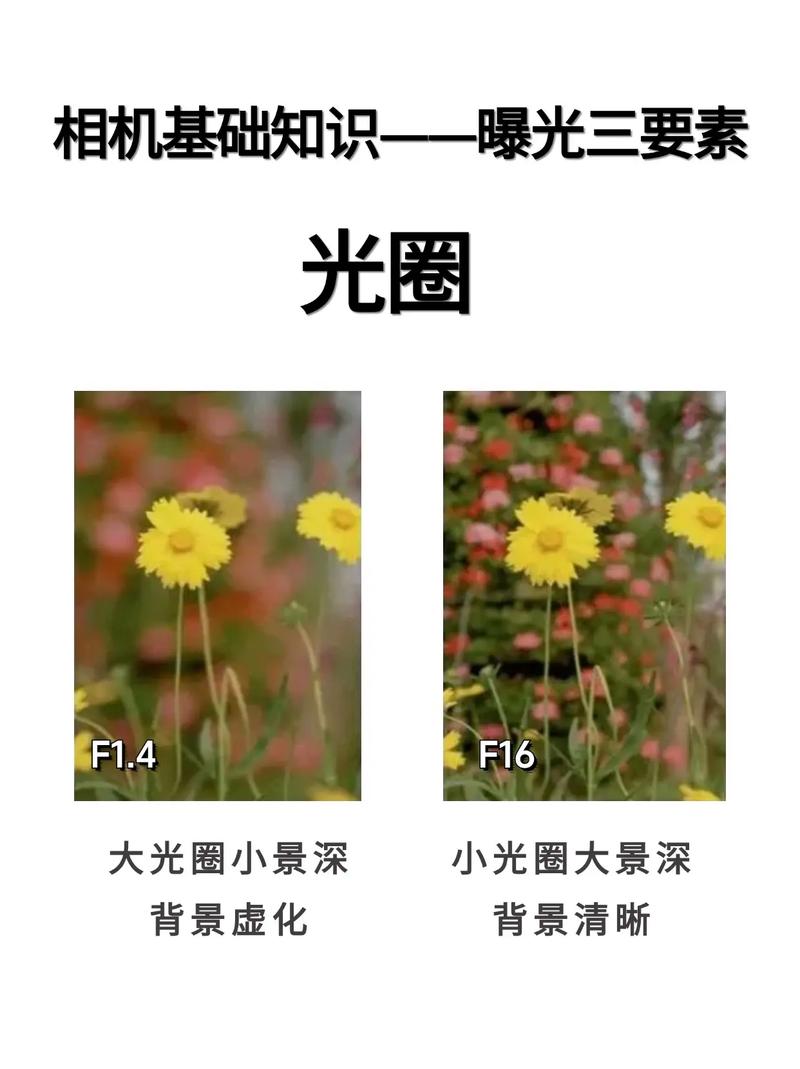
(图片来源网络,侵删)
使用抖音自带特效(最简单快捷)
这是最简单的方法,不需要任何额外App,直接在拍摄或剪辑时就能用。
拍摄时使用“电影感”特效:
- 步骤: 打开抖音App,点击拍摄界面,向左滑动特效栏,找到 “电影感” 或 “故事感” 等类似名字的特效。
- 原理: 这些特效通常内置了模拟光学镜头的效果,点击后,你可以用手指点击屏幕上的任意位置,那个点就会被对焦,而周围会自动虚化,并且会产生漂亮的光斑。
- 优点: 操作极其简单,一键出片。
- 缺点: 效果比较模板化,光斑形状和位置相对固定,自由度较低。
剪辑时添加“镜头模糊”特效:
- 步骤:
- 在拍摄好视频后,进入剪辑界面。
- 点击下方的 “特效” 按钮。
- 在搜索框里搜索 “镜头模糊” 或 “虚化”。
- 选择一个你喜欢的镜头模糊特效(通常有圆形、菱形等不同形状)。
- 将特效应用到视频片段上,然后用手指在屏幕上拖动特效的中心点,调整虚化的区域和位置。
- 优点: 在剪辑时可以更精细地控制虚化的范围和位置。
- 缺点: 同样是算法生成的,光斑效果可能不够自然。
使用专业相机App拍摄(效果最好,适合手机摄影爱好者)
如果你追求更真实、更自然的焦外成像效果,推荐使用手机的专业模式或第三方专业App,如 Halide、ProCam 或 VSCO 等。
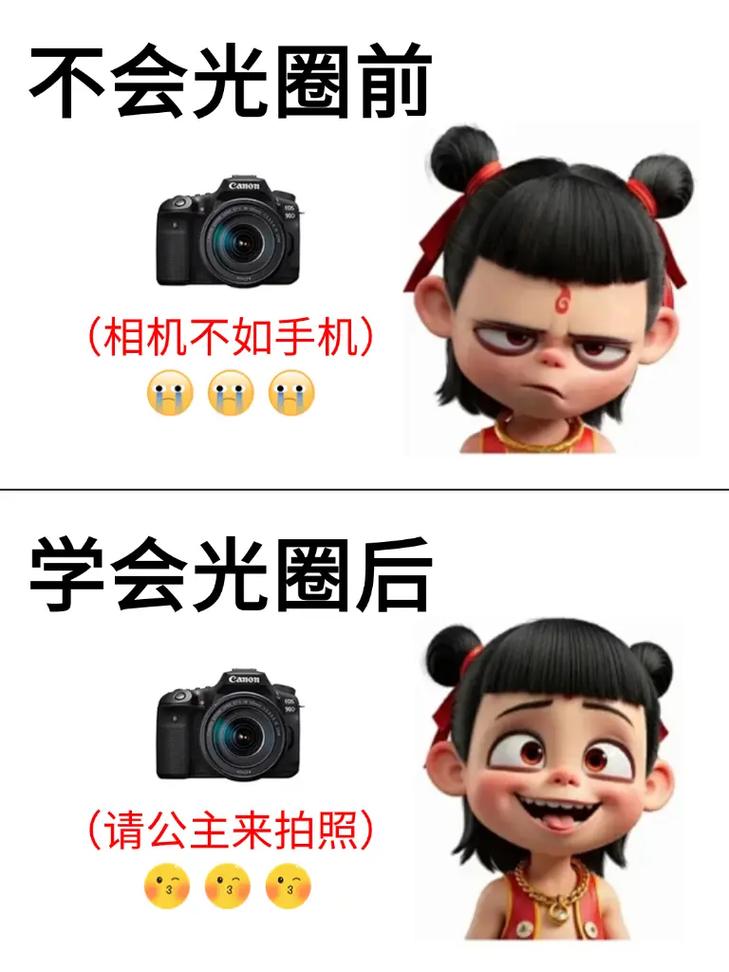
(图片来源网络,侵删)
使用手机自带的专业模式:
- 步骤:
- 打开手机的相机App,切换到 “专业模式”。
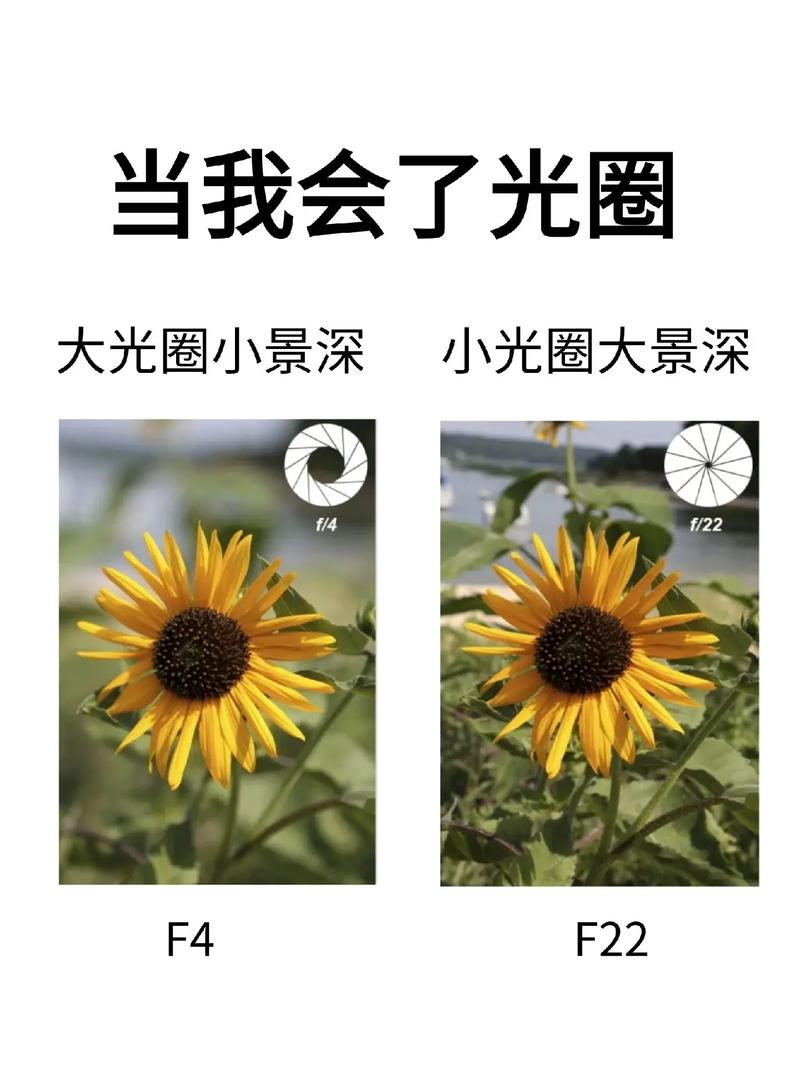
- 找到并调整 “光圈” (Aperture) 这个参数,光圈值越小(如 f/1.4),光圈孔径越大,背景虚化越强,光斑也越明显。
- 将焦点对准你的主体,背景就会自然地虚化,形成漂亮的光斑。
- 优点: 效果最接近真实单反相机,自然且可控。
- 缺点: 需要一定的摄影知识,部分手机(尤其是中低端机型)的光圈调节是模拟的,效果有限。
使用第三方专业App(推荐):
- 步骤:
- 在App Store下载并安装像 Halide 这样的专业摄影App。
- 打开App,通常默认就是大光圈模式。
- 直接拍摄,App会自动模拟大光圈效果,你也可以手动调整光圈大小。
- 拍摄完成后,导出视频素材。
- 将这个视频素材导入抖音进行剪辑。
- 优点: 效果非常出色,光斑形状自然,模拟真实镜头感。
- 缺点: 需要额外安装App,操作比抖音自带特效复杂一点。
使用剪辑软件后期制作(最专业,自由度最高)
如果你已经有了一段视频素材,想在后期加上光圈效果,可以使用更专业的剪辑软件,如 剪映专业版(电脑版)、CapCut(国际版剪映)、Premiere Pro (PR) 或 Final Cut Pro (FCPX)。
这里以 剪映专业版(电脑版) 为例,因为它免费且功能强大:
(图片来源网络,侵删)
步骤:
- 导入素材: 打开剪映专业版,将你的视频素材导入到时间线上。
- 添加“镜头模糊”特效:
- 点击左上角的 “特效”
- 在搜索框中搜索 “镜头模糊”。
- 在“基础”分类下,选择一个 “镜头模糊” 或 “电影感” 的特效,拖到时间线上方的 “特效轨道”。
- 点击左上角的 “特效”
- 调整光圈范围:
- 选中时间线上的特效轨道,在右侧的 “特效设置” 面板中,你会看到一个类似蒙版的圆形区域。
- 调整大小: 拖动圆形边缘的锚点,可以调整虚化区域的大小。
- 调整位置: 直接拖动圆形的中心,可以移动对焦点的位置。
- 调整模糊度: 可以调整模糊的强度,数值越大背景越模糊。
- 制作动态光圈(可选):
你可以为特效的关键帧设置动画,让光圈随着人物的移动而移动,或者让焦点从一个物体切换到另一个物体,这样效果会更生动。
- 导出视频: 调整满意后,导出视频,再发布到抖音。
- 优点: 自由度极高,可以精确控制光圈的大小、形状、位置和动画,效果最专业。
- 缺点: 操作相对复杂,需要学习剪辑软件的使用。
总结对比
| 方法 | 优点 | 缺点 | 适合人群 |
|---|---|---|---|
| 抖音自带特效 | 零门槛,一键出片 | 效果模板化,不够自然 | 普通用户,追求快速发布 |
| 专业相机App | 效果真实自然,模拟单反 | 需要额外App,部分手机效果有限 | 手机摄影爱好者 |
| 剪辑软件后期 | 自由度最高,效果最专业 | 操作复杂,需要学习 | 想要精致视频效果的内容创作者 |
给你的建议:
- 新手/日常记录: 直接用 方法一,抖音自带的“电影感”特效就足够了。
- 进阶/追求画质: 用 方法二,在拍摄时就获得最好的虚化效果。
- 专业/创意视频: 用 方法三,在后期精细打磨,实现你想要的任何光圈效果。
希望这个详细的解答能帮到你!快去试试吧!


