- 制作一个包含“照片”和“视频”的“长时间”作品。 这是最常见的需求,比如制作一个Vlog、旅行回顾、成长记录等,将多张照片和多个视频片段剪辑成一个完整的、时长较长的视频。
- 将一张“照片”制作成“长时间”播放的效果。 这通常是指将静态照片通过添加动态效果、音乐、文字等,变成一个动态的、可以播放一段时间(比如5秒、10秒甚至更长)的视频片段。
下面我将为您详细解答这两种情况的具体操作方法。

(图片来源网络,侵删)
制作“照片+视频”的长视频(合集/混剪)
这是快手用户最常进行的一种创作,目的是将零散的素材整合成一个有故事性的视频,您可以使用快手自带的工具,也可以使用更专业的第三方软件。
方法A:使用快手App自带“剪映”功能(最推荐,最方便)
快手内置了强大的“剪映”剪辑工具,非常适合新手使用。
操作步骤:
- 打开快手App,点击下方的 号,选择 【剪同款】 或 【开拍】,然后进入 【剪映】 编辑界面。
- 导入素材:
- 点击底部工具栏的 【媒体】 图标(相册标志)。
- 从您的手机相册中,同时选择您想要使用的照片和视频,您可以一张张点选,也可以长按多选。
- 点击右下角的 【添加】,将素材导入到时间线上。
- 调整顺序和时长:
- 素材会按照您选择的顺序排列在下方的时间轴上,您可以长按某个片段左右拖动,来调整它们的播放顺序。
- 点击时间轴上的任意一个片段,可以:
- 调整时长:拖动片段的边缘来缩短或延长它的播放时间。
- 裁剪:点击“裁剪”,可以截取视频的某一段,或者对照片进行裁剪。
- 添加转场效果:
- 点击时间轴上两个片段之间的 【白色小方块】 图标。
- 在转场库中选择您喜欢的效果(如叠化、闪黑、缩放等),可以调整转场时长,合适的转场能让视频更流畅。
- 添加背景音乐(BGM):
- 点击底部工具栏的 【音频】 图标。
- 您可以选择:
- 【音乐库】:快手海量的正版音乐库,搜索关键词找到合适的音乐。
- 【收藏】:使用您收藏过的音乐。
- 【提取音乐】:从您上传的某个视频中提取背景音乐。
- 【导入音乐】:使用您手机本地存储的音乐。
- 选择音乐后,可以调整音乐的起点和终点,使其与视频长度匹配。
- 添加文字、贴纸、滤镜等:
- 文字:点击 【文本】,可以添加标题、字幕等,调整字体、颜色、动画效果。
- 贴纸:点击 【贴纸】,添加可爱的图标或动效。
- 滤镜:点击 【滤镜】,为整个视频或单个片段调色,营造氛围。
- 导出并发布:
- 所有编辑完成后,点击右上角的 【导出】 按钮。
- 等待视频渲染完成,系统会自动跳转到发布页面。
- 、描述、选择话题标签(如#旅行记录 #我的Vlog #照片混剪),然后点击 【发布】 即可。
方法B:使用第三方专业剪辑软件(功能更强大)
如果您需要更精细的控制,可以使用手机端的CapCut(剪映国际版)、VN视频剪辑器,或者电脑端的剪映、Premiere Pro、Final Cut Pro等。
(图片来源网络,侵删)
以电脑端“剪映”为例,流程类似但更高效:
- 下载并打开“剪映”电脑版。
- 导入素材:直接将手机相册里的照片和视频文件拖拽到软件的“媒体”库中。
- 拖拽到时间轴:将素材按顺序拖到下方的时间轴上进行编辑。
- 精细化操作:在电脑上操作更方便,可以更精确地剪辑、调色、添加关键帧动画等。
- 导出视频:设置好分辨率、帧率等参数后导出,再将视频文件上传到快手发布。
将“照片”制作成“长时间”动态视频
这种效果通常被称为“照片动态化”或“幻灯片”,目的是让静态的照片“活”起来。
方法A:使用快手App自带功能(一键生成)
快手有非常方便的“幻灯片”功能,可以快速生成动态视频。
操作步骤:
(图片来源网络,侵删)
- 打开快手App,点击下方的 号。
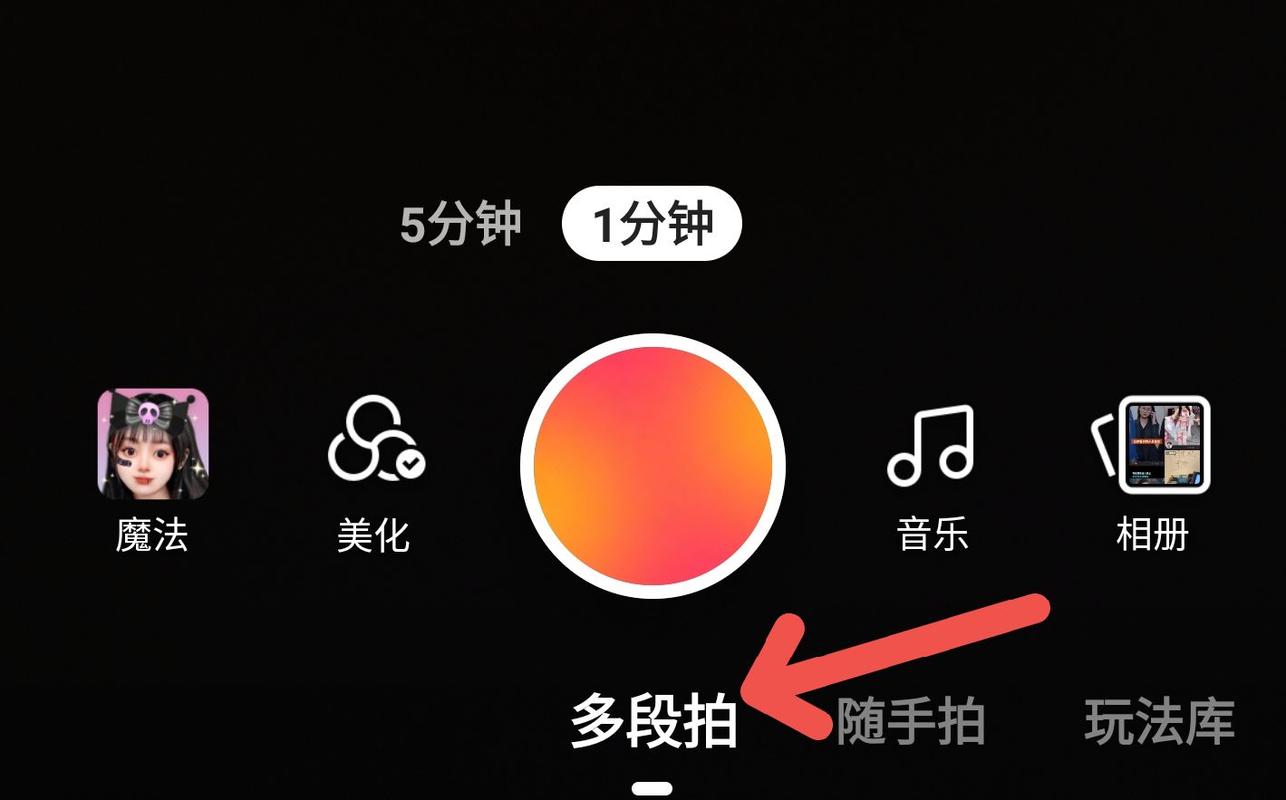
- 选择 【相册精选】 或 【开拍】,然后选择 【幻灯片】 模式。
- 选择照片:从您的相册中选择多张照片(至少3张效果更好)。
- 自动生成:快手会自动为您:
- 添加转场:在照片之间添加平滑的切换效果。
- 添加背景音乐:自动匹配一首合适的音乐。
- 添加模板:可能会套用一个动态模板,让照片有缩放、平移等效果。
- 手动调整(可选):
- 您可以点击右下角的 【编辑】,更换音乐、调整照片顺序、修改转场效果等。
- 发布:调整满意后,点击 【下一步】,添加文案和话题,【发布】。
方法B:使用剪映App(自定义程度更高)
剪映可以让你对照片的动态效果进行完全自定义。
操作步骤:
- 导入照片:在剪映中,将您想要制作动态效果的照片导入到时间轴上。
- 使用“关键帧”制作动画:
- 选中照片轨道,点击下方工具栏的 【画中画】 或 【变换】 功能。
- 打开 【关键帧】 开关。
- 将时间指针移动到视频的起点,调整照片的位置、缩放、旋转等参数,然后点击 【添加关键帧】。
- 将时间指针移动到终点,再次调整参数(比如将照片放大或移动到另一个位置),软件会自动生成第二个关键帧。
- 这样,照片就会在您设定的时间内产生动态变化。
- 添加动态贴纸和特效:
- 使用 【贴纸】 功能,选择“动态贴纸”,如飘落的雪花、闪烁的光斑等,增加照片的动感。
- 使用 【特效】 功能,为照片添加电影级调色或粒子效果。
- 导出发布:完成后导出视频,发布到快手。
总结与建议
- 新手用户:强烈推荐使用快手自带的 【幻灯片】 或 【剪同款】 功能,简单快捷,能快速出片。
- 进阶用户:希望有更多创意和个性化,建议深入学习 【剪映】 的各项功能,特别是关键帧、蒙版、色度抠图等,能让您的作品质量大幅提升。
- 核心要点:无论哪种方法,背景音乐 和 转场/动画效果 都是决定“长时间照片视频”是否吸引人的关键,选择合适的音乐,能让您的作品情感饱满,更具感染力。
希望这份详细的指南能帮助您在快手上创作出精彩的作品!


